
Apps
Apps ohne Code erstellen
Alles, was Sie in der nexxus-Oberfläche mit Apps tun, ganz ohne Code: ein neues Dokument einer App anlegen, eine App aus einer .nxa-Datei installieren, den KI-Assistenten eine neue App erstellen lassen und eine neue Version mit Changelog veröffentlichen.
„Eine App erstellen“ meint vier verschiedene Aufgaben, und die meisten Leute brauchen nur die erste:
| Sie möchten | Sie brauchen | Abschnitt |
|---|---|---|
| Ein neues Board, neue Notizen, ein neues Deck anlegen | Eine App, die schon installiert ist | Ein Dokument anlegen |
| Eine App hinzufügen, die Sie als Datei bekommen haben | Die .nxa-Datei | App aus einer .nxa-Datei installieren |
| Ein Werkzeug, das es noch nicht gibt | Eine klare Vorstellung davon, was es enthalten soll | Eine neue App vom KI-Assistenten erstellen lassen |
| Eine installierte App aktualisieren | Die neue .nxa-Datei, und Sie besitzen die App oder sind Administrator | Eine neue Version veröffentlichen |
In dieser Anleitung erledigt Jonas Weber aus dem Projektteam von Brandt & Söhne alle vier: Er legt ein Kanban-Board für eine Messe an, installiert die Beispiel-App aus der Hilfe, lässt den KI-Assistenten eine kleine App für Besuchsberichte bauen und veröffentlicht später die zweite Version dieser App.
Bevor Sie anfangen
Abschnitt betitelt „Bevor Sie anfangen“- Die App-Übersicht. Sie öffnen sie über StartApps. Fehlt der Eintrag, hat Ihre Rolle das Recht Apps mit Lesen (Verwaltung) nicht, oder ein Administrator hat den Bereich Apps & Workspace abgeschaltet. Die Rollen, die die Einrichtung anlegt, enthalten dieses Recht nicht. Ein Administrator ergänzt es im Rollen-Editor. Siehe Rollen.
- Ein Ordner mit Schreibrecht. Ein App-Dokument ist eine Datei in Dateien. Sie brauchen das Recht, im gewählten Ordner Dateien anzulegen.
- Für den KI-Assistenten. Der Connector Apps ist in neuen Chats von Anfang an aktiv. Seine Aktion Apps auflisten erlaubt dem KI-Assistenten, nachzusehen, welche Apps es gibt; Apps bauen und ändern erlaubt ihm, Dokumente anzulegen und Apps zu installieren. Ein Administrator kann jede der beiden Aktionen abschalten, siehe Connectoren.
- Für das Installieren. Wer die App-Übersicht öffnen darf, darf auch eine App installieren. Was Sie als normale Benutzerin installieren, wird Ihre eigene App. Was ein Administrator installiert, steht dem ganzen Mandanten zur Verfügung.
Ein Dokument einer installierten App anlegen
Abschnitt betitelt „Ein Dokument einer installierten App anlegen“Jede App funktioniert gleich: Ein neues Dokument ist eine neue Datei. Es gibt vier Stellen, an denen Sie eines anlegen können, und alle führen auf dieselbe Dokumentseite.
-
Öffnen Sie StartApps.
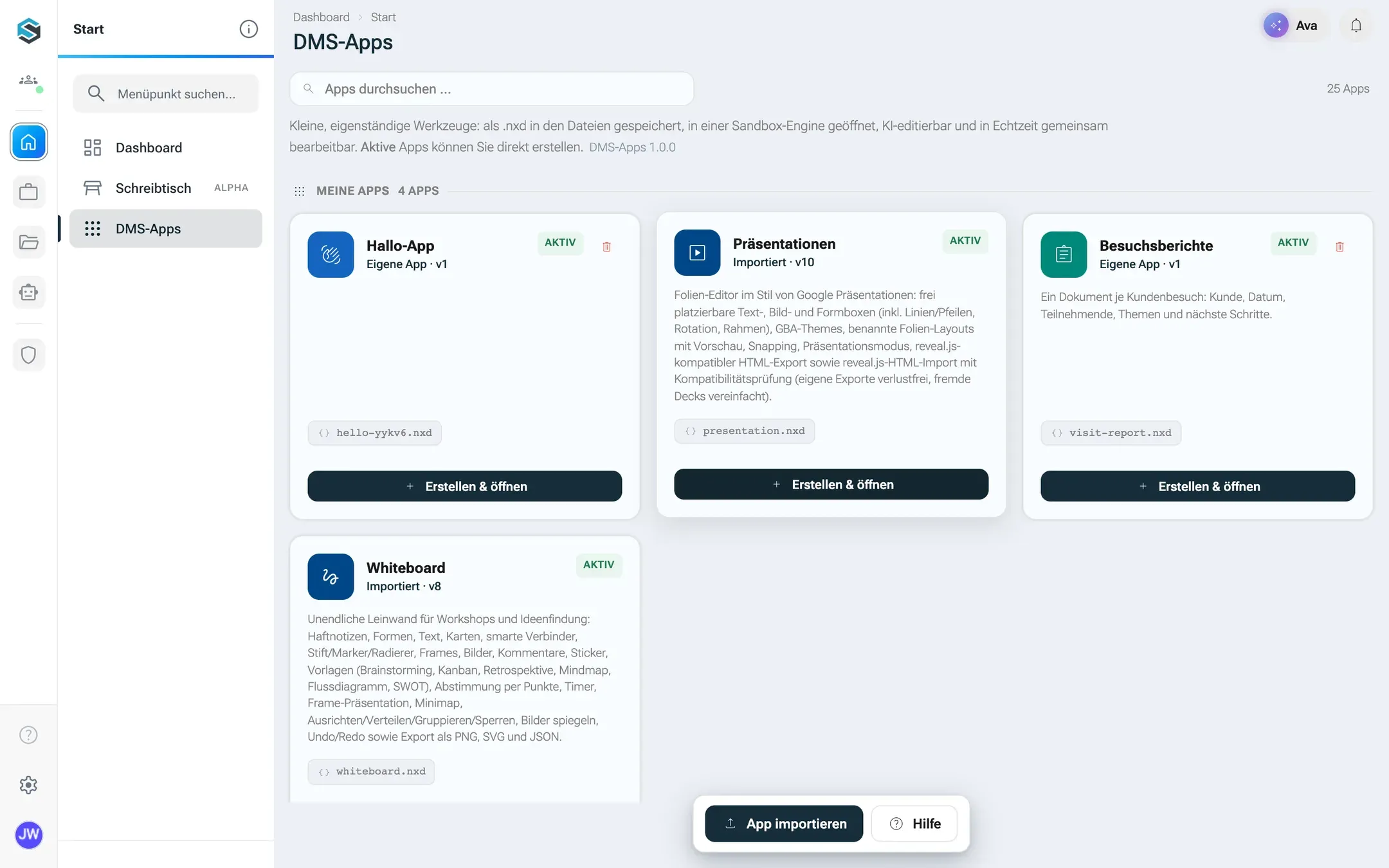
Eigene Apps sind als solche markiert, und nur sie tragen für Sie das Papierkorb-Symbol. Die Knöpfe unten importieren eine App oder öffnen die Hilfe. -
Wählen Sie die App. Die eingebauten Apps Kanban-Board und Markdown-Editor stehen im Katalog mit dem Abzeichen Aktiv. Apps, die Ihr Mandant installiert hat, stehen unter Meine Apps.
-
Klicken Sie auf der Karte der App auf Erstellen & öffnen.
-
nexxus fragt Wo soll das Dokument liegen? Wählen Sie einen Ordner oder legen Sie mit Neuen Ordner im gewählten Ort anlegen einen an, und klicken Sie auf Hier anlegen.
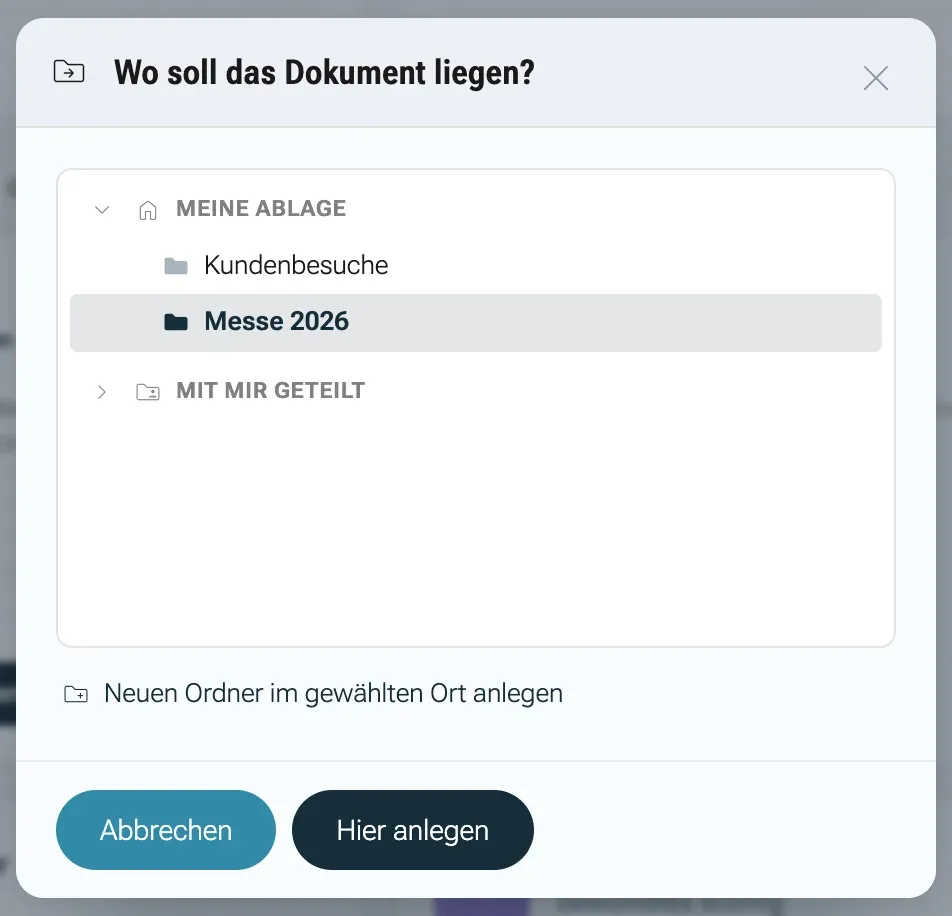
nexxus fragt, wo das neue Dokument liegen soll. -
Das neue Dokument öffnet sich im Vollbild. Jonas’ Board hat schon die Spalten
To-do,In ArbeitundFertigund eine erste Karte.
-
Öffnen Sie unter DokumenteDateien den Ordner, in den das Dokument gehört.
-
Klicken Sie auf Neu. Unter den Dokumenttypen listet der Abschnitt Neue App alle Apps: Kanban-Board, Markdown-Editor und jede installierte App mit ihrem Namen.
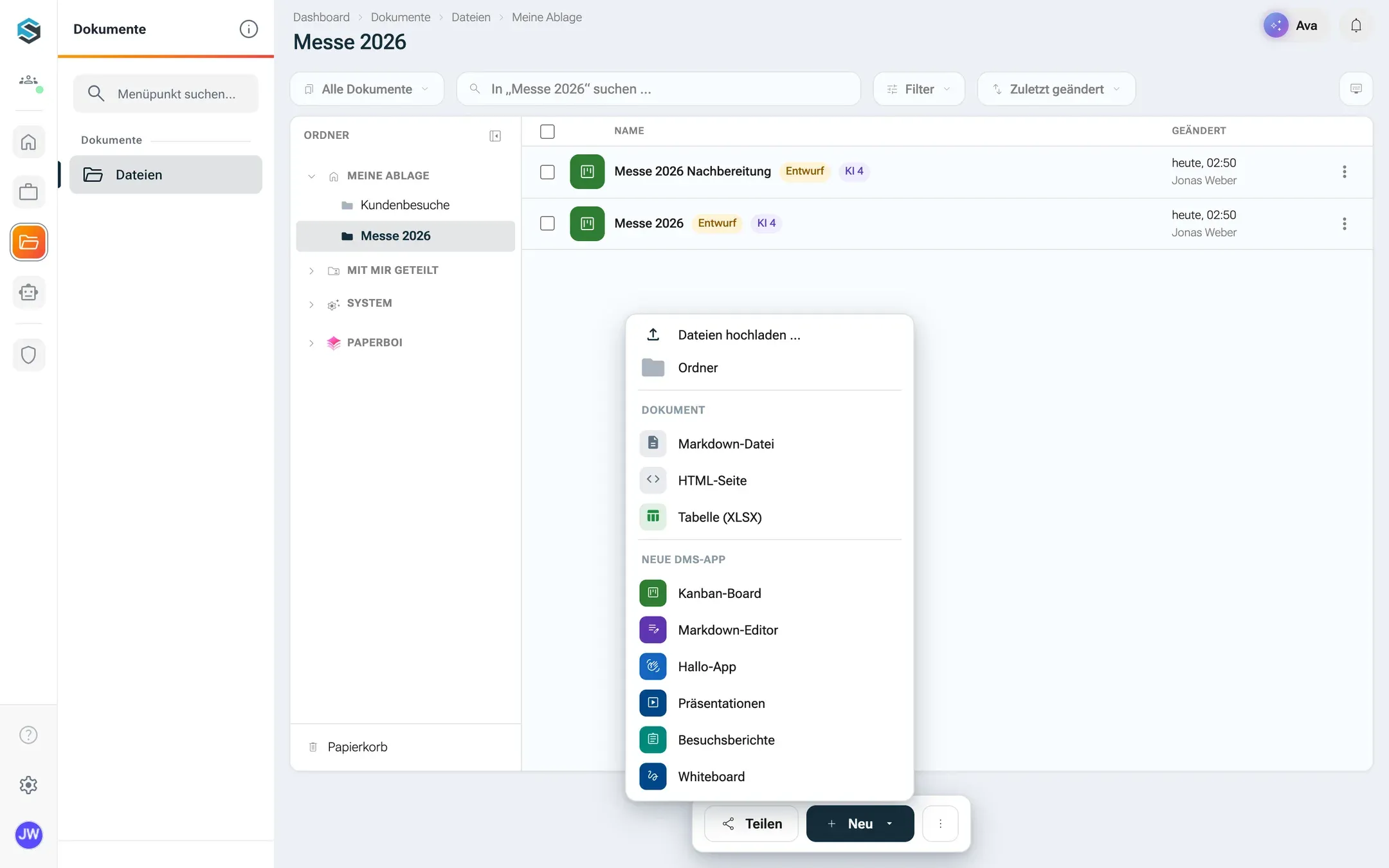
Jede installierte App lässt sich über Neu starten, im gerade geöffneten Ordner. -
Klicken Sie auf die App. nexxus legt das Dokument im geöffneten Ordner an, oder in Meine Dateien, wenn Sie dort nicht schreiben dürfen, und öffnet es im Vollbild.
-
Öffnen Sie StartApps und klicken Sie unter Meine Apps auf die Karte der App. Die Seite der App öffnet sich.
-
Klicken Sie unten auf der Seite auf Neues Dokument.
-
Wählen Sie den Ordner wie bei der App-Übersicht und klicken Sie auf Hier anlegen.
-
Öffnen Sie einen Chat mit dem KI-Assistenten und sagen Sie, was Sie brauchen: „Leg im Ordner Messe 2026 ein Kanban-Board an, mit einer Karte für jeden dieser Punkte: Standbau, Prospekte drucken, Hotel buchen.“
-
Der KI-Assistent sieht nach, welche Apps es gibt und wie ihre Dokumente aufgebaut sind, legt das Board mit den Karten an und öffnet es für Sie.
-
Antwortet der KI-Assistent, dass er keine Dokumente anlegen darf, ist die Aktion Apps bauen und ändern des Connectors in Ihrem Mandanten abgeschaltet.
Benennen und loslegen
Abschnitt betitelt „Benennen und loslegen“Klicken Sie oben auf der Dokumentseite auf den Titel und tippen Sie einen neuen ein. nexxus speichert ihn im Dokument und im Dateinamen. Ein Board mit dem Titel „Messe 2026“ liegt also als Messe 2026.board.nxd in den Dateien.
Einen Speichern-Knopf gibt es nicht. Neben dem Titel zeigt die Seite, wie weit das Speichern ist, bis Gespeichert dasteht. Jede Änderung wird etwa anderthalb Sekunden nach dem Tippen gesichert. Eine Version für den Verlauf des Dokuments entsteht, wenn Sie das Dokument verlassen, oder nach zehn Minuten ohne Änderung.
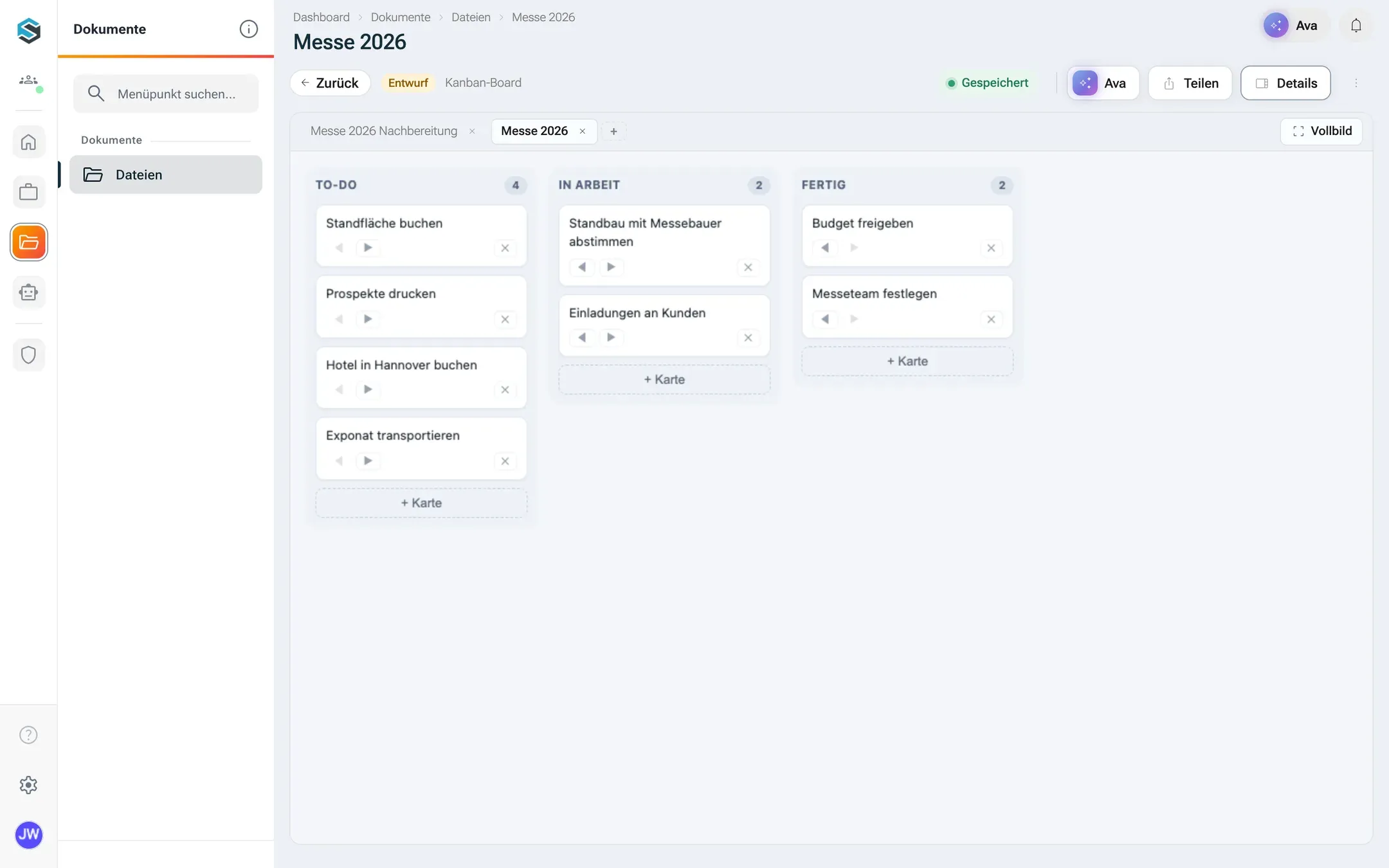
Die Leiste über der App enthält, was zur App gehört: ihre eigenen Menüs (eine App kann Einträge im Menü Datei ergänzen oder eigene Menüs mitbringen), die Tabs weiterer Dokumente derselben App, wenn die App Tabs unterstützt, und Vollbild. Mit Teilen oben auf der Seite laden Sie Kolleginnen und Kollegen ein. Sie bearbeiten dasselbe Dokument live.
Was ein neues Dokument enthält
Abschnitt betitelt „Was ein neues Dokument enthält“| App | Neuer Titel | Startinhalt |
|---|---|---|
| Kanban-Board | Neues Board | Spalten To-do, In Arbeit, Fertig, eine Karte Erste Aufgabe |
| Markdown-Editor | Neue Notiz | Eine Überschrift und zwei Beispiel-Aufzählungspunkte |
| Installierte Apps | Der Name der App | Was die App als Startinhalt festlegt, oft nichts |
Ein neues App-Dokument beginnt mit dem Status Entwurf. Den Status ändern Sie wie bei jeder anderen Datei.
App aus einer .nxa-Datei installieren
Abschnitt betitelt „App aus einer .nxa-Datei installieren“Eine App kommt als eine Datei mit der Endung .nxa. Vielleicht hat ein Kollege sie gebaut, oder Sie haben das Beispiel aus der Hilfe heruntergeladen. Installieren ist ein Klick, und nexxus prüft die Datei, bevor etwas gespeichert wird.
-
Öffnen Sie StartApps.
-
Klicken Sie unten rechts auf App importieren und wählen Sie die
.nxa-Datei. Eine.zipmit demselben Inhalt geht auch. -
nexxus prüft das Paket. Stimmt etwas nicht, steht der Grund rot oben auf der Seite (siehe Wenn etwas schiefgeht).
-
Die App erscheint unter Meine Apps. Ihre Karte zeigt Importiert, wenn Sie Administrator sind, sonst Eigene App, jeweils mit der Version, etwa
v1.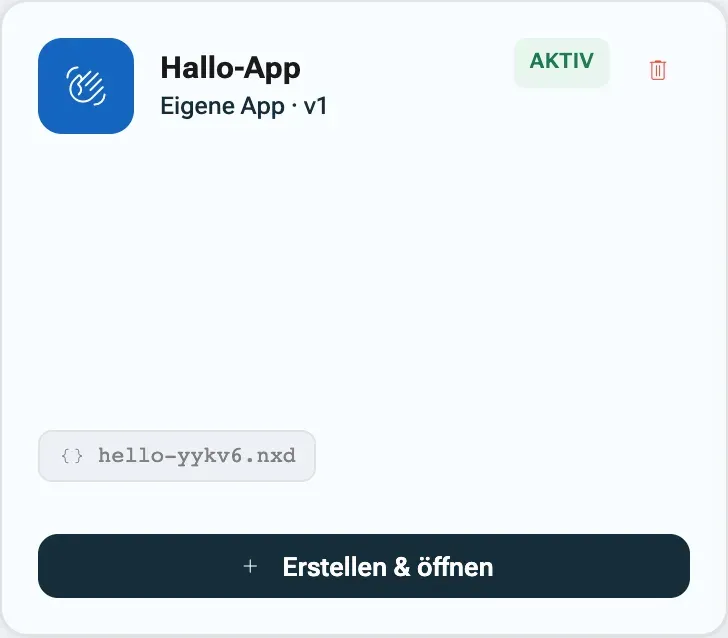
Eine App, die Sie selbst importieren, ist Ihre eigene, bis ein Administrator sie für alle installiert. -
Ab jetzt steht die App auch unter Neu in den Dateien.
Eigene App oder App des Mandanten. Importiert Jonas, der kein Administrator ist, die Beispiel-App, wird sie seine eigene App: Unter Meine Apps sehen sie nur Jonas und die Administratoren, und nur sie können sie aktualisieren oder entfernen. Ein Dokument, das Jonas freigibt, öffnet sich trotzdem bei seinen Kollegen, weil nexxus die App allen im Mandanten ausliefert. Neue Dokumente damit anlegen können die Kollegen erst, wenn ein Administrator die App für den Mandanten installiert.
Eine Datei mit dem KI-Assistenten installieren
Abschnitt betitelt „Eine Datei mit dem KI-Assistenten installieren“Hängt die .nxa-Datei an Ihrer Chatnachricht oder liegt sie in den Dateien, bitten Sie den KI-Assistenten: „Installier die angehängte App.“ Er installiert das Paket mit derselben Prüfung und derselben Regel für eigene Apps und Apps des Mandanten wie der Knopf, und sagt Ihnen, wo Sie die App finden.
Eine neue App vom KI-Assistenten erstellen lassen
Abschnitt betitelt „Eine neue App vom KI-Assistenten erstellen lassen“Passt keine App, beschreiben Sie die, die Sie brauchen. Der KI-Assistent schreibt die beiden Teile einer App, die Beschreibungsdatei und die Oberfläche, und registriert sie. nexxus prüft sie genau wie ein hochgeladenes Paket.
Sie beschreiben
Was ein Dokument enthalten soll, welche Felder, wie es aussehen soll.
Der KI-Assistent schreibt die App
Ein Manifest mit Datenschema und eine eigenständige HTML-Oberfläche.
nexxus prüft
ID, Pflichtfelder, Schema, Größe. Fehler gehen zur Korrektur an den KI-Assistenten zurück.
Die App ist da
Unter Meine Apps, und der KI-Assistent kann das erste Dokument anlegen.
-
Beschreiben Sie die App im Chat mit einfachen Worten. Jonas schreibt: „Bau mir eine App für Besuchsberichte. Ein Dokument ist ein Kundenbesuch: Kunde, Datum, Teilnehmer, besprochene Themen als Liste, nächste Schritte mit Verantwortlichem und Termin. Die Oberfläche soll ein schlichtes Formular sein.“
-
Der KI-Assistent schreibt das Manifest samt Datenschema mit einer Beschreibung für jedes Feld, dazu die HTML-Oberfläche. Dann registriert er die App. Lehnt nexxus das Paket ab, bekommt der KI-Assistent den Grund (zum Beispiel
manifest.label is required) und korrigiert ihn. -
Der KI-Assistent antwortet mit der ID der App. Jonas öffnet StartApps und findet Besuchsberichte unter Meine Apps, mit dem Vermerk Eigene App.
-
Er bittet den KI-Assistenten um ein erstes Dokument („Leg einen Besuchsbericht für die Nordwind AG von heute an“) oder klickt selbst auf Erstellen & öffnen. Bevor er die App mit Kollegen teilt, probiert er jedes Feld einmal aus.
Weil Jonas kein Administrator ist, gehört die App ihm. Soll das ganze Projektteam sie nutzen, muss ein Administrator wie Jana Brandt sie für den Mandanten installieren. Am einfachsten bittet gleich die Administratorin den KI-Assistenten um die App. Wer eine App über längere Zeit pflegen will, baut sie als Paket, wie in der Entwickler-Referenz beschrieben.
Eine installierte App einrichten
Abschnitt betitelt „Eine installierte App einrichten“Ein Klick auf die Karte einer App unter Meine Apps öffnet ihre Seite. Hier wird die App gepflegt.
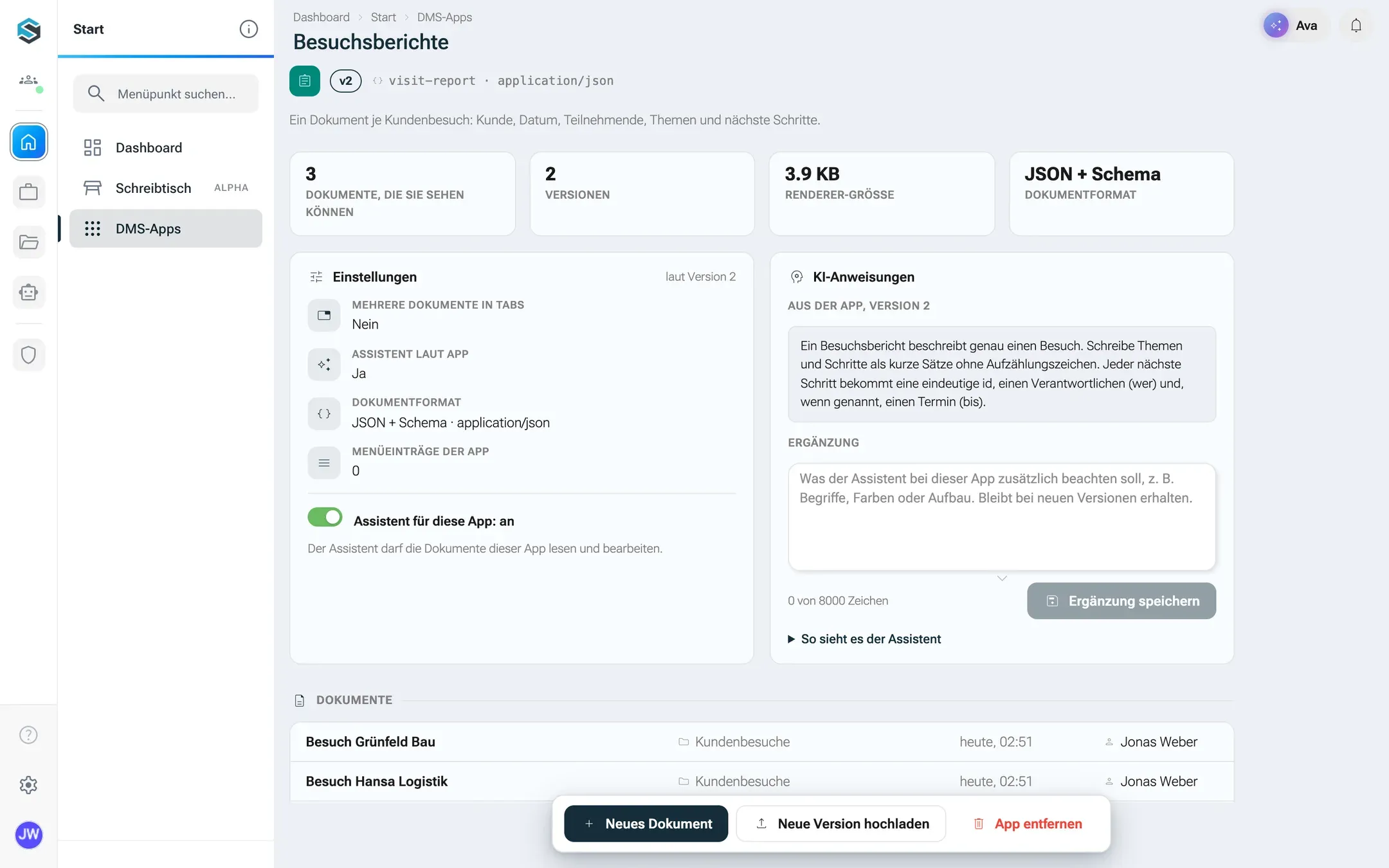
- Kennzahlen. Dokumente, die Sie sehen können, Versionen, Renderer-Größe und Dokumentformat (JSON + Schema oder Text).
- Einstellungen. Was die installierte Version mitbringt: Mehrere Dokumente in Tabs, Assistent laut App, das Dokumentformat und Menüeinträge der App. Darunter der Schalter Assistent für diese App. Beim Ausschalten fragt nexxus nach (Ausschalten), denn der KI-Assistent kann dann kein Dokument dieser App mehr lesen oder ändern, für alle Personen, und laufende Gespräche zu diesen Dokumenten enden.
- KI-Anweisungen. Die Hinweise, die die App für den KI-Assistenten mitbringt, und Ihre Ergänzung mit bis zu 8000 Zeichen. Ergänzung speichern sichert sie. So sieht es der Assistent zeigt den vollständigen Text, den der KI-Assistent bekommt. Die Ergänzung bleibt bei neuen Versionen erhalten.
- Dokumente. Die 50 zuletzt geänderten Dokumente dieser App, die Sie öffnen dürfen, mit ihren Ordnern.
- Versionshistorie. Jede veröffentlichte Version mit Datum, wer sie hochgeladen hat und was sie geändert hat.
Den Schalter und die Ergänzung ändern, Versionen hochladen oder die App entfernen dürfen nur der Besitzer der App und Administratoren. Alle anderen sehen die Seite nur lesend: Ändern können das nur Besitzer der App und Administratoren.
Eine neue Version veröffentlichen
Abschnitt betitelt „Eine neue Version veröffentlichen“Jonas’ Kollegen wünschen sich ein Feld „Wettbewerber“. Ein Entwickler ergänzt es, setzt die Versionsnummer im Manifest auf 2, schreibt einen Changelog-Eintrag und gibt Jonas die neue visit-report.nxa. Beim Aktualisieren bleibt jeder vorhandene Bericht erhalten.
-
Öffnen Sie die Seite der App über Meine Apps.
-
Klicken Sie auf Neue Version hochladen und wählen Sie die neue
.nxa. -
Der Dialog Neue Version veröffentlichen öffnet sich, und nexxus prüft das Paket, bevor Sie bestätigen. Sie sehen Installiert
v1und Neue Versionv2, den Dateinamen und unter Was sich ändert die Changelog-Einträge aller Versionen zwischen der installierten und der neuen.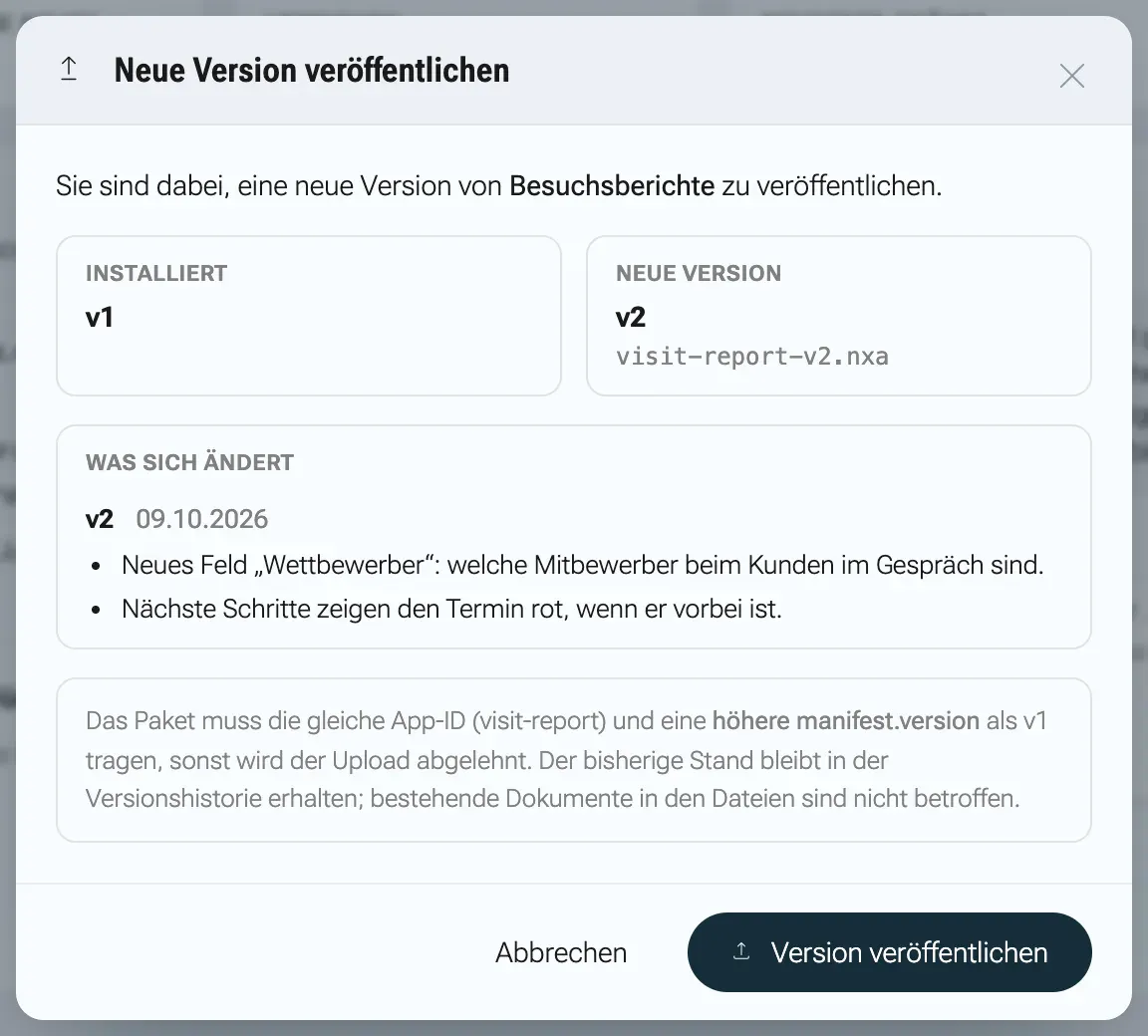
nexxus prüft das Paket vor der Bestätigung und zeigt, was sich ändert. -
Lässt sich das Paket nicht veröffentlichen, zeigt der Dialog den Grund in Rot, und der Knopf bleibt gesperrt. Bringt das Paket keinen Changelog mit, steht dort Das Paket bringt keinen Changelog mit.
-
Klicken Sie auf Version veröffentlichen. Die Seite meldet Version v2 wurde veröffentlicht und ist ab sofort aktiv., und die Versionshistorie bekommt eine Zeile mit den Änderungen.
Die Regeln, die der Dialog wiederholt: Das Paket muss dieselbe App-ID und eine höhere Versionsnummer als die installierte tragen. Die bisherige Version bleibt in der Historie, Dokumente in den Dateien sind nicht betroffen. Ihre Ergänzung und der Schalter für den KI-Assistenten bleiben, wie sie sind.
Eine App entfernen
Abschnitt betitelt „Eine App entfernen“Auf der Seite der App öffnet App entfernen (oder das Papierkorb-Symbol auf ihrer Karte) eine Bestätigung. Tippen Sie die ID der App ein. Sobald sie übereinstimmt, wird der Knopf Entfernen frei.
Die App wird ausgeblendet, nicht gelöscht. Ihre Dokumente bleiben in den Dateien, lassen sich aber erst wieder in der App öffnen, wenn dieselbe App erneut importiert wird. Ein neuer Import mit derselben ID bringt die App mit ihren alten Dokumenten zurück, mit leerer Ergänzung und eingeschaltetem KI-Assistenten. Die eingebauten Apps Kanban-Board und Markdown-Editor lassen sich nicht entfernen.
Die Werkzeuge des KI-Assistenten für Apps
Abschnitt betitelt „Die Werkzeuge des KI-Assistenten für Apps“Diese Werkzeuge benutzt der KI-Assistent, wenn Sie ihn bitten, mit Apps zu arbeiten. Sie gehören zum Connector Apps.
| Werkzeug | Aktion im Connector | Was der KI-Assistent damit tut |
|---|---|---|
nx_dmsapp_list | Apps auflisten | Listet jede App mit ID, Name, Beschreibung, Datenschema, eigenen Hinweisen und dem Ort, an dem sie geöffnet wird. Der KI-Assistent ruft das vor jedem Anlegen auf und wenn Sie ihn bitten, eine App zu öffnen. |
nx_dmsapp_create | Apps bauen und ändern | Legt ein neues Dokument einer App an. Den Inhalt prüft der Server gegen das Schema der App. Abgelegt wird in einem Ordner Ihrer Wahl oder in Meine Dateien. |
nx_dmsapp_update | Apps bauen und ändern | Ändert ein vorhandenes Dokument, entweder als Ganzes oder bei großen Dokumenten als Liste gezielter Änderungen (JSON Patch). Braucht Ihr Bearbeitungsrecht am Dokument. Die Änderung erscheint live bei allen, die es offen haben. |
nx_dmsapp_register | Apps bauen und ändern | Registriert eine neue App aus einem Manifest und einer HTML-Oberfläche, die der KI-Assistent geschrieben hat. |
nx_dmsapp_import | Apps bauen und ändern | Installiert eine .nxa-Datei, die am Chat hängt oder in den Dateien liegt. |
nx_ui_open | (immer verfügbar) | Öffnet eine Seite für Sie: ein Dokument (auch im Vollbild), die Seite einer App oder eine andere Seite von nexxus. |
Der KI-Assistent bekommt nie mehr Rechte als Sie: nx_dmsapp_update prüft Ihr Bearbeitungsrecht am Dokument und nx_dmsapp_create Ihr Schreibrecht im gewählten Ordner. Ist der KI-Assistent für eine App abgeschaltet, lehnt jedes dieser Werkzeuge die Dokumente dieser App ab.
Was im Hintergrund passiert
Abschnitt betitelt „Was im Hintergrund passiert“- Dokumente sind gewöhnliche Dateien in den Dateien mit der Endung
.<App-ID>.nxd. Ordner, Freigaben, Versionen und Status funktionieren wie bei jeder Datei. - Apps speichert nexxus je Mandant bei sich selbst, nie in den Dateien. Jede veröffentlichte Version behält eine Kopie ihres Pakets und eine Prüfsumme. Daraus speist sich die Versionshistorie.
- Jede Änderung des KI-Assistenten prüft der Server gegen das Datenschema der App, bevor sie gespeichert wird, und sie wird eine Version des Dokuments.
- Live-Bearbeitung schickt jede Änderung an alle, die das Dokument offen haben. Treffen zwei Speichervorgänge aufeinander, holt nexxus den anderen Stand, führt beide zusammen und speichert erneut.
- Die Sandbox hält jede App, ob importiert, eigene oder vom KI-Assistenten gebaut, ohne Netzwerkzugriff und ohne Ihre Rechte. Deshalb darf jeder Apps installieren.
Wenn etwas schiefgeht
Abschnitt betitelt „Wenn etwas schiefgeht“Fehler in der App-Übersicht und auf der Seite einer App erscheinen rot oben auf der Seite. Meldungen aus der Paketprüfung zeigt nexxus so, wie es sie erzeugt, teils auf Englisch, teils auf Deutsch.
| Meldung | Was sie bedeutet | Was Sie tun |
|---|---|---|
manifest.label is required (dieselbe Meldung gibt es für contentType) | Im Manifest des Pakets fehlt ein Pflichtfeld. | Bitten Sie den Ersteller der App, es zu ergänzen. Die Felder stehen in der Entwickler-Referenz. |
manifest.id must be lowercase letters/digits/hyphens (e.g. 'kanban') | Die App-ID verstößt gegen die Namensregel. | 2 bis 40 Zeichen: Kleinbuchstaben, Ziffern und Bindestriche, am Anfang ein Buchstabe. |
app.html exceeds 2000000 bytes | Die Oberfläche der App ist größer als 2 MB. | Die App muss kleiner werden, zum Beispiel mit weniger eingebetteten Bildern. |
.nxa is missing manifest.json oder .nxa is missing app.html | Die Datei ist kein vollständiges App-Paket. | Prüfen Sie, ob beide Dateien im ZIP liegen. |
Die App '<id>' ist schon installiert. Für eine neue Version bitte „Neue Version hochladen“ auf ihrer Seite verwenden (manifest.version erhöhen). | Sie haben eine App importiert, die es schon gibt. | Öffnen Sie die Seite der App und nutzen Sie Neue Version hochladen. |
Die ID '<id>' ist schon von einer anderen App belegt; bitte im Manifest eine andere ID (manifest.id) wählen. | Die App einer anderen Person hat dieselbe ID. | Ändern Sie die id im Manifest. |
'board' ist eine eingebaute App; bitte im Manifest eine andere ID (manifest.id) wählen. | board und markdown sind reserviert. | Wählen Sie eine andere ID. |
Für eine neue Version muss manifest.version höher sein als die installierte (installiert: v1, Paket: v1). | Das neue Paket hat dieselbe oder eine niedrigere Versionsnummer. | Erhöhen Sie version im Manifest und bauen Sie das Paket neu. |
Das Paket gehört zur App „<id>“ (manifest.id), nicht zu „<id>“. | Sie haben das Paket einer anderen App auf dieser Seite hochgeladen. | Laden Sie es auf der Seite der richtigen App hoch oder importieren Sie es als neue App. |
Diese App gehört jemand anderem. Eine neue Version hochladen oder die App entfernen dürfen nur ihr Besitzer und Administratoren. | Nur der Besitzer und Administratoren dürfen eine App aktualisieren oder entfernen. | Wenden Sie sich an den Besitzer oder einen Administrator. |
| Apps sind ausgeschaltet. Ein Admin kann den Bereich „Apps & Workspace“ in der Einrichtung wieder einschalten. | Ein Administrator hat den Bereich abgeschaltet. | Bitten Sie einen Administrator, Apps & Workspace unter AdministrationEinrichtungBereiche einzuschalten. |
| Keine App für “<app>” registriert. | Das Dokument gehört zu einer App, die entfernt oder in diesem Mandanten nie installiert wurde. | Importieren Sie die App erneut. Danach öffnen sich ihre Dokumente wieder. |
Der Assistent ist für die App '<name>' ausgeschaltet. Ihre Dokumente bearbeitet nur, wer sie selbst öffnet. | Der KI-Assistent hat abgelehnt, weil der Schalter für ihn bei dieser App aus ist. | Bearbeiten Sie das Dokument selbst, oder bitten Sie den Besitzer der App, den KI-Assistenten wieder einzuschalten. |