
Mit nexxus arbeiten
Dashboard bauen
Das Dashboard ist Ihre Startseite in nexxus. Ordnen Sie die Kacheln an, holen Sie sich mit Hilfe des KI-Assistenten Kennzahlen aus Ihren eigenen Daten, und legen Sie als Admin fest, mit welchem Aufbau alle starten. Die zweite Hälfte beschreibt den Schreibtisch, an dem Ihre Aufgaben, Ihre KI-Avatare und der KI-Assistent an einem Tisch sitzen.
Der Bereich Start hat zwei Seiten, die von verschiedenen Seiten auf Ihren Tag schauen. Das Dashboard ist die Übersicht: eine Begrüßung, ein Feld für eine Frage an den KI-Assistenten, Ihre letzten Gespräche und Kennzahlen aus Ihren eigenen Daten, etwa Stunden je Monat oder Abwesenheiten nach Art. Der Schreibtisch gehört der laufenden Arbeit: Aufgaben, die auf Sie warten, Aufgaben, an denen Ihre KI-Avatare gerade sitzen, und was zur Abnahme bereitliegt.
Jede Person ordnet ihr eigenes Dashboard an. Ein Admin kann einen Aufbau als Vorgabe speichern, damit neue Kolleginnen und Kollegen mit etwas Brauchbarem starten. Bei Brandt & Söhne legt der Geschäftsführer eine Startseite mit Stunden je Projekt und offenen Abwesenheiten an und speichert sie für alle. Ein Monteur ohne Zugriff auf Projekte sieht dieselbe Kachel mit dem Hinweis, dass er diese Daten nicht sehen darf, und daneben seine eigenen Stunden.
Welchen Aufbau Sie sehen
Abschnitt betitelt „Welchen Aufbau Sie sehen“Ihr eigener Aufbau
Sobald Sie im Bearbeitungsmodus auf Fertig geklickt haben, sehen Sie ihn.
Die Startseite Ihrer Rolle
Wenn Sie Ihres nie angepasst haben und ein Paket-Modul einer Ihrer Rollen eine Startseite gibt.
Die Vorgabe für alle
Wenn es das nicht gibt und ein Admin eine Vorgabe gespeichert hat.
Die Vorlage Standard
Wenn es nichts davon gibt.
Das Dashboard liegt unter /dashboard, erreichbar über StartDashboard. Dorthin bringt nexxus Sie auch nach der Anmeldung. Jede angemeldete Person kann es öffnen und anordnen; für den eigenen Aufbau braucht es kein Recht.
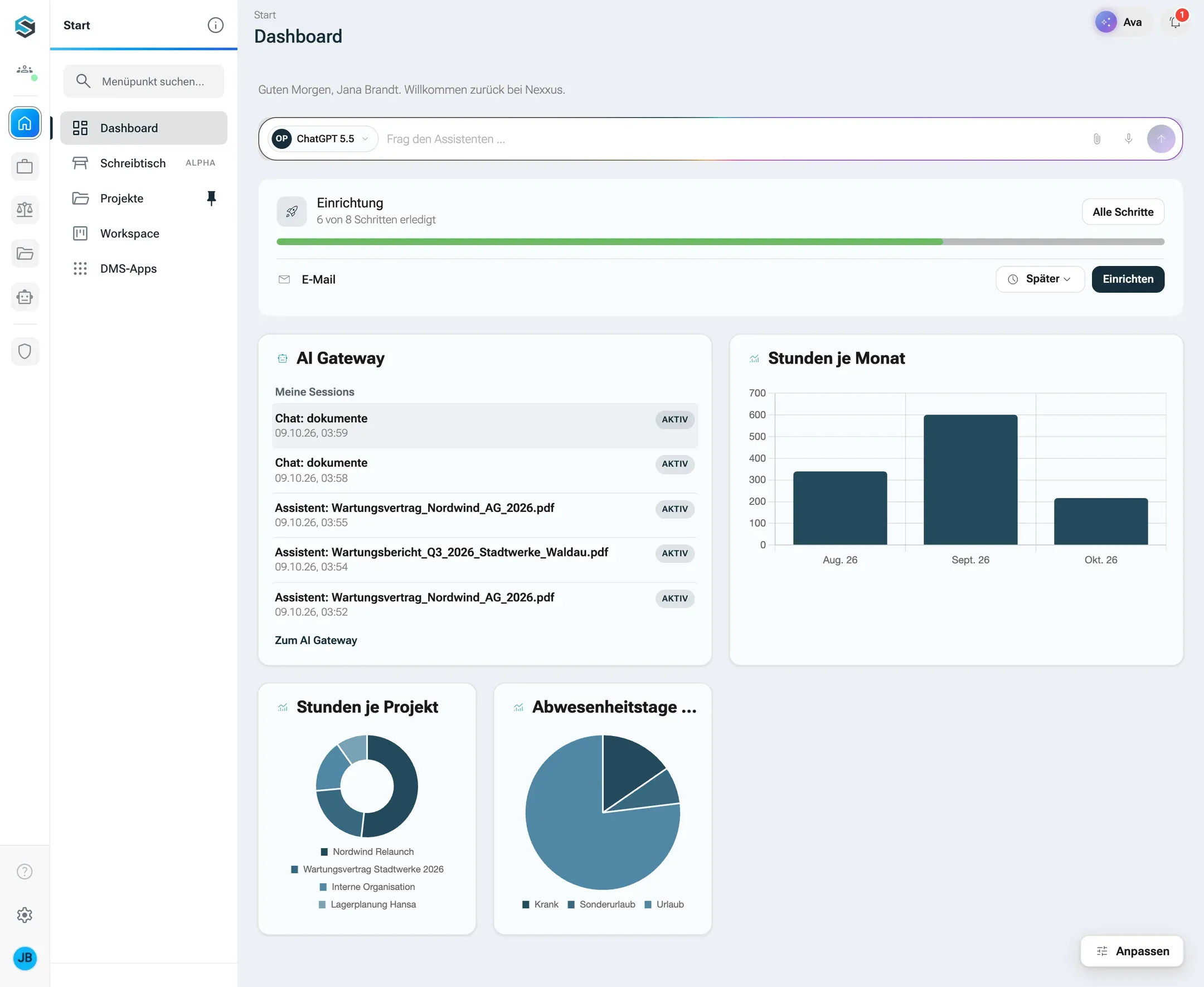
Die Kacheln
Abschnitt betitelt „Die Kacheln“| Kachel | Was sie zeigt | Breite in Spalten (min. bis max.) | Hinweise |
|---|---|---|---|
| Begrüßung | „Guten Morgen“, „Guten Tag“ oder „Guten Abend“ mit Ihrem Namen und ein Willkommen zurück | immer 4 | Steht immer zuerst, lässt sich nicht entfernen |
| Frag den Assistenten | Der KI-Assistent als Figur, ein Feld für eine Frage und was auf Sie wartet. Die Antwort kommt in die Spalte des KI-Assistenten, in einem neuen Gespräch. | 2 bis 4 | Siehe Was auf Sie wartet |
| Einrichtung | Der Fortschritt der Einrichtung mit den noch offenen Schritten | 2 bis 4 | Nur für Admins und nur, solange ein Schritt offen ist. Siehe Erste Einrichtung. |
| Kalender | Ihre nächsten Einträge der kommenden zwei Wochen, so wie Meine sie im Kalender zeigt, und der Link Kalender öffnen | 1 bis 4 | Braucht das Recht calendar.use. Siehe Kalender. |
| AI Gateway | KI-Sessions: Ihre letzten Gespräche mit dem KI-Assistenten, laufende mit AKTIV markiert, und der Link Zum AI Gateway | 1 bis 2 | Braucht Zugang zum KI-Assistenten |
| Benutzer | Wie viele Benutzer der Mandant hat und die fünf neuesten Konten | 1 bis 2 | Braucht das Recht, Benutzer zu lesen |
| Auswertung | Eine Kennzahl, ein Diagramm oder eine Tabelle aus Ihren Daten | 1 bis 4 | Beliebig oft hinzuzufügen. Siehe Eine Kennzahl hinzufügen. |
| Ansicht | Eine Ihrer Ansichten, die für sich stehen, mit Daten aus Ihren Connectoren | 1 bis 4 | Beliebig oft hinzuzufügen. Ansicht wählen bietet nur Ansichten an, die keine Kachel einer Auswertung sind. Siehe Ansichten aus Ihren Apps. |
Das Dashboard hat vier Spalten. Auf dem Telefon (bis 640 Pixel) stehen die Kacheln untereinander.
Jede Kachel kennt dieselben Zustände: Lädt …, Konnte nicht geladen werden. mit Erneut versuchen, Noch nichts da. und Keine Berechtigung für diese Daten, wenn die Kachel Daten nutzt, die Sie nicht sehen dürfen.
Was auf Sie wartet
Abschnitt betitelt „Was auf Sie wartet“Die Kachel Frag den Assistenten zeigt den KI-Assistenten als Figur; ein Klick auf ihn öffnet seine Spalte. Neben dem Eingabefeld (auf dem Telefon darunter) listet die Kachel, was auf Sie wartet: zuerst Rückfragen aus Ihren Gesprächen und vom Schreibtisch, dann ungelesene Antworten, Ergebnisse zur Prüfung und ungelesene Benachrichtigungen, das Neueste oben, dann Ihre offenen Aufgaben und fälligen Wiedervorlagen in der Reihenfolge des Schreibtischs. Die Überschrift nennt das Dringendste, zum Beispiel KI-Assistent wartet auf Sie. Vier Einträge sind zu sehen, 6 weitere zeigen klappt den Rest auf.
Ein Klick öffnet den Eintrag dort, wo Sie ihn erledigen: das Gespräch, die Aufgabe auf dem Schreibtisch oder die Seite der Benachrichtigung. Ist nichts offen, gibt es die Liste gar nicht. Mehr dazu unter Auf dem Dashboard.
Das Dashboard anpassen
Abschnitt betitelt „Das Dashboard anpassen“Klicken Sie unten rechts auf Anpassen. Die Leiste Dashboard anpassen erscheint mit dem Hinweis Kacheln ziehen, Breite ändern, Widgets hinzufügen oder entfernen. Gespeichert wird mit „Fertig“. Alles, was Sie jetzt tun, ist ein Entwurf, bis Sie auf Fertig klicken.
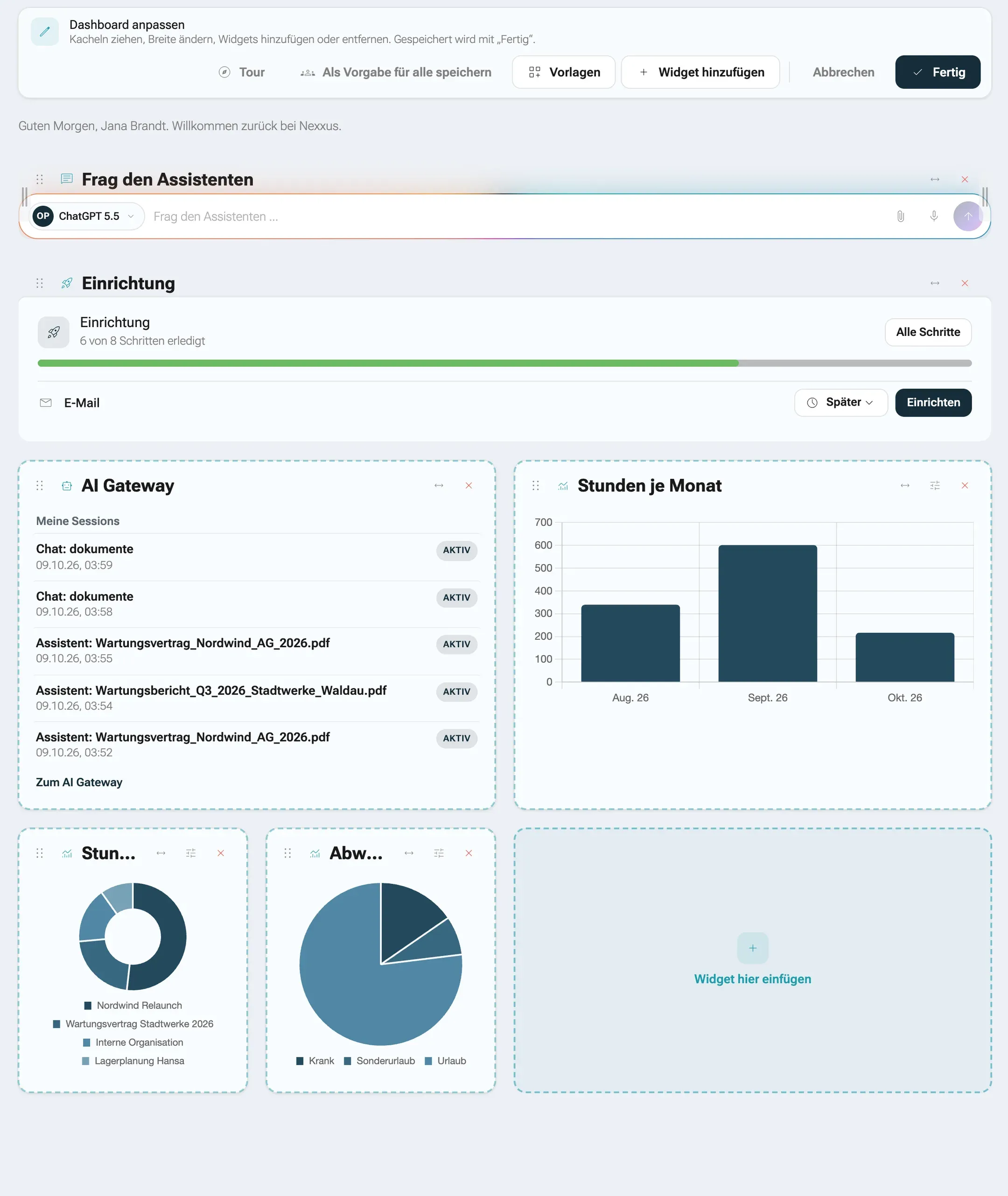
-
Eine Kachel hinzufügen. Klicken Sie auf Widget hinzufügen. Das Fenster Widgets öffnet sich mit den Reitern Widgets und Vorlagen. Suchen Sie mit Widgets durchsuchen und klicken Sie auf Hinzufügen. Kacheln, die schon da sind, tragen Auf dem Dashboard, eine Auswertung zum Beispiel 2× auf dem Dashboard.
Wo in einer Zeile Platz bleibt, steht ein Platzhalter Widget hier einfügen. Ein Klick darauf setzt das Widget genau dorthin und macht es so breit, wie die Lücke erlaubt.
-
Eine Kachel verschieben. Ziehen Sie sie am Griff auf eine andere Kachel, dann tauschen beide den Platz. Auf einem freien Platz oder zwischen zwei Kacheln abgelegt, wird sie dort eingefügt. Auf dem Touchscreen nehmen Sie den Griff.
-
Die Breite ändern. Öffnen Sie an der Kachel Breite ändern und wählen Sie Schmal, 1 Spalte, Halb, 2 Spalten, Dreiviertel, 3 Spalten oder Ganz, 4 Spalten. Angeboten wird nur, was die Kachel kann. Mit der Maus geht es auch über die Griffe an den Seiten.
-
Einstellungen ändern. Kacheln, an denen es etwas einzustellen gibt, zeigen ein Zahnrad, Einstellungen. Heute ist das die Auswertung.
-
Entfernen. Klicken Sie auf das × (Entfernen). Die Begrüßung hat kein ×: Gehört fest zum Dashboard und kann nicht entfernt werden.
-
Speichern. Klicken Sie auf Fertig. Abbrechen verwirft alles, was Sie in diesem Durchgang geändert haben.
Mit der Tastatur oder auf dem Telefon
Abschnitt betitelt „Mit der Tastatur oder auf dem Telefon“Am Griff einer Kachel hebt die Eingabe- oder Leertaste die Kachel an, die Pfeiltasten wählen ein Ziel, die Eingabetaste setzt sie ab, Escape bricht ab. Ein Screenreader sagt jeden Schritt an, zum Beispiel „Auswertung angehoben. Position 3 von 7.“. Auf dem Telefon haben die Kacheln stattdessen die Knöpfe Nach oben und Nach unten.
Die Tour
Abschnitt betitelt „Die Tour“Beim ersten Öffnen des Bearbeitungsmodus startet von selbst eine kurze Tour. Sie hat bis zu acht Schritte; ein Schritt, dessen Teil des Bildschirms gerade nicht zu sehen ist, wird übersprungen: Dein Dashboard bearbeiten, Kacheln verschieben, Breite ändern, Einstellungen, Entfernen, Freie Plätze, Widgets und Vorlagen, Fertig oder Abbrechen. Mit Weiter und Zurück blättern Sie, mit Tour beenden hören Sie auf. Noch einmal sehen Sie sie über Tour in der Leiste.
Mit einer Vorlage beginnen
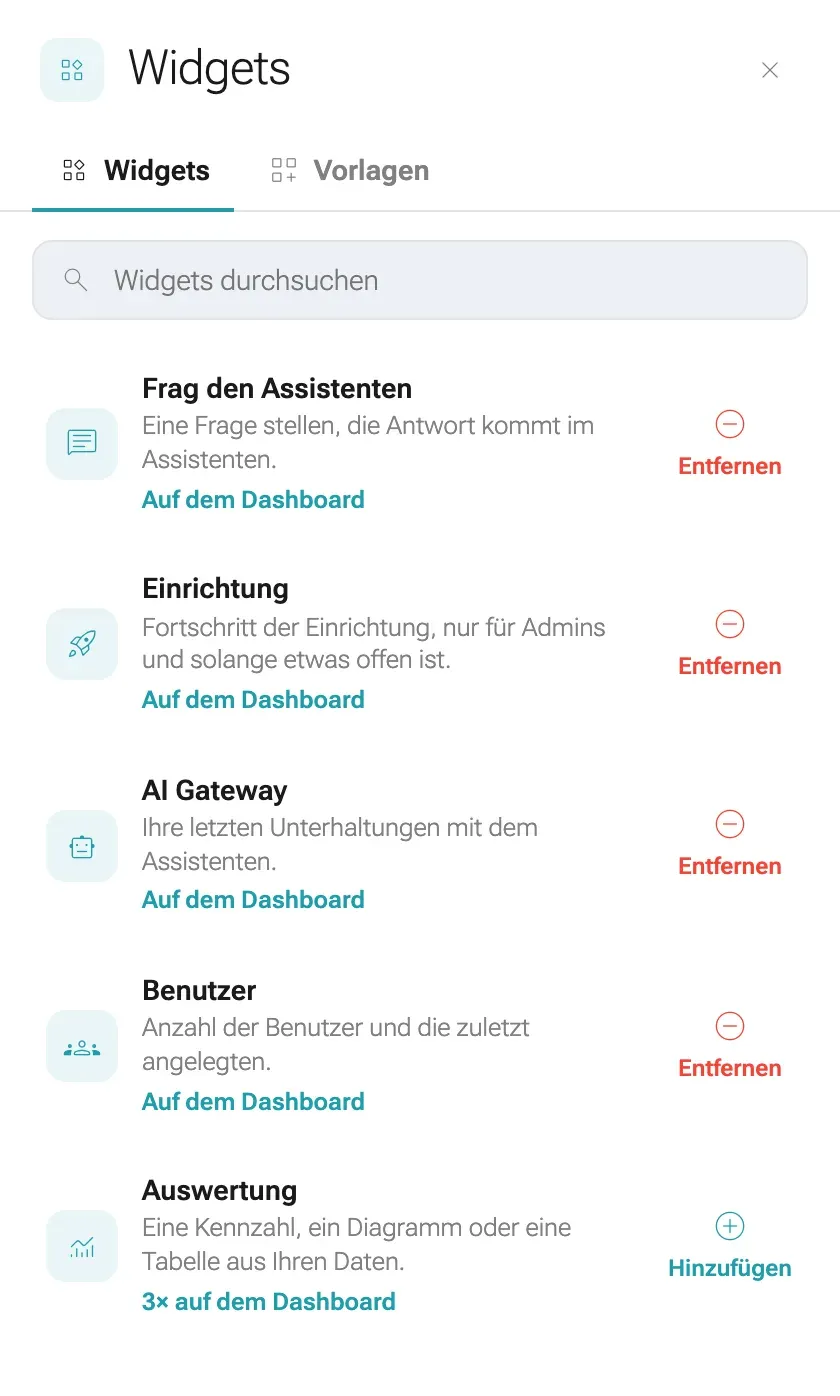
Abschnitt betitelt „Mit einer Vorlage beginnen“Eine Vorlage ersetzt den ganzen Aufbau auf einmal. Öffnen Sie in der Leiste Vorlagen (oder den Reiter im Fenster), wählen Sie eine Karte und klicken Sie auf Anwenden. nexxus fragt vorher: Layout durch „Standard“ ersetzen? Ihr jetziger Aufbau wird ersetzt, auch was Sie noch nicht gespeichert haben. Bestätigen Sie mit Ersetzen.
| Vorlage | Kacheln |
|---|---|
| Standard | Begrüßung, Frag den Assistenten, Einrichtung, Kalender, AI Gateway, Benutzer und drei Auswertungen: „Stunden je Monat“ (Balken, letzte sechs Monate), „Stunden je Projekt“ (Ring, die fünf größten plus „Sonstige“) und „Abwesenheitstage nach Art“ (Torte, nur genehmigte Abwesenheiten) |
| KI | Begrüßung, Frag den Assistenten, AI Gateway und „KI-Sitzungen je Tag“ (Linie, letzte 14 Tage) |
| Leer | Nur die Begrüßung |
Paket-Module können eigene Vorlagen mitbringen, oft eine je Rolle. Sie stehen vor Standard und tragen neben der Zahl der Kacheln den Namen des Moduls, zum Beispiel 5 Widgets · Modul Kanzlei. Sie sehen sie nur, solange das Modul aktiv ist und Sie es nutzen dürfen. Wie ein Paket sie festlegt, steht unter Startseiten-Vorlagen.
Eine Vorlage eines Pakets kann auch die Startseite einer Rolle sein. Auf der Karte steht dann zum Beispiel Startseite für Geschäftsführung. Wer diese Rolle hat und sein Dashboard nicht angepasst hat, sieht diese Vorlage gleich nach der Anmeldung, ohne sie anzuwenden, und sie ändert sich mit der nächsten Version des Moduls. Sobald Sie Ihr Dashboard bearbeiten oder eine Vorlage anwenden, gehört der Aufbau Ihnen und bleibt. In einer Startseite, die Sie nicht selbst gewählt haben, fehlen die Kacheln eines Moduls, das Sie nicht nutzen dürfen.
Nach dem Anwenden einer Vorlage bietet die Karte Vorheriges Layout (Das Layout, das vor der letzten Vorlage galt.) den Knopf Wiederherstellen. Er geht einen Schritt zurück, nicht weiter. Hat ein Admin eine Vorgabe für alle gespeichert, erscheint sie als weitere Vorlage.
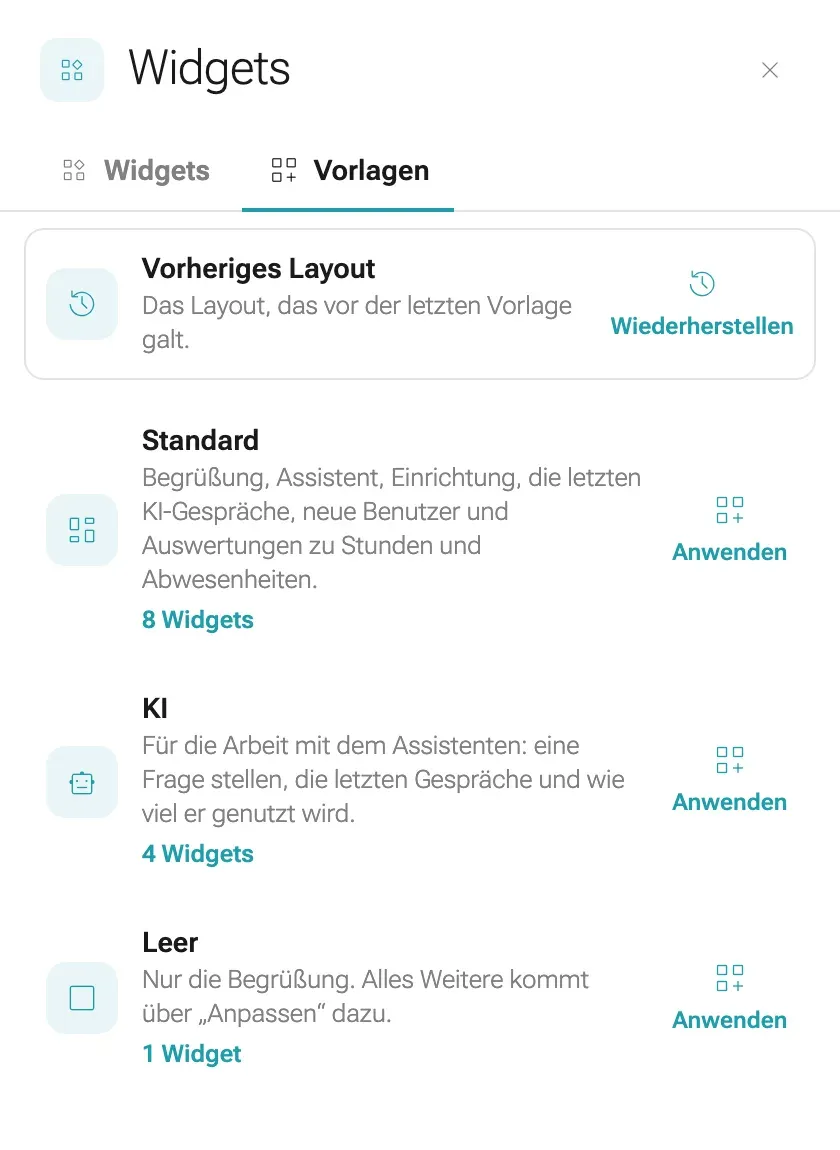
Eine Kennzahl hinzufügen
Abschnitt betitelt „Eine Kennzahl hinzufügen“Eine Auswertung zeigt eine Kennzahl, ein Diagramm oder eine Tabelle aus den Daten Ihres Mandanten: Stunden je Monat, Projekte je Kunde, Risiken nach Status. Sie beschreiben, was Sie sehen wollen, der KI-Assistent schlägt die Abfrage vor, und Sie prüfen die Vorschau, bevor Sie die Kachel übernehmen.
Mehrere Kennzahlen zu einem Thema, mit Filtern für Zeitraum und Werte, zum Teilen mit Kollegen und als PDF, sammeln Sie unter Auswertungen. Dort stehen dieselben Kacheln.
Bevor Sie beginnen
Abschnitt betitelt „Bevor Sie beginnen“- Sie brauchen das Recht Auswertungen (
core.analytics.read). Jede Rolle, die der Einrichtungsassistent anlegt, hat es. Ohne das Recht wird die Auswertung nicht angeboten. - Außerdem brauchen Sie das Leserecht der Datenquelle, zum Beispiel für Projekte oder Zeiteinträge. Ohne es bleibt die Vorschau leer, und die Kachel sagt Keine Berechtigung für diese Daten.
- Für die Vorschläge muss ein KI-Modell angebunden sein. Ohne Modell können Sie die Abfrage auch selbst schreiben.
-
Klicken Sie im Bearbeitungsmodus auf Widget hinzufügen und fügen Sie Auswertung hinzu. Der Dialog Auswertung einrichten öffnet sich.
-
Beschreiben Sie unter Was möchten Sie sehen? die Kennzahl in Ihren eigenen Worten, zum Beispiel „Neue Projekte pro Monat, nach Abrechnungsart“, und klicken Sie auf Senden.
-
Der KI-Assistent schlägt Titel, Darstellung und Abfrage vor und erklärt in einem kurzen Kasten, was die Abfrage zählt. Das Fragefeld leert sich für die nächste Frage. Die Vorschau zeigt das Ergebnis sofort mit Ihren Daten.
-
Passen Sie bei Bedarf den Titel an und wählen Sie die Darstellung: Kennzahl, Balken, Linie, Ring, Torte oder Tabelle. Balken gibt es auch Gestapelt oder Waagerecht.
-
Klicken Sie auf Übernehmen. Die Kachel kommt auf Ihr Dashboard.
-
Klicken Sie auf Fertig, um das Dashboard zu speichern.
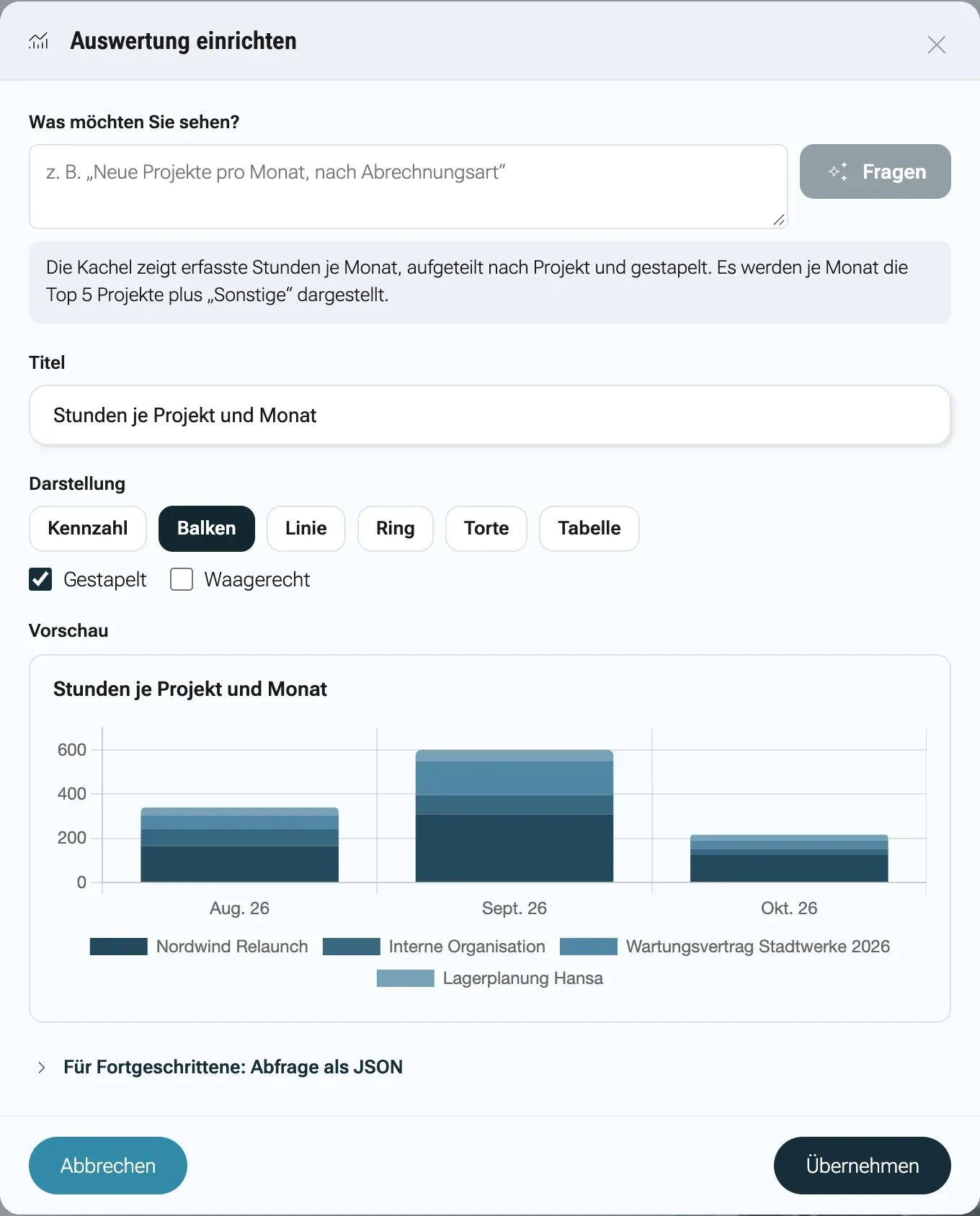
Eine Auswertung ändern Sie später im Bearbeitungsmodus über ihr Zahnrad, Einstellungen.
Was eine Auswertung zeigen kann
Abschnitt betitelt „Was eine Auswertung zeigen kann“Jede Auswertung liest aus genau einer Datenquelle:
| Quelle | Leserecht |
|---|---|
| Projekte | project.project.read |
| Zeiteinträge | timesheet.entry.read |
| Abwesenheiten. Sie sehen Ihre eigenen Anträge und die der Teams, die Sie leiten. | absence.vacationRequest.read |
| Kunden und Lieferanten | partner.partner.read |
| ISMS-Risiken | isms.risk.read |
| ISMS-Maßnahmen | isms.measure.read |
| Formulare | formBuilder.read |
| Benutzerkonten | authentication.user.read |
| KI-Sitzungen. Ihre eigenen; Admins sehen alle. | ai.session.use |
| Schedule-Läufe | aiAssistant.schedule.read |
| Protokoll (Änderungen) | nur Admins |
Eine Auswertung wählt eine oder mehrere der Kennzahlen, die eine Quelle anbietet (Anzahl der Projekte, Stunden, Abwesenheitstage), gliedert sie nach einem Merkmal oder nach Tag, Woche, Monat, Quartal oder Jahr, filtert und sortiert sie, kann die größten Einträge behalten und den Rest unter „Sonstige“ zusammenfassen und Anteile am Ganzen sowie Summen ergänzen. Zwei Quellen in einem Diagramm gehen nicht. Zeiträume um heute wie „dieser Monat“ oder „in den letzten 30 Tagen“ setzen Sie als Bedingung (siehe unten); sie werden bei jedem Laden neu berechnet. Die Vorlagen gliedern nach Zeitraum und zeigen die neuesten Zeilen.
Bedingungen mit und, oder und nicht
Abschnitt betitelt „Bedingungen mit und, oder und nicht“Welche Einträge eine Kachel zählt, legen ihre Bedingungen fest, zum Beispiel nur genehmigte Abwesenheiten. Sobald die Kachel eine Abfrage hat, zeigt der Dialog Auswertung einrichten den Abschnitt Bedingungen mit den Bedingungen als Satz, etwa „Status ist Genehmigt“. Ohne Bedingung steht dort Keine. Die Kachel nimmt alle Einträge der Quelle.
-
Klicken Sie im Abschnitt Bedingungen auf Ändern. Aus dem Satz wird ein Baukasten. Oben steht Wenn, eine Auswahl und dieser Bedingungen zutreffen. Die Auswahl bietet alle, mindestens eine, keine und nicht alle.
-
Bedingung fügt eine Zeile an. Wählen Sie das Feld, den Vergleich und den Wert, etwa „Status ist eins von Beantragt, Genehmigt“. Ein Datum vergleichen Sie mit einem festen Tag oder mit einem Zeitraum um heute: in den letzten oder in den nächsten so vielen Tagen, Wochen oder Monaten, oder im Zeitraum wie diese Woche oder letzter Monat. Bei einem Feld, das eine Person nennt, steht Ich zur Wahl. Die Kachel zählt dann für jede Person, die sie ansieht, deren eigene Einträge.
-
Gruppe fügt eine Gruppe mit eigener Auswahl an. So verbinden Sie „und“ mit „oder“: „Status ist Genehmigt und (Beginn in den nächsten 30 Tagen oder Mitarbeiter bin ich)“. Zwischen zwei Zeilen steht das Wort, das sie verbindet. Ein Klick darauf wechselt zwischen und und oder.
-
Das Menü an einer Zeile (Weitere Aktionen der Bedingung) kehrt sie mit Umkehren ins Gegenteil, macht mit Gruppe daraus machen eine Gruppe aus ihr, dupliziert und verschiebt sie. Wo es passt, vergleicht Mit anderem Feld vergleichen zwei Felder miteinander statt mit einem festen Wert. Zeilen und Gruppen lassen sich auch ziehen.
-
Nach jeder Änderung rechnet die Vorschau neu. Klicken Sie auf Fertig, dann steht wieder der Satz da.
Ist eine Zeile noch nicht fertig, etwa ohne Wert, sagt der Dialog Eine Bedingung ist noch nicht fertig. Ergänzen Sie den Wert oder entfernen Sie sie, dann lässt sich die Kachel übernehmen., und Übernehmen wartet. Gruppen lassen sich bis zu fünf Ebenen tief schachteln, und eine Kachel nimmt höchstens 50 Bedingungen. Danach heißt es Mehr Bedingungen gehen hier nicht.
Auf dem Dashboard und auf einer Auswertung stehen die Bedingungen als Satz unter der Kachel, damit jede Person sieht, was gezählt wird. Ist der Satz zu lang für die Kachel, zeigt er sich ganz, wenn Sie mit der Maus darauf zeigen. Wollen Sie ihn nicht sehen, nehmen Sie im Dialog das Häkchen bei Bedingungen unter der Kachel zeigen weg. Die Bedingungen gelten weiter.
Denselben Baukasten öffnet Filter in den Listen der Zeiteinträge, der Benutzer und der Paket-Module, und Ihre Regeln für Benachrichtigungen nutzen ihn auch. Wie Bedingungen in einer Abfrage aussehen, steht unter Filter in der NQL-Referenz.
Jede Person sieht ihre eigenen Zahlen
Abschnitt betitelt „Jede Person sieht ihre eigenen Zahlen“Eine Auswertung läuft mit den Rechten der Person, die sie ansieht. Dieselbe Kachel in der Vorgabe zeigt dem Geschäftsführer alle Projekte und einer Projektleiterin nur ihre. Folgt eine Person der Vorgabe des Mandanten oder dem Aufbau „Standard“, fehlt ihr, was sie nicht lesen darf: eine Auswertung, deren Quelle sie nicht lesen darf, und die Kachel Benutzer ohne das Recht, Benutzer zu lesen. Sie sieht also keine gesperrten Kacheln, und die übrigen rücken auf. Auf ihrer eigenen Startseite bleibt eine solche Kachel stehen und zeigt statt der Zahlen Keine Berechtigung für diese Daten mit dem Hinweis Die Auswertung nutzt Daten, die Sie nicht sehen dürfen., damit sie merkt, dass ein Recht fehlt. Sie können eine Auswertung also in die Vorgabe legen, ohne sich zu sorgen, wer zu viel sieht.
Genauso fehlen Zahlen aus einem Bereich, den der Mandant im Einrichtungsschritt Bereiche ausgeschaltet hat, etwa die Stunden ohne Zeiterfassung. Das gilt für alle, auch für Administratoren: Die Vorgabe und der Aufbau „Standard“ lassen solche Kacheln weg, der Kachel-Assistent und die Vorlagen bieten die Quelle nicht an, und eine Abfrage antwortet mit „Dieser Bereich ist ausgeschaltet“ und dem Namen der Quelle. Auf der eigenen Startseite bleibt die Kachel stehen und zeigt Dieser Bereich ist ausgeschaltet mit dem Hinweis Ein Admin kann ihn in der Einrichtung unter „Bereiche“ wieder einschalten.
Die Abfrage selbst schreiben
Abschnitt betitelt „Die Abfrage selbst schreiben“Unter der Vorschau öffnet Für Fortgeschrittene: Abfrage als JSON die NQL-Abfrage hinter der Kachel. Sie können sie direkt bearbeiten. Sie Wird erst mit „Vorschau“ ausgeführt. Diese Abfrage zählt aktive Projekte je Monat, in dem sie angelegt wurden:
{ "source": "project", "measures": [{"name": "anzahl", "as": "anzahl"}], "dimensions": [{"field": "dateCreated", "grain": "month", "as": "monat"}], "filters": [{"field": "isActive", "op": "eq", "value": true}], "orderBy": [{"as": "monat", "dir": "asc"}]}measures sind die Kennzahlen, die eine Quelle anbietet (bei Projekten anzahl, die Zahl der Projekte, und kunden, die Zahl verschiedener Kunden). dimensions sind die Merkmale, nach denen gegliedert wird; ein Datumsfeld nimmt eine Körnung grain von day, week, month, quarter oder year. Erlaubt sind nur Felder, die die Quelle anbietet; alles andere lehnt nexxus mit einer Liste der gültigen ab.
Eine Abfrage liefert höchstens 5.000 Zeilen (ohne Angabe 1.000). Der Titel einer Kachel darf bis zu 120 Zeichen haben.
Alle Felder einer Abfrage, jede Quelle mit ihren Merkmalen und Kennzahlen und wie Sie technische Werte lesbar beschriften, stehen in der NQL-Referenz.
Die Startseite für alle festlegen
Abschnitt betitelt „Die Startseite für alle festlegen“-
Ordnen Sie Ihr eigenes Dashboard so an, wie neue Kolleginnen und Kollegen es sehen sollen.
-
Klicken Sie im Bearbeitungsmodus auf Als Vorgabe für alle speichern. Den Knopf sehen Sie nur mit dem Recht für die Startseite (
core.dashboard.manage, Modul Startseite im Rollen-Editor). -
Bestätigen Sie Als Vorgabe für alle speichern? (Dieses Layout wird die Vorgabe für alle, die keine eigene Startseite haben und keine Rolle mit eigener Startseite.) mit Speichern. Die Meldung Das Layout ist jetzt die Vorgabe für alle. bestätigt es.
Die Vorgabe gilt für alle, die noch keinen eigenen Aufbau gespeichert haben und keine Rolle mit eigener Startseite haben. Wer sein Dashboard schon angepasst hat, behält es und findet die Vorgabe unter Vorlagen, von wo er sie anwenden kann.
Der Schreibtisch
Abschnitt betitelt „Der Schreibtisch“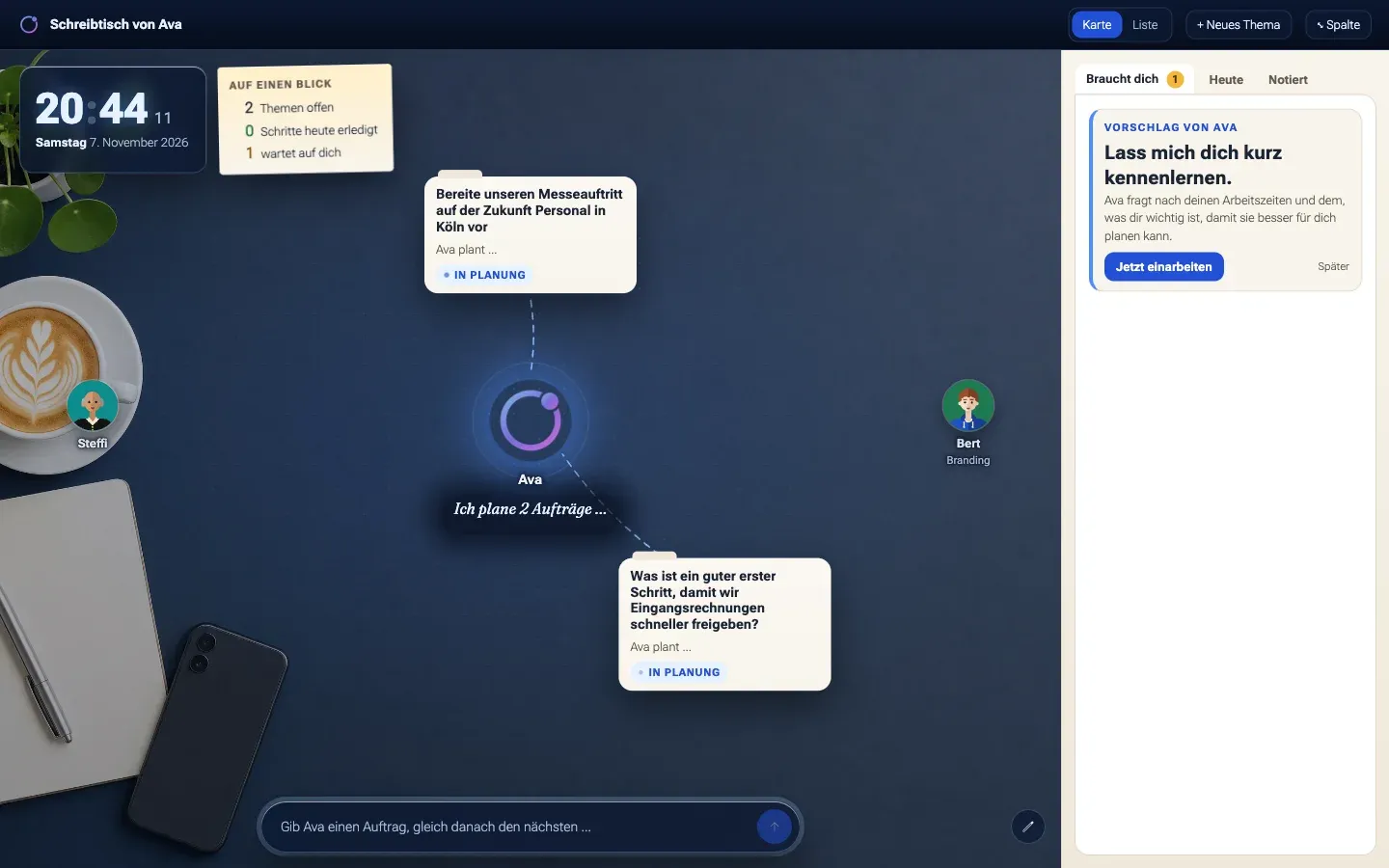
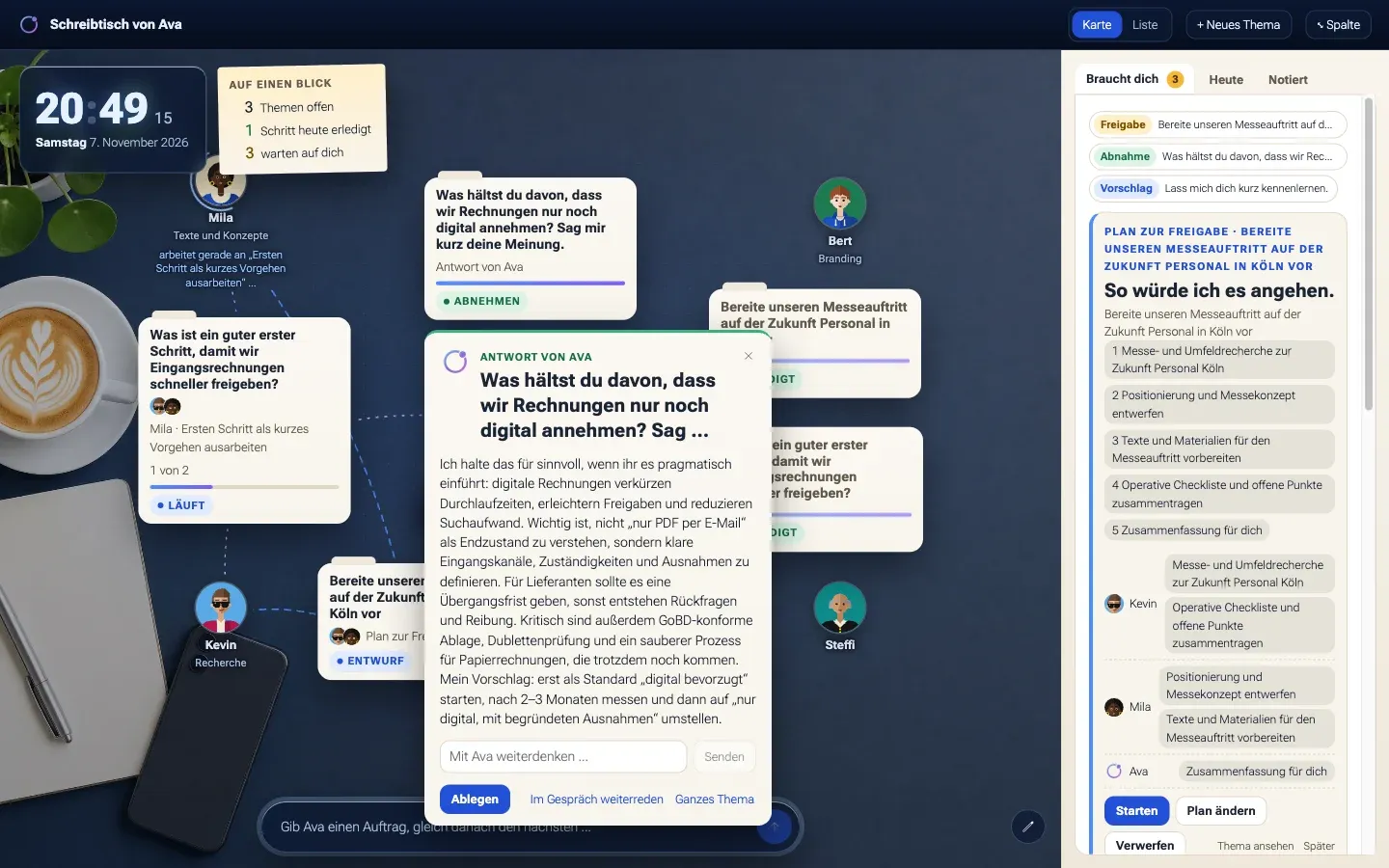
Am Schreibtisch unter StartSchreibtisch (/schreibtisch) geben Sie dem KI-Assistenten Aufträge, und er erledigt sie mit Ihren KI-Avataren. Jeder Auftrag wird ein Thema: eine Karte auf dem Tisch, mit einem Plan, welcher Avatar was macht. Der KI-Assistent sitzt in der Mitte, Ihre Avatare um ihn herum. Sie arbeiten im Hintergrund mit Ihren Rechten, und ein Thema meldet sich bei Ihnen, wenn es Sie braucht: für den Plan, eine Rückfrage, eine Bestätigung oder die Abnahme.
Der Schreibtisch legt sich über die Seite, das Hauptmenü bleibt links daneben und klappt dafür auf seine Leiste ein. Klappen Sie es auf, rückt der Schreibtisch mit; ein Eintrag im Menü schließt ihn und öffnet die Seite. ⤡ Spalte oben rechts bringt Sie zurück, der KI-Assistent arbeitet weiter. Unter 900 Pixeln Breite sieht der Schreibtisch anders aus (siehe Auf dem Telefon).
Wer ihn nutzen kann
Abschnitt betitelt „Wer ihn nutzen kann“Avatare arbeiten nur für Personen, die KI nutzen dürfen. Fürs Team eines Themas kommen die Avatare in Frage, die Sie einsetzen dürfen: Ihre eigenen persönlichen Avatare und die, die für Ihren Bereich oder das ganze Unternehmen freigegeben sind. Ein Avatar im Testbetrieb arbeitet nur für die Person, der er gehört oder die für ihn zuständig ist.
Der Tisch
Abschnitt betitelt „Der Tisch“- Oben: Karte und Liste wechseln die Ansicht, + Neues Thema legt ein Thema mit eigenem Team an (siehe Ein Thema mit eigenem Team), ⤡ Spalte schließt den Schreibtisch.
- Auf einen Blick: wie viele Themen offen sind, wie viele Schritte heute erledigt wurden und wie viele Dinge auf Sie warten.
- Die Lagekarte: der KI-Assistent in der Mitte mit einem Satz zum Stand, etwa Ein Thema braucht dich., Ihre Avatare mit ihrer Rolle und dem, woran sie gerade arbeiten, und die Themen als Karten. Linien zeigen, wer an welchem Thema sitzt. Eine bewegte gestrichelte Linie vom KI-Assistenten zu einer Karte heißt: Er plant dieses Thema gerade. Karten lassen sich verschieben, ihr Platz bleibt für Sie gespeichert.
- Die Leiste rechts mit den Reitern Braucht dich (Pläne, Rückfragen, Bestätigungen und Abnahmen, die auf Sie warten), Heute (Ihre Termine) und Notiert (was für Sie notiert ist).
- Das Eingabefeld unten: Gib KI-Assistent einen Auftrag, gleich danach den nächsten …
- Der Stift unten rechts (Tisch wählen): die Tischplatte Blau, Anthrazit, Holz oder Fenster.
Einen Auftrag geben
Abschnitt betitelt „Einen Auftrag geben“-
Schreiben Sie unten, was zu tun ist, zum Beispiel „Bereite unseren Messeauftritt auf der Zukunft Personal in Köln vor“, und drücken Sie Enter. Das Thema liegt sofort als Karte mit In Planung auf dem Tisch, und das Feld ist frei für den nächsten Auftrag. Der KI-Assistent plant jedes Thema für sich, auch mehrere gleichzeitig, und stellt das Team aus Ihren Avataren zusammen.
-
Ist der Plan fertig, öffnet sich an der Karte ein kleines Fenster, etwa Plan bereit · 2 Schritte. Unter Das hat KI-Assistent angenommen steht, was er angenommen hat, statt Sie vorher zu fragen. Unter Wer was macht steht je Schritt ein Avatar, mit nach 1, wenn ein Schritt auf einen früheren wartet.
-
Klicken Sie auf Starten. Passt etwas nicht, schreiben Sie es in die Zeile Etwas anders? Sag es KI-Assistent … und klicken Sie auf Ändern, dann plant er neu. Verwerfen legt das Thema weg, ohne dass ein Schritt startet.
-
Die Avatare arbeiten, unabhängige Schritte laufen parallel. Die Karte zeigt Läuft und wie viele Schritte fertig sind. Braucht ein Avatar Sie, für eine Rückfrage oder um eine Änderung an Daten zu bestätigen, steht das Thema unter Braucht dich und die Karte auf Wartet auf dich. Sie entscheiden im Fenster an der Karte.
-
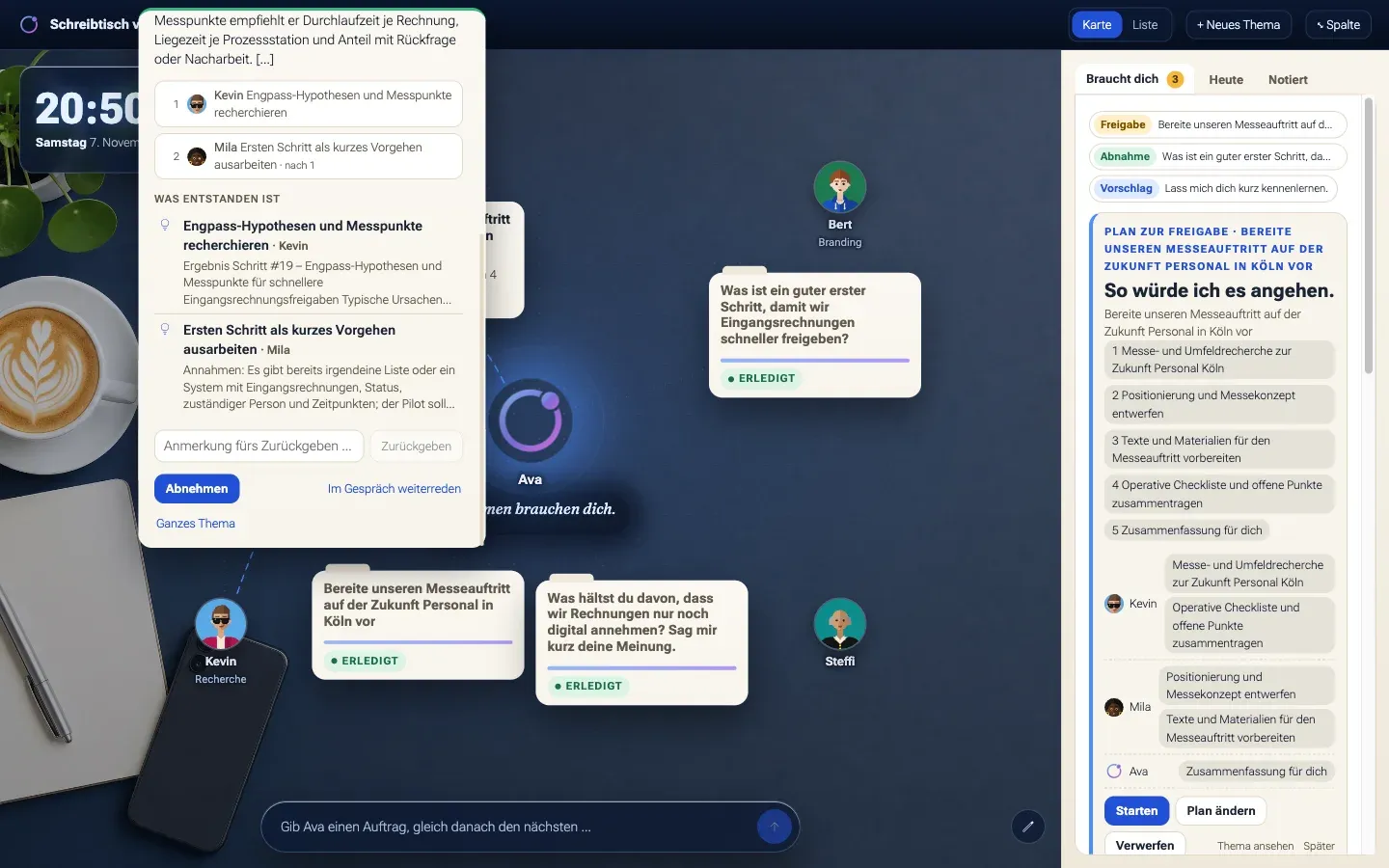
Sind alle Schritte fertig, fasst der KI-Assistent zusammen, und die Karte steht auf Abnehmen. Prüfen Sie die Zusammenfassung und Was entstanden ist und klicken Sie auf Abnehmen. Oder schreiben Sie eine Anmerkung und klicken Sie auf Zurückgeben, dann bessert ein Avatar nach.
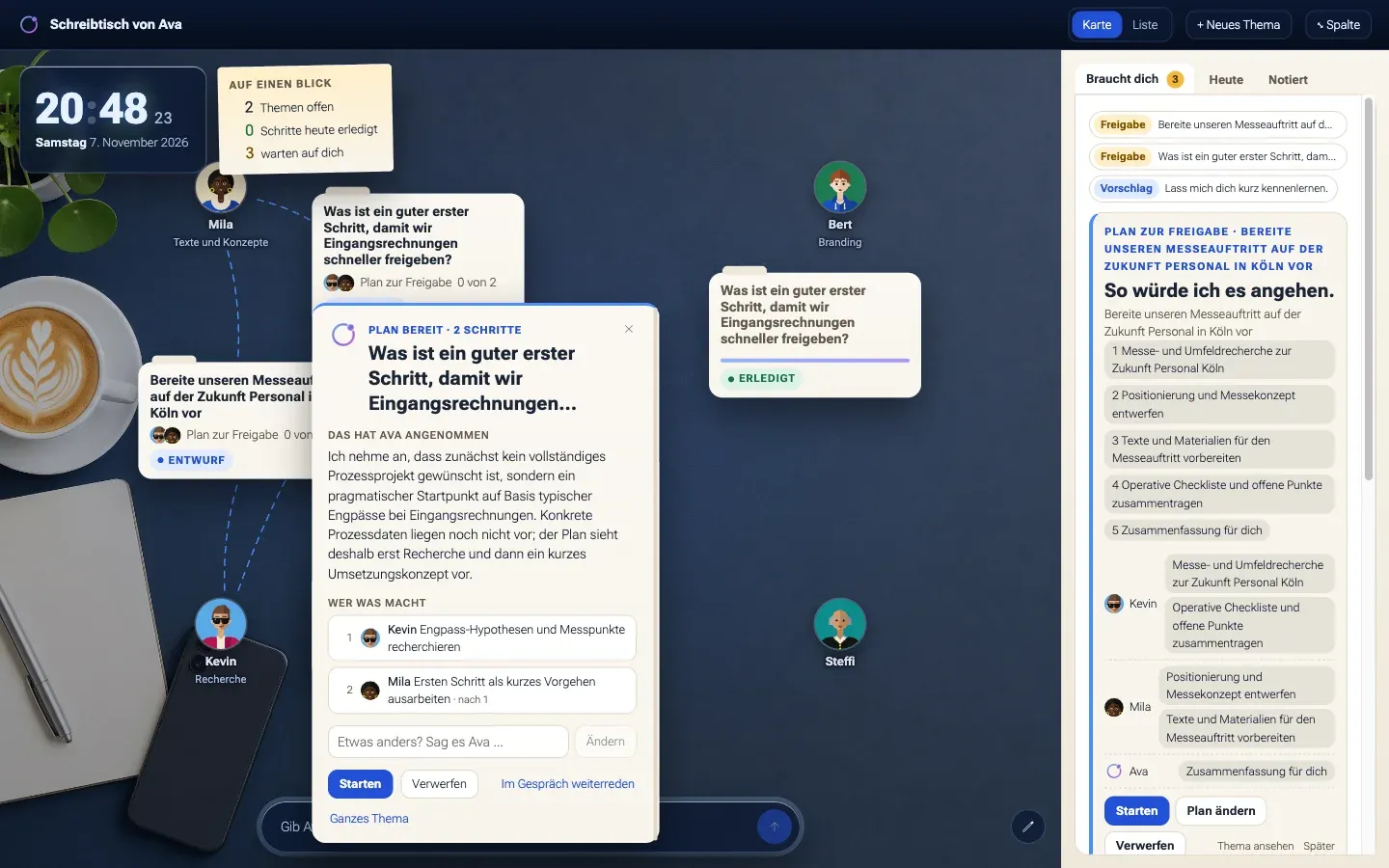
Nur wenn ohne eine Angabe wirklich nichts Sinnvolles herauskommt, fragt der KI-Assistent vorher genau eine Sache. Die Karte heißt dann KI-Assistent fragt nach. Ihre Antwort schreiben Sie im Fenster und klicken auf Antworten, danach macht er den Plan.
Fragen und Gedanken
Abschnitt betitelt „Fragen und Gedanken“Nicht jeder Satz ist ein Auftrag. Fragen Sie etwas oder wollen Sie einen Gedanken durchgehen, antwortet der KI-Assistent direkt, ohne Plan. Die Karte heißt dann Antwort von KI-Assistent. Im Fenster antworten Sie in der Zeile Mit KI-Assistent weiterdenken …, oder Sie schließen das Thema mit Ablegen. Dürfen Sie keinen Avatar einsetzen, beantwortet der KI-Assistent auch einen Auftrag selbst und sagt dazu, dass für die Umsetzung ein Avatar fehlt.
Was entstanden ist
Abschnitt betitelt „Was entstanden ist“Im Fenster und im ganzen Thema stehen die Ergebnisse nach ihrer Art:
- Datensätze: Hat ein Avatar mit Ihrer Bestätigung etwas angelegt oder geändert, steht es mit Art und Namen da, zum Beispiel Partner: „Huber Metallbau GmbH“ angelegt. Ein Klick schließt den Schreibtisch und öffnet die Seite des Datensatzes.
- Ergebnisse der Avatare: der Name des Schritts, wer ihn gemacht hat, und die ersten Zeilen des Ergebnisses. Das ganze Ergebnis steht im Thema.
- Dokumente und Links, die ein Avatar als Beleg angehängt hat.
Das Fenster an der Karte
Abschnitt betitelt „Das Fenster an der Karte“Ein Klick auf eine Karte (oder auf ein Thema in der Liste) öffnet das Fenster. Was darin steht, hängt vom Stand des Themas ab:
| Aktion | Was sie tut |
|---|---|
| Starten | Gibt den Plan frei, die ersten Schritte laufen los |
| Ändern | Schickt Ihre Zeile an den KI-Assistenten, der den Plan neu setzt |
| Antworten | Beantwortet die Rückfrage des KI-Assistenten vor dem Plan |
| Verwerfen | Verwirft einen Plan vor dem Start, nach der Rückfrage Plan verwerfen? |
| Thema abbrechen | Bricht ein laufendes Thema ab. Ein Schritt, der gerade läuft, arbeitet zu Ende, sein Ergebnis wird verworfen. |
| Abnehmen | Schließt ein fertiges Thema |
| Zurückgeben | Gibt es mit Ihrer Anmerkung zurück. Ein Avatar bessert nach, der KI-Assistent fasst neu zusammen. |
| Ablegen | Schließt eine Antwort des KI-Assistenten ab |
| Im Gespräch weiterreden | Öffnet die Spalte im Gespräch des KI-Assistenten zu diesem Thema |
| Ganzes Thema | Schlägt das Thema ganz auf: Plan, Verlauf, Ergebnisse, Belege und Kosten |
Ein Thema mit eigenem Team
Abschnitt betitelt „Ein Thema mit eigenem Team“+ Neues Thema öffnet ein Formular mit Worum geht es? und Team (optional). Wählen Sie Avatare aus, plant der KI-Assistent mit genau diesen. Lassen Sie das Team leer, stellt er es zusammen wie bei einem Auftrag über das Eingabefeld. Thema anlegen legt die Karte auf den Tisch.
Der KI-Assistent am Schreibtisch
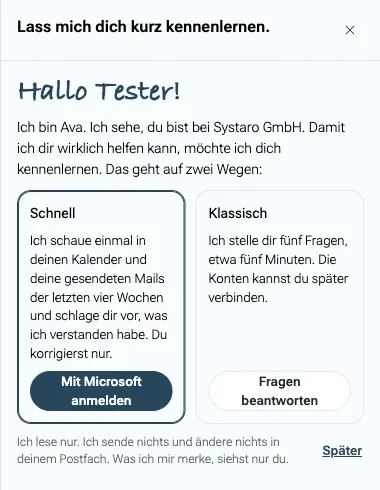
Abschnitt betitelt „Der KI-Assistent am Schreibtisch“Beim ersten Besuch steht unter Braucht dich der Vorschlag Lass mich dich kurz kennenlernen. Jetzt einarbeiten öffnet das Kennenlernen, auf einem von zwei Wegen:
- Schnell: Sie melden sich einmal bei Ihrem Mail-Anbieter an (der Knopf nennt ihn, zum Beispiel Mit Microsoft anmelden; sind Sie schon verbunden, heißt er Vorschläge holen), der KI-Assistent liest einmalig Ihren Kalender und Ihre gesendeten Mails der letzten vier Wochen und schlägt vor, was er verstanden hat. Ich lese nur. Ich sende nichts und ändere nichts in deinem Postfach. Was ich mir merke, siehst nur du. Dafür muss Ihre Organisation einen Connector für Outlook oder Gmail eingerichtet haben.
- Klassisch: fünf Fragen, etwa fünf Minuten: Ihre Arbeitstage und -zeiten, mit wem Sie zu tun haben (die wichtigen markieren Sie mit ★), was immer wieder anfällt, wobei der KI-Assistent helfen soll, wie er mit Ihnen sprechen soll und wie Sie schreiben.
Jede Antwort wird eine Notiz (Gemerkt: … mit Rückgängig). Jede Frage hat Überspringen. Später fragt an einem anderen Tag wieder.
Wenn ein Thema Sie braucht
Abschnitt betitelt „Wenn ein Thema Sie braucht“Wartet ein Plan auf Sie, hat der KI-Assistent eine Rückfrage oder eine Antwort, braucht ein Avatar Ihre Entscheidung oder ist ein Thema fertig, bekommen Sie eine Benachrichtigung in der Glocke. In Mein Profil unter Benachrichtigungen wählen Sie:
- In der Glocke: Die Nachricht erscheint in der Glocke.
- E-Mail, wenn ich es vier Stunden nicht gesehen habe: Liegt sie vier Stunden Ihrer Arbeitszeit ungelesen, kommt eine Sammelmail. Höchstens eine am Tag.
Auf dem Telefon
Abschnitt betitelt „Auf dem Telefon“Unter 900 Pixeln Breite zeigt der Schreibtisch Ihre Aufgaben als Blätter: Ihre Avatare in einer Reihe (Dein Team), die Aufgaben in vier Reitern Dran, Läuft, Prüfen und Später, und der KI-Assistent in einer Leiste unten. Ein Blatt geben Sie einem Avatar, indem Sie es auf ihn ziehen; beim Ziehen gibt es auch Zu mir und Später als Ziele. Themen vom großen Schreibtisch erscheinen dort nicht als Blätter, die steuern Sie am großen Bildschirm.
Dort liegt auch das Notizbuch Was KI-Assistent über dich weiß, das nur Sie lesen können, auch kein Admin. Es hat die Reiter Neu, Wer, Arbeitszeit, Menschen, Aufgaben, Stil und Privat. Jede Notiz sagt, woher sie stammt (aus deinem Kalender, aus einem Gespräch, von dir und so weiter), und bietet Privat machen und Vergessen. Der Schalter Lernt mit entscheidet, ob der KI-Assistent aus Ihren Gesprächen Notizen ergänzt. Unten stehen Alles exportieren, Alles vergessen und Kennenlernen wiederholen. Notizen landen nicht im Änderungsprotokoll.
Schreibtisch und Workspace
Abschnitt betitelt „Schreibtisch und Workspace“Jedes Thema und jeder seiner Schritte ist auch eine Aufgabe im Workspace. Board und Aufgabenformular zeigen an, dass sie zum Schreibtisch gehören, ändern lassen sie sich dort nicht. Eine Aufgabe, die Sie als privat markieren, kann nur auf Ihrem eigenen Schreibtisch-Board liegen.
Was im Hintergrund passiert
Abschnitt betitelt „Was im Hintergrund passiert“- Aufbauten speichert nexxus je Person; die Vorgabe des Mandanten ist ein Aufbau ohne Person. nexxus nimmt höchstens 40 Kacheln an, jedes Widget nur einmal (außer der Auswertung), Breiten innerhalb der Grenzen jedes Widgets und die Begrüßung immer zuerst. Wird eine Kachelart später abgeschafft, lässt nexxus sie beim Laden weg, statt zu scheitern.
- Auswertungen laufen auf dem Server, als die Person, die das Dashboard ansieht. Der Server prüft das Recht für Auswertungen, das Recht für die Quelle und die erlaubten Felder der Quelle und filtert dann nach Mandant.
- Die Vorschläge des KI-Assistenten für eine Auswertung sehen nur die Quellen, die Sie lesen dürfen. Der Server prüft den Vorschlag und führt ihn einmal als Sie aus, bevor er in der Vorschau erscheint. Scheitert er, bekommt das Modell einen zweiten Versuch. Gespeichert wird nichts, bevor Sie die Kachel übernehmen und auf Fertig klicken.
- Der KI-Assistent kann Ihren Aufbau lesen und sagt Ihnen, welche Kacheln Sie haben, ändert das Dashboard aber nicht für Sie. Er schickt Sie zu Anpassen.
- Avatare am Schreibtisch arbeiten mit Ihren Rechten, nicht mit einem Dienstkonto. Eine Änderung an Daten führt nexxus erst aus, wenn Sie sie bestätigt haben. Jede Änderung am Schreibtisch erreicht Ihre offenen Browser-Tabs sofort.
- Der KI-Assistent plant jedes Thema in einem eigenen Gespräch, nicht in Ihrem Gespräch mit ihm. Darum ist das Eingabefeld gleich wieder frei. Er schreibt in der Sprache Ihres Auftrags. Läuft ein Thema im Kreis, hält es nach 4 Läufen je Schritt oder 24 je Thema an und fragt Sie.
Wenn etwas nicht klappt
Abschnitt betitelt „Wenn etwas nicht klappt“| Meldung | Was zu tun ist |
|---|---|
| Das Layout konnte nicht gespeichert werden. | Ihr Entwurf bleibt offen. Prüfen Sie die Verbindung und klicken Sie noch einmal auf Fertig. |
| Die Vorlage konnte nicht angewendet werden. | Es hat sich nichts geändert. Versuchen Sie es noch einmal; bleibt es dabei, liegt es an der Verbindung oder am Server. |
| Das vorherige Layout konnte nicht wiederhergestellt werden. | Es gibt nur einen Schritt zurück. Nach einer zweiten Vorlage ist der erste Aufbau weg. |
| Das Layout konnte nicht als Vorgabe gespeichert werden. | Sie brauchen das Recht für die Startseite (core.dashboard.manage). |
| Keine Berechtigung für diese Daten | Die Auswertung nutzt eine Quelle, die Sie nicht lesen dürfen. Bitten Sie einen Admin um das Recht, oder entfernen Sie die Kachel. |
| Diese Auswertung ist noch nicht eingerichtet. | Öffnen Sie im Bearbeitungsmodus die Einstellungen der Kachel und schließen Sie den Dialog ab. |
| Keine Daten für diese Auswahl. | Die Abfrage ist gültig, findet aber nichts, zum Beispiel weil ein Filter zu eng ist. |
| Der Assistent ist nicht erreichbar. | Kein KI-Modell antwortet. Schreiben Sie die Abfrage unter Für Fortgeschrittene: Abfrage als JSON, oder bitten Sie einen Admin, die KI-Einrichtung zu prüfen. |
| Der Assistent hat keinen Vorschlag gemacht. Formulieren Sie die Frage etwas anders. | Nennen Sie, was gezählt wird und wonach gegliedert, zum Beispiel „Zeiteinträge je Projekt und Monat“. |
| Kein gültiges JSON. / Die Abfrage braucht eine Quelle („source“). | Korrigieren Sie das JSON. Jede Abfrage nennt ihre source. |
| „Angebot A-2026-041 für Nordwind prüfen“ ist noch nicht fertig. In die Dateien kommt nur, was du abgenommen hast. | Warten Sie, bis das Blatt unter Zur Prüfung liegt, oder nehmen Sie es zuerst ab. |
| Diese Avatare siehst du nicht; ihnen kannst du nichts geben. | Der Platz gehört einem Avatar, der nicht für Sie freigegeben ist. |
Für Betreiber
Abschnitt betitelt „Für Betreiber“- Hintergrundaufgaben des Schreibtischs werden ausgeschaltet angelegt. Schalten Sie sie unter AdministrationBetriebWartungCron-Jobs ein:
DESK_REMINDERschickt fällige Wiedervorlagen in die Glocke,NOTIFICATION_DIGESTverschickt die Sammelmails für ungelesene Benachrichtigungen,AI_USER_NOTE_DECAYlässt den KI-Assistenten nachfragen, ob alte Notizen noch stimmen. - Läufe der Avatare haben ein Zeitbudget von standardmäßig 900 Sekunden (
desk.run.timeBudgetSeconds).desk.run.defaultModellegt das Modell fest,desk.run.executorCoreSize,desk.run.executorMaxSizeunddesk.run.executorQueueCapacity(2, 4 und 20) bemessen, wie viele Läufe parallel arbeiten. - Rollen aus der Zeit vor den Auswertungen haben
core.analytics.readnicht. Ergänzen Sie es bei den Rollen, die Kennzahlen sehen sollen. - Wie die Avatare am Schreibtisch sitzen (als Figuren mit Gesicht oder als Signets), stellen Sie für den ganzen Mandanten unter AdministrationBetriebSystemkonfiguration ein, Abschnitt Schreibtisch, Feld Avatare als Figuren mit Gesicht.