
Mit nexxus arbeiten
Was mitkommt
Jedes Modul, das nexxus mitbringt, geordnet nach dem Bereich des Menüs, in dem Sie es finden. Zu jedem steht, was es tut, seine Menüeinträge und Adressen, das Recht, das es öffnet, und welcher Bereichsschalter es ausschaltet.
nexxus bringt eine Reihe von Fachmodulen mit, die in jeder Installation eingebaut sind: Zeiterfassung und Abwesenheiten, Kunden und Projekte, Rechnungen, Informationssicherheit, Dateien, die Inhalte Ihrer Website, den KI-Assistenten und die Verwaltung drumherum. Installieren müssen Sie davon nichts. Sie entscheiden, welche Ihr Mandant nutzt, und Rollen entscheiden, wer in Ihrem Team was sieht.
Jedes Modul hat seine eigene Version und seinen eigenen Changelog. Admins finden die Liste unter AdministrationBetriebModule: Jedes Modul hat eine eigene Version und einen eigenen Changelog. Wählen Sie ein Modul, um zu sehen, was sich geändert hat.
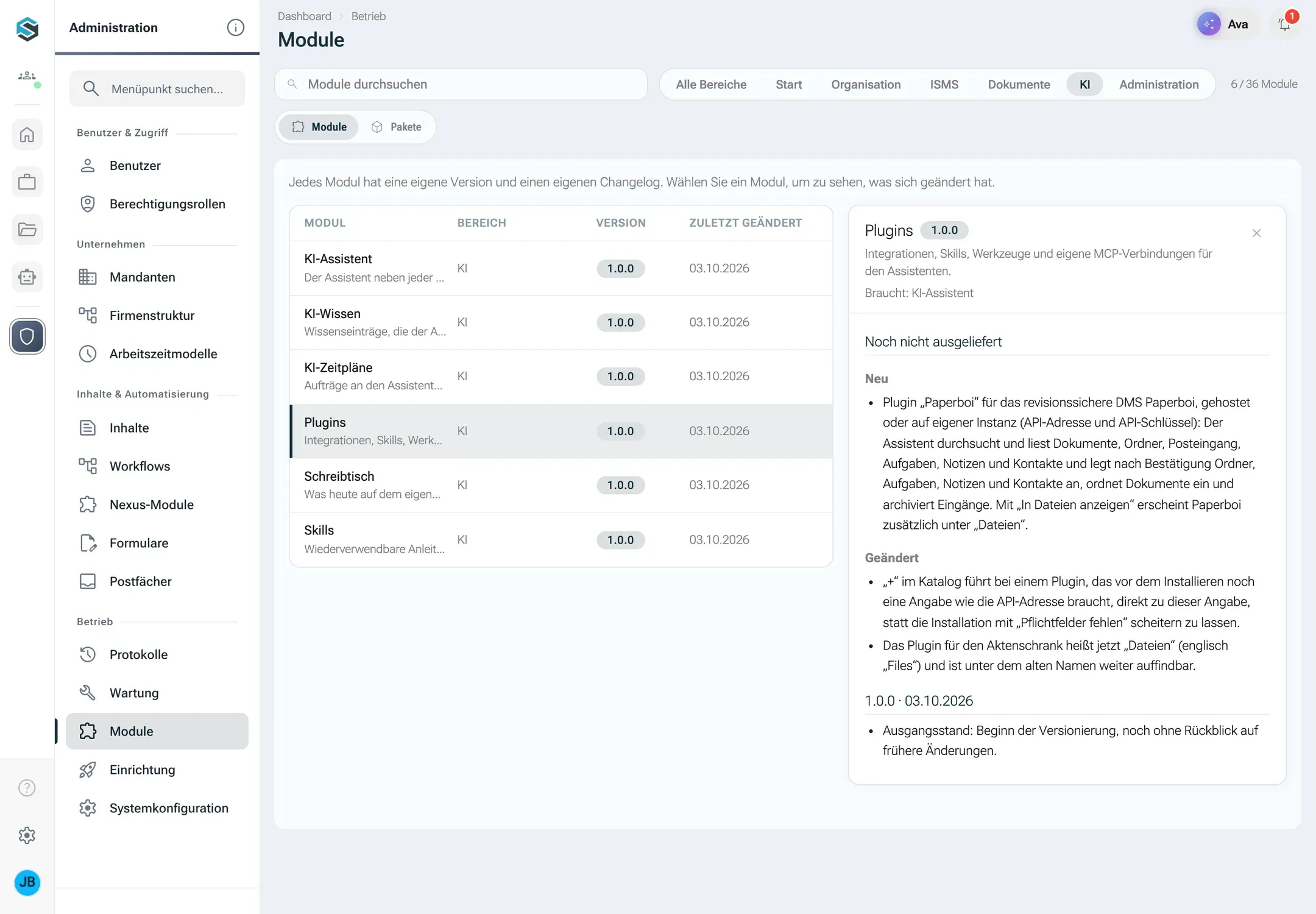
Suchen Sie mit Module durchsuchen oder grenzen Sie die Liste mit Alle Bereiche, Start, Organisation und den übrigen Bereichsknöpfen auf einen Bereich ein. Die Liste zeigt Modul, Bereich, Version und Zuletzt geändert. Ein Klick auf ein Modul öffnet rechts seinen Changelog: welche Module es braucht (Braucht), die Änderungen, die schon gebaut, aber noch in keiner Version sind (Noch nicht ausgeliefert), und danach jede Version mit Datum. Module, die als NXM-Paket installiert sind, tragen den Chip Paket, und der Reiter Pakete listet die Pakete auf; siehe Module (NXM).
Was ist neu
Abschnitt betitelt „Was ist neu“Nach einem Update öffnet nexxus beim nächsten Besuch einmal ein Fenster: Was ist neu, mit den Release Notes der neuen Version. Oben stehen die wichtigsten Neuerungen mit Bild oder kleiner Animation, darunter die weiteren Änderungen nach Modul. Abschnitte zu Bereichen, die ausgeschaltet sind, oder zu Modulen, für die Sie keine Rechte haben, sehen Sie nicht. Verstanden schließt das Fenster. Danach stehen die Release Notes im Fenster hinter Ihrem Bild unten in der Leiste, Was ist neu, und ein Punkt an Ihrem Bild zeigt eine Version, die Sie noch nicht gelesen haben. Haben Sie das Fenster noch nie gesehen, bekommen Sie nur die neueste Version. Der KI-Assistent beantwortet „Was ist neu?“ mit denselben Release Notes. Sie erscheinen in der Sprache, in der Sie die App benutzen, sonst auf Englisch, sonst auf Deutsch. Englische Release Notes gibt es ab Version 0.13.0, ältere Versionen sehen Sie auf Deutsch. Wer nexxus auf Polnisch benutzt, sieht bei einer Version ohne polnische Release Notes die englischen.
Jedes Release hat eine Release Note. Die Changelogs der Module oben bleiben das ausführliche Protokoll jeder einzelnen Änderung.
Ist ein Ablauf ganz eigen für Ihr Unternehmen, ergänzen Sie auf zwei Wegen: mit Apps, kleinen Anwendungen, die Ihr Team mit dem KI-Assistenten baut, oder mit NXM-Modulen, vollständigen Fachmodulen, die Entwickler paketieren und in einem Mandanten installieren.
Zwei Schalter entscheiden, was jemand sieht
Abschnitt betitelt „Zwei Schalter entscheiden, was jemand sieht“Schalter
- Bereiche des MandantenEin Admin schaltet ganze Bereiche ein oder aus, für alle
- Rollen der PersonJede Seite öffnet sich mit einem Recht
Eingebaute Module
In jeder Installation dieselben
- Zeit
- Projekte
- Abrechnung
- ISMS
- Dateien
- KI
Erscheint in
- Dem MenüNur Einträge, die Sie öffnen dürfen, aus eingeschalteten Bereichen
- Den Werkzeugen des KI-AssistentenEr nutzt nur, was Sie selbst nutzen könnten
Bereiche schalten Sie in der Einrichtung, Schritt Bereiche, oder später unter AdministrationBetriebEinrichtung (siehe Erste Einrichtung). Zwölf lassen sich ausschalten; was einer braucht, schaltet nexxus mit ein:
| Karte | Module, die sie schaltet |
|---|---|
| Zeiterfassung | Zeiterfassung, Arbeitszeitkonto |
| Abwesenheiten | Abwesenheiten |
| Kunden & Lieferanten | Partner |
| Projekte | Projekte |
| Rechnungen | Rechnungen, die Abrechnungsrollen aus Organisation |
| Kontingente & Guthaben | Kontingente, Guthaben |
| Teams & Arbeitszeitmodelle | Teams und Arbeitszeitmodelle aus Organisation |
| Dateien | Dateien |
| Informationssicherheit | ISMS |
| Apps & Workspace | Workspaces, Apps |
| Chat | Team-Chat |
| Inhalte | Inhalte |
Alles andere ist immer an: das Dashboard und der Schreibtisch, der KI-Assistent mit Wissen, Zeitplänen, Skills und Connectoren, Benutzer und Rollen, Einstellungen und Benachrichtigungen.
Rollen tragen Rechte. Zu jeder Seite unten steht das Recht, das sie öffnet; der Rollen-Editor unter AdministrationBenutzer & ZugriffBerechtigungsrollen findet ein Recht über seinen Schlüssel. Seiten mit dem Vermerk Admins öffnen sich nur für Administratoren. Mehr unter Rollen und Rechte.
| Modul | Was es tut | Menüeintrag und Adresse | Recht zum Öffnen |
|---|---|---|---|
| Dashboard | Startseite mit Begrüßung, Kennzahlen und dem Einstieg in den Assistenten | Dashboard /dashboard | keins nötig |
| Auswertungen | Die Abfrageschicht hinter den Kennzahl-Kacheln: Zahlen aus Projekten, Zeiten, Abwesenheiten, ISMS und mehr, immer mit den Leserechten der Person. Dazu der Kachel-Assistent und die Auswertungs-Werkzeuge des KI-Assistenten. | Kacheln auf dem Dashboard | core.analytics.read |
| Schreibtisch | Was heute auf dem eigenen Tisch liegt: Aufgaben, Freigaben und KI-Avatare an einem Ort | Schreibtisch /schreibtisch | workspaceItem.read oder ai.session.use |
| Kalender | Feiertage, Urlaub, Abwesenheiten, eigene Termine und die Datensätze installierter Module mit Datum in einem Kalender | Kalender /kalender | calendar.use |
| Workspaces | Boards mit Kanban, Aufgaben, Zuständigen, Kommentaren und Meine Aufgaben | Workspace /workspace | workspaceItem.read |
| Apps | Kleine Anwendungen, deren Dokumente in den Dateien liegen, dazu eigene Apps als .nxa-Paket | Apps /dms-apps | dmsApps.read |
Mehr unter Dashboard bauen, Kalender und Apps.
Organisation
Abschnitt betitelt „Organisation“| Modul | Was es tut | Menüeinträge und Adressen | Recht zum Öffnen |
|---|---|---|---|
| Zeiterfassung | Zeiteinträge, Stundennachweise mit Abnahme und der Abgleich mit Toggl | Stundennachweise /monthlyTimesheet, Toggl-Sync /togglSyncLog | Eigene Monate: timesheet.monthlyTimesheet.use; alle: timesheet.monthlyTimesheet.read. Toggl-Sync: Admins |
| Abwesenheiten | Urlaubsanträge, Urlaubskontingente, Feiertage und der Teamkalender | Urlaubsanträge /vacationRequest, Feiertage /holiday | absence.vacationRequest.use; Feiertage: absence.holiday.read |
| Arbeitszeitkonto | Arbeitszeitvereinbarungen und Überstundenbuchungen je Person | Kein eigener Menüeintrag. Admins sehen es in der Benutzerakte, Reiter Zeit & Urlaub. | über Benutzer (Admins) |
Geschäft
Abschnitt betitelt „Geschäft“| Modul | Was es tut | Menüeinträge und Adressen | Recht zum Öffnen |
|---|---|---|---|
| Partner | Kunden und Lieferanten mit Niederlassungen und Ansprechpersonen. Auch Ihre eigenen Firmen sind Partner. | Kunden /partner/customers, Lieferanten /partner/suppliers und unter Administration Eigene Firmen /own-companies | partner.partner.read |
| Projekte | Projekte mit Gruppen, Zuordnungen, Stundensätzen und Verknüpfungen | Projekte /project | project.project.read |
| Rechnungen | Rechnungen mit Positionen, PDF mit ZUGFeRD | Rechnungen /invoice | billing.invoice.read |
| Kontingente | Kontingentvereinbarungen mit Kunden. Ein Monatslauf erzeugt Rechnungsentwürfe. | Kontingente /contingentAgreement | contingent.agreement.read |
| Guthaben | Guthabenkonten und ihre Buchungen | Guthabenkonten /creditAccount | credit.account.read |
| Organisation | Teams, Arbeitszeitmodelle, Abrechnungsrollen, Skill-Stufen und Mitarbeiterprofile | Abrechnungsrollen /billingRole und unter Administration Teams /team und Arbeitszeitmodelle /workSchedule | organisation.billingRole.read, organisation.team.read, organisation.workSchedule.read |
Rechnungen brauchen die Module Projekte und Partner.
Partner, Projekte, Rechnungen, Opportunities und jeder Datensatz eines installierten Moduls haben die Reiter Aufgaben und Verlauf. Unter Aufgaben legen Sie Aufgaben an, die an genau diesem Datensatz hängen. Sie stehen auch in Meine Aufgaben, mit einem Chip für den Datensatz. Den Reiter gibt es, solange der Bereich Apps & Workspace eingeschaltet ist. Im Verlauf halten Sie fest, was passiert ist: eine Notiz, einen Anruf, eine E-Mail, einen Termin oder eine Statusmeldung, die neuesten oben. Beides ist so offen wie der Datensatz selbst: lesen darf, wer ihn sehen darf, schreiben, wer ihn bearbeiten darf. Eigene Einträge im Verlauf können Sie ändern und löschen, die von anderen nicht.
| Modul | Was es tut | Menüeinträge und Adressen | Recht zum Öffnen |
|---|---|---|---|
| ISMS | Informationssicherheit nach ISO 27001, NIS2 und Art. 32 DSGVO: Compliance-Programme je Regelwerk mit ihrer Erklärung zur Anwendbarkeit, Werte mit ihrem Schutzbedarf, Risiken nach der Risikomethode des Mandanten, festgehalten in Risikobeurteilungen, Maßnahmen mit Durchführungen und Nachweisen, Selbsterklärungen, gesammelt in Erklärungsrunden, und Sicherheitsvorfälle mit ihren Meldefristen | Compliance-Programme /ismsProgram, Werte /ismsAsset, Risiken /ismsRisk, Risikobeurteilungen /ismsRiskAssessment, Maßnahmen /ismsMeasure, Erklärungsrunden /declarationCampaign, Selbsterklärungen /ismsDeclaration, Sicherheitsvorfälle /ismsIncident, Risikomethode /ismsRiskMethod | isms.program.read, isms.asset.read, isms.risk.read, isms.riskAssessment.read, isms.measure.read, isms.declarationCampaign.read, isms.incident.read, isms.riskMethod.read; eigene Erklärungen: isms.declaration.use; Vorfälle melden und die eigenen Meldungen sehen: isms.incident.report |
Dokumente
Abschnitt betitelt „Dokumente“| Modul | Was es tut | Menüeintrag und Adresse | Recht zum Öffnen |
|---|---|---|---|
| Dateien | Dokumente und Ordner mit Freigaben, Versionen, Merkmalen, öffentlichen Links und Vorschau | Dateien /dokumente | dms.document.read; was Sie darin sehen, entscheiden die Freigaben jedes Dokuments |
Mehr unter Dateien.
| Modul | Was es tut | Menüeintrag und Adresse | Recht zum Öffnen |
|---|---|---|---|
| Team-Chat | Kanäle und Direktnachrichten für das Team, Antworten in Threads, Erwähnungen, Reaktionen, Dateien mit Vorschau und Codeblöcke. Benachrichtigungen kommen für Erwähnungen, Direktnachrichten und Antworten. | Chat /chat | teamChat.read zum Lesen, teamChat.write zum Schreiben |
Der Chat ist ein eigener Bereich. Ausgeschaltet verschwindet er aus dem Menü, und seine Nachrichten bleiben erhalten.
Website
Abschnitt betitelt „Website“| Modul | Was es tut | Menüeinträge und Adressen | Recht zum Öffnen |
|---|---|---|---|
| Inhalte | Ein Headless CMS für Ihre eigene Website. Bausteine legen fest, welche Felder ein Inhaltstyp oder ein Block hat. Einträge liegen in einem Ordnerbaum und haben einen Entwurf und einen veröffentlichten Stand; Übersetzungen stehen neben ihrem Feld. Dazu kommen Bilder und Dateien. Die Website holt veröffentlichte Inhalte mit einem Auslieferungstoken über /api/content/v1 ab. | Inhalte /content, Bausteine /content-blocks, Medien /content-assets, Auslieferung /content-delivery | content.entry.read; Bausteine: content.block.read; Medien: content.asset.read; Auslieferung: content.settings.read |
Die Website ist ein eigener Bereich, ihre Karte heißt Inhalte. Ausgeschaltet verschwindet sie aus dem Menü und für den KI-Assistenten, die Auslieferung antwortet dann mit 404, und die Inhalte bleiben erhalten.
| Modul | Was es tut | Menüeinträge und Adressen | Recht zum Öffnen |
|---|---|---|---|
| KI-Assistent | Der Assistent neben jeder Seite, Gespräche, Avatare, Modelle und Anbieter, Werkzeuge und Verbrauch | KI-Sessions /ai, Avatare /ai-avatare, KI-Provider /ai-providers, MCP-Übersicht /ai-mcp, KI-Nutzung /ai-usage, Aktionen der KI /ai-actions | ai.session.use; Provider: aiAssistant.providerConfig.read; MCP-Übersicht, KI-Nutzung, Aktionen der KI: Admins |
| KI-Wissen | Wissenseinträge, die der Assistent findet und aus Gesprächen dazulernt | KI-Wissen /ai-knowledge | ai.knowledge.read |
| KI-Zeitpläne | Aufträge an den Assistenten nach Zeitplan oder bei eingehender E-Mail | Schedules /ai-schedules | ai.session.use |
| Skills | Wiederverwendbare Anleitungen für den Assistenten, mit Dateien und Freigaben | KI-Skills /ai-skills | ai.session.use |
| Connectoren | Integrationen, Skills, Werkzeuge und eigene MCP-Connectoren für den Assistenten | Connectoren /plugins | ai.plugin.read |
Der KI-Assistent ist immer an und lässt sich für einen Mandanten nicht ausschalten. Wer ihn nutzen darf, entscheiden die Rollen. Die letzten vier Module brauchen den KI-Assistenten. Mehr unter KI anbinden, Mit dem KI-Assistenten arbeiten und Connectoren.
Administration
Abschnitt betitelt „Administration“Diese Module sind immer an.
| Modul | Was es tut | Menüeinträge und Adressen | Recht zum Öffnen |
|---|---|---|---|
| Benutzer und Rechte | Benutzer, Rollen und Rechte, Geschäftseinheiten, Mandanten, Einladungen und das Handeln als andere Person für den Support | Benutzer /user, Berechtigungsrollen /accessRoles, Geschäftseinheiten /businessUnits, Mandanten /tenants | Benutzer und Mandanten: Admins; authentication.accessRole.read, authentication.businessUnit.read |
| Anmeldung | Anmelden mit Passwort, Anmelde-Link, zweitem Faktor, vertrauten Geräten, Single Sign-on und Microsoft Entra ID | Die Anmeldeseite, der Reiter Sicherheit im Profil | keins nötig |
| Mein Profil | Name, Bild, Passwort, eigene Aktivität, Benachrichtigungen, eigene Benachrichtigungsregeln und persönliche API-Tokens | Mein Profil /profil, über Ihr Bild | keins nötig |
| Einrichtung und Systemkonfiguration | Die Einrichtung in acht Schritten, Bereiche, Erscheinungsbild, Logo und die Einstellungen des Mandanten | Einrichtung /einrichtung, Systemkonfiguration /system-config | Admins |
| E-Mail und Benachrichtigungen | Ausgehende E-Mails, Vorlagen, System-Mails, Postfächer und die Benachrichtigungen in der Glocke | System-Mails /system-mails, Postfächer /mailboxes, E-Mail-Versand /emails | communication.systemMail.read, communication.email.read; Postfächer: Admins |
| Formularbaukasten | Formulare mit Kategorien, Feldvorlagen, ausgefüllten Formularen und Sperren | Formulare /form, Feldvorlagen /form-field-template, Kategorien /form-category, Einträge /form-record | formBuilder.read, formBuilder.fieldTemplate.read, formBuilder.category.read, formBuilder.record.read |
| Tags und Textbausteine | Schlagworte für Einträge und wiederverwendbare Textbausteine | Tags /tags, Textbausteine /textBlock | communication.tag.read, core.textBlock.read |
| Protokolle und Betrieb | Änderungsprotokoll, Anwendungs- und Ereignis-Logs, Cron-Jobs, Migrationen und der Vektor-Viewer | Änderungsprotokoll /auditLogs, Ereignis-Logs /eventLogs, Anwendungs-Logs /appLog, Cron-Jobs /cronJob, Migrationen /migrations, Vektor-Viewer /vectorViewer | Admins |
| Plattform | Was alle Module tragen: die Rechteprüfung, Uploads, Aktivitäten, Kommentare, Suche, Nummernkreise, Zusatzfelder, PDF-Erzeugung und die Modulübersicht selbst | Module /modules | Admins |
Wie Sie ein Postfach anbinden, auch bei Microsoft 365, steht unter Postfächer anbinden.
Wo der KI-Assistent dazugehört
Abschnitt betitelt „Wo der KI-Assistent dazugehört“Jedes Modul oben steht auch dem KI-Assistenten zur Verfügung, in denselben Grenzen. Er sieht die eingeschalteten Bereiche und nutzt nur Werkzeuge, für die die fragende Person das Recht hat. Ein ausgeschalteter Bereich ist für ihn unsichtbar, und wer kein Recht für Rechnungen hat, kann auch den KI-Assistenten keine Rechnung lesen oder ändern lassen. Bevor er etwas ändert, baut der Server eine Bestätigung, die Sie freigeben.