
Einstieg
Erste Orientierung
Ein Rundgang durch den Bildschirm von nexxus. Die sieben Bereiche des Menüs mit jedem Eintrag, die Menüsuche und angepinnte Einträge, die Fokuszonen, die globale Suche mit Strg+K, die Assistenten-Spalte, die Glocke, der Hilfemodus, Farbmodus, Sprache und die Tastenkürzel.
nexxus behält auf jeder Seite denselben Aufbau. Links steht das Menü, in der Mitte die Seite, rechts die Spalte des KI-Assistenten, sobald Sie sie öffnen. Wer diese drei kennt, findet sich in jedem Modul zurecht.
Diese Seite geht den Bildschirm von links nach rechts durch, listet jeden Eintrag des Menüs und endet mit den Tastenkürzeln. Was Sie sehen, hängt von Ihrer Rolle ab: nexxus zeigt nur Einträge, die Sie öffnen dürfen. Das Menü einer Kollegin kann also kürzer oder länger sein als Ihres.
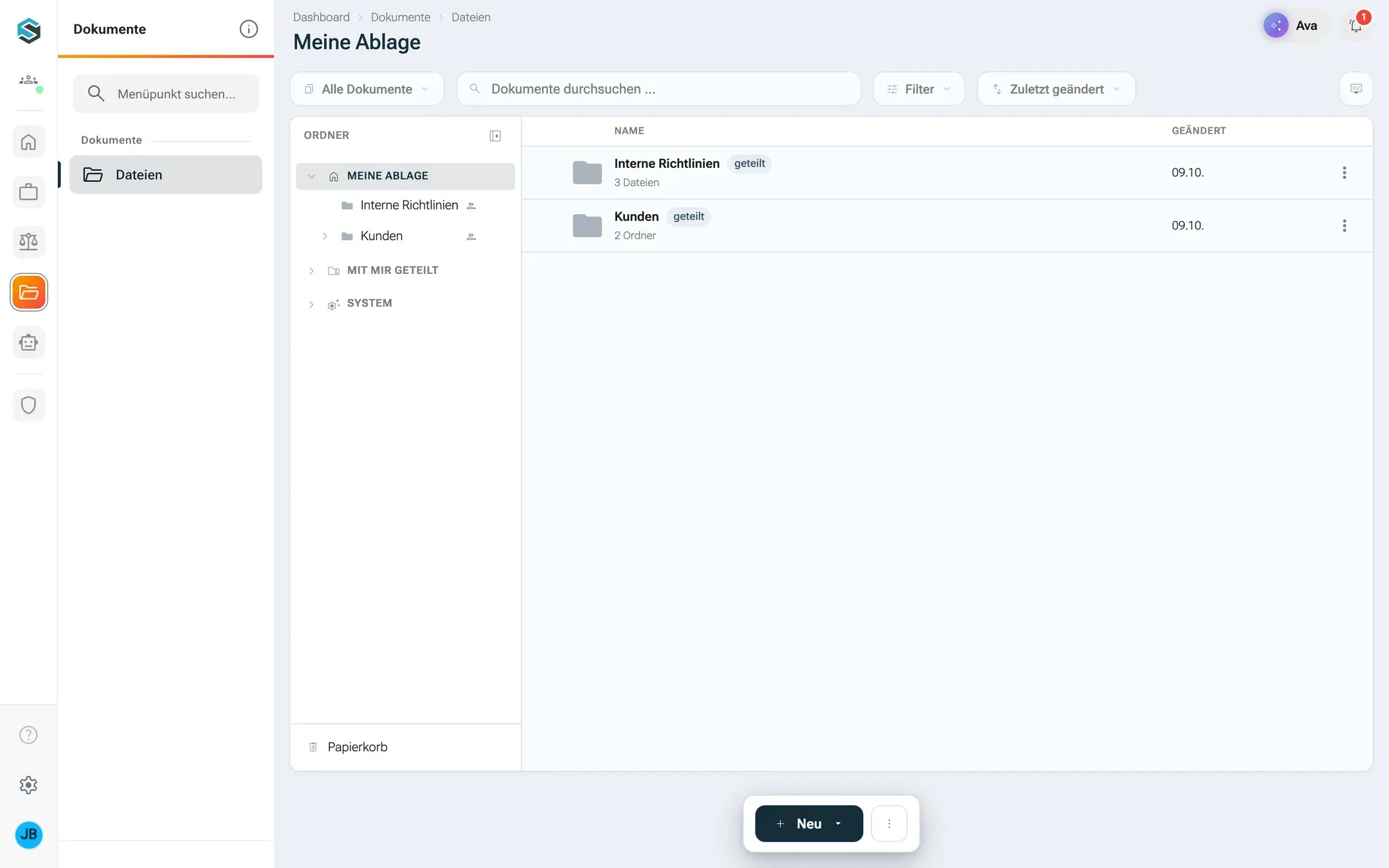
Der Bildschirm auf einen Blick
Abschnitt betitelt „Der Bildschirm auf einen Blick“Links
- BereichsleisteSechs farbige Bereiche, dazu die Glocke, wer aktiv ist, und Ihr Bild mit Profil, Einstellungen und Hilfe
- BereichsmenüAbschnitte und Einträge des gewählten Bereichs
Die Seite
Listen, Datensätze, Ihre Dateien, das Dashboard
- Titel
- Reiter
- Aktionen
Rechts
- KI-AssistentEine Spalte für die ganze App, weiß, auf welcher Seite Sie sind
- Die Bereichsleiste ganz links zeigt die sieben Bereiche als farbige Plättchen: Start, Organisation, ISMS, Dokumente, Website, KI und unten Administration. Fahren Sie mit der Maus über einen Bereich oder klicken Sie ihn an, um seine Einträge zu sehen. Infos zu Organisation (für jeden Bereich) zeigt eine Beschreibung in einer Zeile.
- Das Bereichsmenü daneben listet die Abschnitte und Einträge des gewählten Bereichs. Manche Einträge sind Gruppen, zum Beispiel Partner oder Abrechnung: Die Gruppe steht einmal im Menü, ihre Listen erscheinen als Titel oben auf der Seite, wo Sie zwischen ihnen wechseln.
- Der Logo-Knopf oben klappt das Menü ein und aus (Navigation einklappen, Navigation ausklappen). nexxus merkt sich Ihre Wahl für Ihr Konto, auf jedem Gerät. Eingeklappt bleibt die Bereichsleiste stehen: Fahren Sie über einen Bereich, öffnet sich daneben ein Fenster mit allen seinen Einträgen. Nach einem Klick auf den Bereich bleibt es offen, bis Sie eine Seite wählen, daneben klicken oder Esc drücken.
- Unten in der Leiste: die Glocke, wer sonst aktiv ist, und Ihr Bild. Hinter dem Bild liegen Ihr Profil, der Farbmodus, die Hilfe und die Version. Die Sprechblase unten im Menü, Feedback geben, öffnet das Feedback-Formular Ihrer Organisation in einem neuen Tab, wenn ein Admin dessen Adresse unter AdministrationBetriebSystemkonfiguration im Abschnitt Feedback eingetragen hat.
- Über der Seite: links der Weg zur Seite (zum Beispiel Administration › Benutzer & Zugriff › Benutzer), in der Mitte das Suchfeld (Alles durchsuchen …), rechts der Knopf mit dem Namen des Assistenten, KI-Assistent. Der Titel der Seite steht darunter.
- Auf dem Telefon (bis 640 Pixel Breite) erscheint eine Kopfzeile mit dem Knopf, der das Menü öffnet, der Suche als Lupe und dem KI-Assistenten. Das Menü öffnet sich unter ihr.
- Ein schlichteres Menü: Ein Admin kann allen oder einer einzelnen Rolle stattdessen das schlichte Menü geben, eine Spalte mit allen Seiten unter leisen Überschriften, ohne Bereichsleiste. Jede Überschrift klappt ihren Abschnitt per Klick zu (siehe Hauptmenü). Ist das Menü hell und hat Ihre Organisation ein eigenes Logo, steht es aufgeklappt oben in voller Größe.
- Fokuszonen: In der dritten Darstellung steht oben im Menü ein Badge. Darüber wechseln Sie zwischen Alles, dem ganzen Menü, und Zonen wie „LIMS“ oder „CRM“, die nur ihre Bereiche und Seiten zeigen. Mit Eigene Zone anlegen stellen Sie sich dort aus Seiten des Menüs eine Zone zusammen, die nur Sie sehen. Auf dem Dashboard stehen dieselben Zonen als Kacheln unter Deine Fokuszonen. Ein Link wechselt die Zone nie; liegt die Seite außerhalb, steht oben nicht in dieser Fokuszone. Mehr unter Fokuszonen.
- Listen neben der Seite: Der Chat zeigt seine Kanäle und Direktnachrichten in einer Leiste links neben dem Gespräch, Seitenleiste ausblenden blendet sie aus. Ab 15 Einträgen gibt es darin Springen zu …, eine Gruppe mit mehr als 50 Einträgen zeigt den Rest mit Alle anzeigen. Gehört der Chat zu Ihrer Fokuszone, steht die Liste stattdessen im Menü.
- Außerhalb der Produktion steht unten im Menü der Name der Umgebung, damit niemand ein Testsystem mit dem echten verwechselt.
Die sieben Bereiche und ihre Einträge
Abschnitt betitelt „Die sieben Bereiche und ihre Einträge“Jede Tabelle listet die Einträge in der Reihenfolge des Menüs, mit der Adresse in Ihrem Browser. Einträge mit dem Vermerk Admins sehen nur Administratoren. Ein Admin kann ganze Bereiche für den Mandanten ausschalten (siehe Bereiche), dann verschwinden ihre Einträge für alle. Der KI-Assistent lässt sich nicht ausschalten, der Bereich KI bleibt also. Die Tabellen zeigen die Ordnung, mit der nexxus kommt. Hat ein Admin das Menü in der Einrichtung umgestellt (siehe Hauptmenü), stehen Einträge bei Ihnen woanders, unter anderem Namen oder als eigenes Symbol in der Leiste.
| Eintrag | Adresse | Was Sie dort finden |
|---|---|---|
| Dashboard | /dashboard | Ihre Startseite. Kacheln, die Sie selbst anordnen. Siehe Dashboard bauen. |
| Schreibtisch (Plakette Alpha) | /schreibtisch | Ihre Aufgaben, Ihre KI-Avatare und der KI-Assistent an einem Tisch. |
| Workspace | /workspace | Boards mit Aufgaben, als Kanban oder Liste, und Meine Aufgaben. |
| Apps | /dms-apps | Die Apps Ihres Mandanten: kleine Anwendungen, deren Dokumente in den Dateien liegen. Siehe Apps. |
Organisation
Abschnitt betitelt „Organisation“| Abschnitt › Gruppe | Eintrag | Adresse | Was Sie dort finden |
|---|---|---|---|
| Zeit › Zeiterfassung | Stundennachweise | /monthlyTimesheet | Ihre Monate mit Stand und Ist gegen Soll, je Monat der Stundennachweis als PDF. Vorläufig, bis der Monat freigegeben ist. |
| Zeit › Zeiterfassung | Toggl-Sync | /togglSyncLog | Aus Toggl übernommene Buchungen. Admins. |
| Zeit › Abwesenheit | Urlaubsanträge | /vacationRequest | Urlaub beantragen und die eigenen Anträge verfolgen. |
| Zeit › Abwesenheit | Feiertage | /holiday | Feiertage je Region. Sie senken die Sollstunden des Monats. |
| Geschäft › Partner | Kunden | /partner/customers | Kunden mit Niederlassungen und Ansprechpartnern. |
| Geschäft › Partner | Lieferanten | /partner/suppliers | Lieferanten mit Niederlassungen und Ansprechpartnern. |
| Geschäft | Projekte | /project | Projekte mit Zuordnungen, Sätzen und Verknüpfungen. |
| Geschäft › Abrechnung | Rechnungen | /invoice | Rechnungen mit Positionen, als PDF mit ZUGFeRD. |
| Geschäft › Abrechnung | Kontingente | /contingentAgreement | Mit Kunden vereinbarte Stundenkontingente. Ein Monatslauf erzeugt Rechnungsentwürfe. |
| Geschäft › Abrechnung | Guthabenkonten | /creditAccount | Guthabenkonten und ihre Buchungen. |
| Geschäft › Abrechnung | Abrechnungsrollen | /billingRole | Die Zeilen, unter denen Stunden auf einer Rechnung erscheinen, mit ihren Stufen. |
| Eintrag | Adresse | Was Sie dort finden |
|---|---|---|
| Compliance-Programme | /ismsProgram | Ein Programm je Regelwerk (ISO 27001, NIS2): jede Anforderung mit ihrem Stand bis zum Audit und die Erklärung zur Anwendbarkeit. |
| Werte | /ismsAsset | Was zu schützen ist: Systeme, Datenbestände, Standorte, mit ihrem Schutzbedarf. |
| Risiken | /ismsRisk | Risiken für Ihre Werte, bewertet und mit ihrer Behandlung. |
| Risikobeurteilungen | /ismsRiskAssessment | Durchgänge durch das Risikoregister. Mit dem Abschluss wird der Stand eingefroren. |
| Maßnahmen | /ismsMeasure | Technische und organisatorische Maßnahmen, ihre Durchführungen und Nachweise. |
| Erklärungsrunden | /declarationCampaign | Runden, in denen Personen eine Fassung einer Richtlinie bestätigen. |
| Selbsterklärungen | /ismsDeclaration | Ihre eigenen Erklärungen in diesen Runden. |
| Sicherheitsvorfälle | /ismsIncident | Vorfälle melden und bearbeiten, mit Bewertung, Meldungen an Behörden und den Fristen dafür. Wer nur melden darf, sieht hier seine eigenen Meldungen. |
| Risikomethode | /ismsRiskMethod | Was die vier Stufen von Eintritt und Auswirkung bedeuten und ab welchem Wert ein Risiko gelb oder rot ist. |
Dokumente
Abschnitt betitelt „Dokumente“| Eintrag | Adresse | Was Sie dort finden |
|---|---|---|
| Dateien | /dokumente | Dokumente und Ordner mit Freigaben, Versionen, Merkmalen und Vorschau. Siehe Dateien. |
Website
Abschnitt betitelt „Website“| Eintrag | Adresse | Was Sie dort finden |
|---|---|---|
| Inhalte | /content | Die Einträge Ihrer Website im Ordnerbaum, mit Entwurf, veröffentlichtem Stand und Übersetzungen. Siehe Was mitkommt. |
| Bausteine | /content-blocks | Die Inhaltstypen und Blöcke mit ihren Feldern. |
| Medien | /content-assets | Bilder und Dateien für die Inhalte. |
| Auslieferung | /content-delivery | Die Tokens, mit denen die Website ihre Inhalte abholt, die Sprachen und der Webhook, der die Website nach dem Veröffentlichen neu baut. |
| Abschnitt | Eintrag | Adresse | Was Sie dort finden |
|---|---|---|---|
| Mit KI arbeiten | KI-Sessions | /ai | Ihre Gespräche mit dem KI-Assistenten, auf einer ganzen Seite. |
| Mit KI arbeiten | KI-Wissen | /ai-knowledge | Wissenseinträge, die der KI-Assistent findet und aus Gesprächen ergänzt. |
| Mit KI arbeiten | KI-Skills | /ai-skills | Wiederverwendbare Anleitungen für den KI-Assistenten, mit Dateien und Freigaben. |
| Mit KI arbeiten | Schedules | /ai-schedules | Aufgaben, die der KI-Assistent nach Zeitplan oder bei eingehender E-Mail erledigt. |
| Mit KI arbeiten | Aktionen der KI | /ai-actions | Alles, was der Assistent in nexxus ändern kann. Admins. |
| KI einrichten | Connectoren | /plugins | Werkzeuge, Integrationen und Skills, die der Assistent benutzen kann. |
| KI einrichten | Avatare | /ai-avatare | KI-Kollegen mit eigenem Namen, Zweck und Gedächtnis. |
| KI einrichten | KI-Provider | /ai-providers | Anbieter von Sprachmodellen und ihre Modelle. Siehe KI anbinden. |
| KI einrichten | Vektor-Viewer | /vectorViewer | Ein Blick in den Suchindex. Admins. |
| KI einrichten | MCP-Übersicht | /ai-mcp | Alle Werkzeugquellen des Assistenten, mit Zustand, Werkzeugen und Nutzung. Admins. |
| KI einrichten | KI-Nutzung | /ai-usage | Was die KI kostet, nach Sitzung, Person, Skill, Modell und Herkunft. Admins. |
Administration
Abschnitt betitelt „Administration“| Abschnitt › Gruppe | Eintrag | Adresse | Was Sie dort finden |
|---|---|---|---|
| Benutzer & Zugriff | Benutzer | /user | Konten, Einladungen und die Rollen jeder Person. Admins. |
| Benutzer & Zugriff | Berechtigungsrollen | /accessRoles | Rollen und ihre Rechte. Siehe Rollen und Rechte. |
| Unternehmen › Mandanten | Mandanten | /tenants | Ihr Mandant und seine eigenen Firmen. Admins. |
| Unternehmen › Firmenstruktur | Eigene Firmen | /own-companies | Ihre Gesellschaften, wie sie auf Rechnungen stehen. |
| Unternehmen › Firmenstruktur | Geschäftseinheiten | /businessUnits | Ihr Organigramm. Dateien lassen sich für eine Einheit freigeben. |
| Unternehmen › Firmenstruktur | Teams | /team | Teams mit ihrer Leitung. |
| Unternehmen | Arbeitszeitmodelle | /workSchedule | Wochenstunden als Vorlage oder je Person. |
| Inhalte & Automatisierung › Inhalte | System-Mails | /system-mails | Die Vorlagen der E-Mails, die nexxus verschickt. |
| Inhalte & Automatisierung › Inhalte | Textbausteine | /textBlock | Wiederverwendbare Texte. |
| Inhalte & Automatisierung › Inhalte | Tags | /tags | Schlagworte für Einträge. |
| Inhalte & Automatisierung › Formulare | Formulare | /form | Formulare, die Sie selbst bauen. |
| Inhalte & Automatisierung › Formulare | Feldvorlagen | /form-field-template | Wiederverwendbare Felder für Formulare. |
| Inhalte & Automatisierung › Formulare | Kategorien | /form-category | Etiketten, nach denen Formulare gruppiert werden. |
| Inhalte & Automatisierung › Formulare | Einträge | /form-record | Ausgefüllte Formulare. |
| Inhalte & Automatisierung | Postfächer | /mailboxes | Eingehende Postfächer. Ihre Anhänge lassen sich in den Dateien ablegen. Admins. |
| Betrieb › Protokolle | Ereignis-Logs | /eventLogs | Ereignisse der Anwendung. Admins. |
| Betrieb › Protokolle | Änderungsprotokoll | /auditLogs | Wer welches Feld geändert hat, mit altem und neuem Wert. Admins. |
| Betrieb › Protokolle | Anwendungs-Logs | /appLog | Das technische Protokoll der Anwendung. Admins. |
| Betrieb › Wartung | Cron-Jobs | /cronJob | Hintergrundaufgaben, jede ein- oder ausgeschaltet. Admins. |
| Betrieb › Wartung | Migrationen | /migrations | Aufgaben beim Update, je Version. Admins. |
| Betrieb › Wartung | E-Mail-Versand | /emails | Die E-Mails, die nexxus verschickt hat. |
| Betrieb | Module | /modules | Die eingebauten Module mit Version und Changelog. Siehe Was mitkommt. Admins. |
| Betrieb | Einrichtung | /einrichtung | Die Schritte der Einrichtung, jeder als Formular. Siehe Erste Einrichtung. Admins. |
| Betrieb | Systemkonfiguration | /system-config | Einstellungen des Mandanten: Standardsprache, Anmeldung mit Microsoft, Dateien, Embeddings, Schreibtisch, KI-Kosten, Pflicht zum zweiten Faktor. Admins. |
Zwei Seiten haben keinen Menüeintrag: Ihr Profil unter /profil (über das Menü an Ihrem Bild) und die ganze Liste der Benachrichtigungen unter /benachrichtigungen (über die Glocke).
Wer welche Einträge sieht
Abschnitt betitelt „Wer welche Einträge sieht“Jeder Eintrag hat ein Recht, das ihn öffnet. nexxus prüft es zweimal: Das Menü zeigt nur, was Sie öffnen dürfen, und die Seite selbst weist alle ohne das Recht ab und schickt sie zum Dashboard. Zwei Seiten stehen allen offen, die angemeldet sind: das Dashboard und das eigene Profil.
Manche Einträge öffnen sich mit einem von zwei Rechten. Stundennachweise zum Beispiel öffnet sich mit dem Recht für die eigenen Monate und zeigt die Monate aller Mitarbeitenden denen, die zusätzlich das Verwaltungsrecht haben. Die vollständige Liste der Rechte steht unter Rollen und Rechte.
Im Menü suchen und Einträge anpinnen
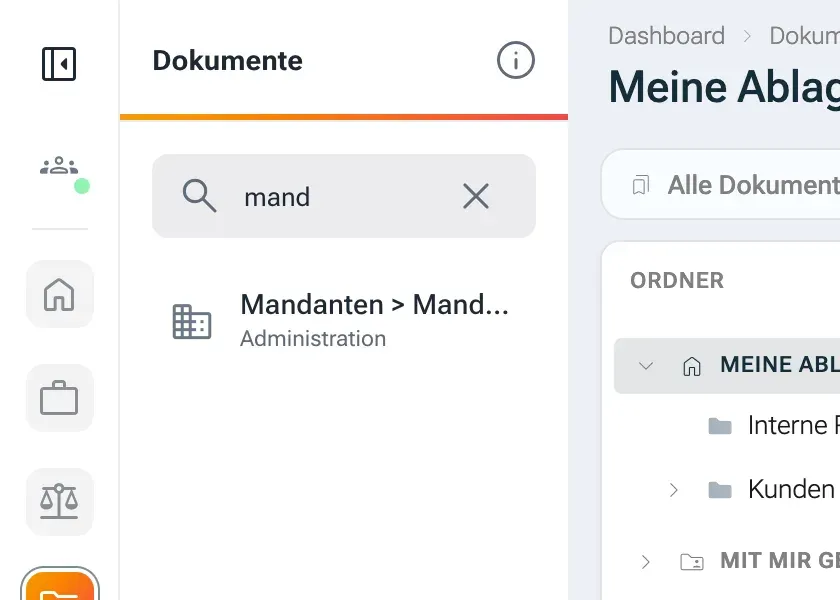
Abschnitt betitelt „Im Menü suchen und Einträge anpinnen“- Menüsuche: Das Suchfeld über der Seite (Alles durchsuchen …) durchsucht jeden Eintrag jedes Bereichs, nicht nur den offenen, und findet auch Datensätze (siehe nächster Abschnitt). Jeder Treffer im Menü nennt seinen Bereich.
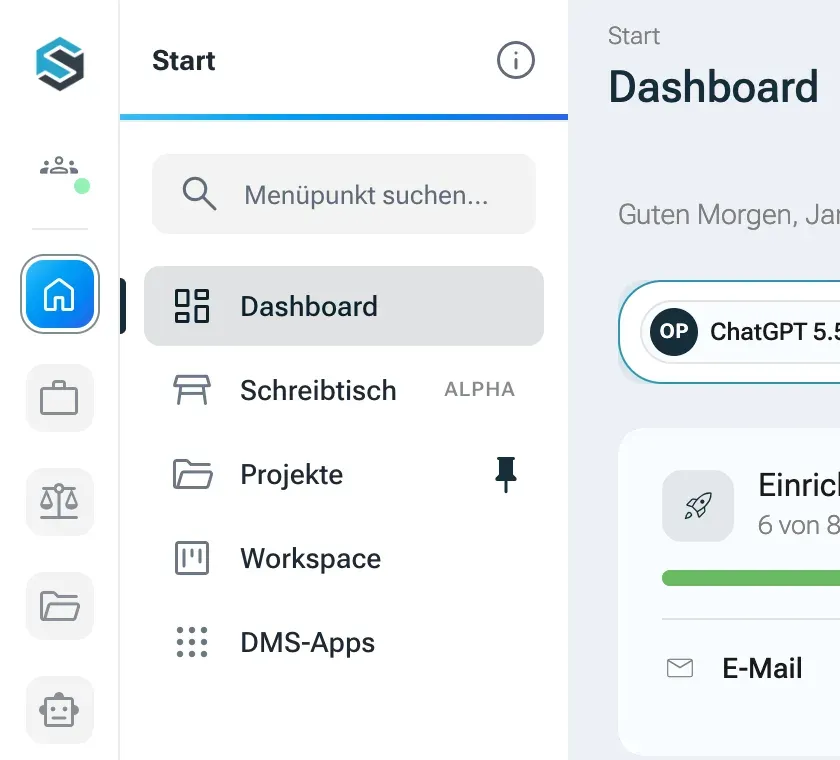
- Anpinnen: Zeigen Sie mit der Maus auf einen häufig genutzten Eintrag und klicken Sie auf die Nadel, die daneben erscheint (Anpinnen, Lösen). Angepinnte Seiten stehen im Bereich Start unter Dashboard und Schreibtisch. Ihre Pins gehören zu Ihrem Konto und gelten auf jedem Gerät.
Alles durchsuchen mit Strg+K
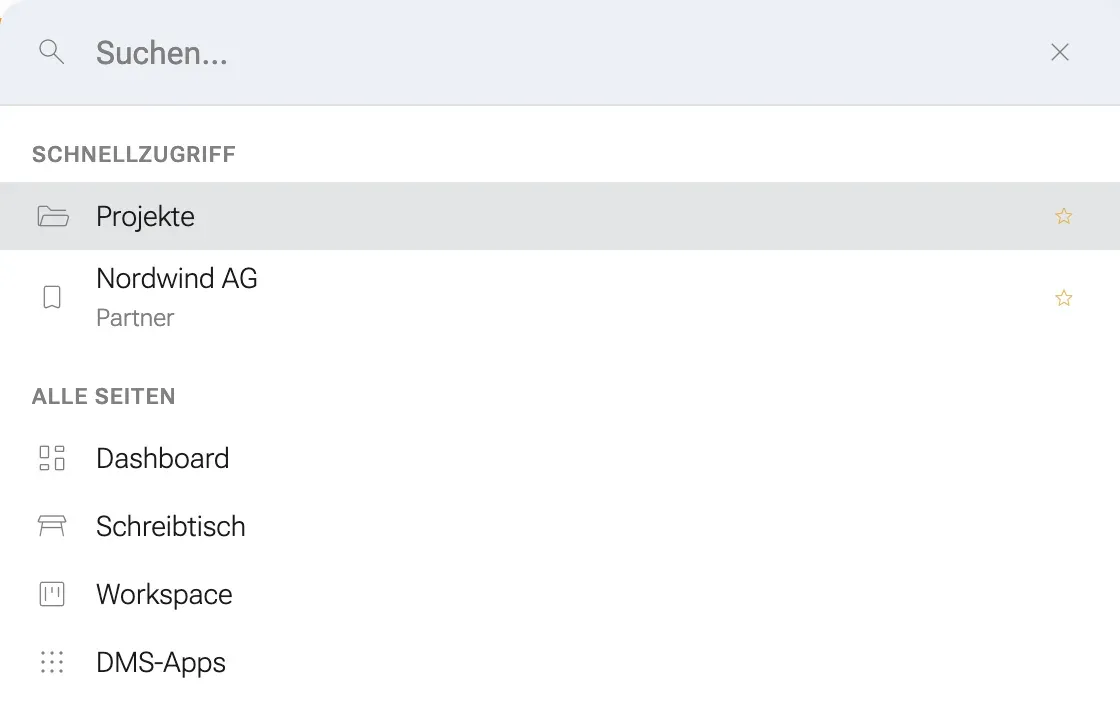
Abschnitt betitelt „Alles durchsuchen mit Strg+K“Drücken Sie auf einer beliebigen Seite Strg+K (Windows, Linux) oder ⌘K (Mac), oder klicken Sie auf das Suchfeld über der Seite. Das Suchfenster öffnet sich direkt am Feld.
- Ohne Eingabe sagt es, wo es sucht: in den Menüpunkten und in allem, was die Anwendung kennt.
- Sobald Sie tippen, zeigt es passende Menüeinträge (Menü) und Datensätze nach Art: Partner (nach Name und Nummer), Projekte (nach Bezeichnung, Nummer und Beschreibung), Dokumente (nach Name und Beschreibung), Wissenseinträge (nach Name, Inhalt und Kategorie), Benutzer (nach Benutzername, Name und E-Mail) und Mandanten (nach Name). Unter Alles erscheinen je Art bis zu drei Treffer, der Chip einer Art zeigt alle. Ein Datensatz, dessen ID genau passt, steht ganz oben.
- Mit den Pfeiltasten bewegen, mit der Eingabetaste öffnen, mit Esc schließen.
Projekte erscheinen nur, wenn Sie Projekte lesen dürfen, Dokumente nur, wenn sie für Sie freigegeben sind, und Wissenseinträge nur, wenn Sie sie sehen dürfen. Partner, Benutzer und Mandanten findet jede Person im Mandanten; zum Öffnen braucht es trotzdem das Recht für die jeweilige Seite.
Die Assistenten-Spalte
Abschnitt betitelt „Die Assistenten-Spalte“Klicken Sie oben rechts auf KI-Assistent (Tooltip KI-Assistent öffnen oder schließen), dann öffnet sich der Assistent neben der Seite, auf der Sie gerade sind. Es gibt eine Spalte für die ganze App: Das Gespräch bleibt, wenn Sie die Seite wechseln, und jede Seite sagt dem KI-Assistenten, was Sie gerade ansehen.
- Ziehen Sie am linken Rand der Spalte, um ihre Breite zu ändern (Breite ziehen, Doppelklick setzt sie zurück). Die Breite wird mit Ihrem Konto gespeichert.
- Beim ersten Öffnen erklärt ein Willkommensfenster, was der KI-Assistent kann. Es erscheint einmal je Person.
- Strg+Umschalt+E (Mac: ⌘+Umschalt+E) oder der Knopf Zeigen im Eingabebereich lässt Sie einen Teil der Seite markieren, den der KI-Assistent ansehen soll.
- Heißt Ihr Assistent anders, trägt der Knopf diesen Namen. Ein Admin legt ihn bei der ersten Einrichtung fest.
Alles zur Arbeit mit dem KI-Assistenten steht unter Mit dem KI-Assistenten arbeiten.
Die Glocke
Abschnitt betitelt „Die Glocke“Die Glocke unten im Menü zählt Ihre ungelesenen Benachrichtigungen. Ein Klick zeigt sie, mit den Reitern Alle und Ungelesen, einer Suche, Alle als gelesen markieren und je Benachrichtigung Als gelesen markieren, Als ungelesen markieren oder Entfernen. Alle anzeigen öffnet die ganze Liste. Einstellungen führt zu den Benachrichtigungseinstellungen in Ihrem Profil. Dort wählen Sie je Art, ob sie in der Glocke erscheint und ob zusätzlich eine E-Mail kommt.
Unter Regeln in Ihrem Profil legen Sie eigene Benachrichtigungen an: Sie wählen eine Quelle, die Sie lesen dürfen, setzen Bedingungen und legen fest, ob jeder neue Treffer meldet oder erst eine bestimmte Anzahl. Ein Treffer kommt in die Glocke und, wenn die Regel es sagt, per E-Mail, sofort oder in der Sammelmail. Ihre Regeln sieht niemand außer Ihnen, auch kein Administrator.
In der Glocke steht, was andere für Sie freigeben, worum sie Sie bitten und was Ihre Schedules melden.
Wer sonst noch aktiv ist
Abschnitt betitelt „Wer sonst noch aktiv ist“Der Knopf mit den Personen unten im Menü, neben der Glocke, zeigt einen stillen Punkt, wenn Kolleginnen und Kollegen aktiv sind. Ein Klick öffnet die Liste Gerade aktiv: jede Person mit der Seite, auf der sie gerade ist, und wann sie zuletzt aktiv war (gerade eben, vor 5 Min.). Ist sonst niemand da, steht dort Gerade ist sonst niemand aktiv.
Ihr Bild: Profil, Einstellungen und Hilfe
Abschnitt betitelt „Ihr Bild: Profil, Einstellungen und Hilfe“Ein Klick auf Ihr Bild unten in der Leiste öffnet ein Fenster. Oben stehen Ihr Name und Mein Profil, darunter drei Gruppen:
- Sicherheit und API-Tokens führen direkt zu diesen Reitern Ihres Profils.
- Dunkler Modus oder Heller Modus wechselt den Farbmodus. Die Wahl liegt in Ihrem Browser und gilt sofort für alle offenen Tabs. Die Farbe des Menüs ist für alle gleich, ein Admin stellt sie in der Einrichtung ein (siehe Willkommen).
- Hilfetexte einblenden schaltet den Hilfemodus ein, Hilfetexte ausblenden wieder aus. Die Zeile erscheint nur auf Seiten mit Erklärungen.
- Was ist neu zeigt die Release Notes der letzten Versionen. Eine Version, die Sie noch nicht gelesen haben, zeigt ein Punkt an Ihrem Bild und die Marke Neu an der Zeile.
- Abmelden fragt Wollen Sie sich wirklich abmelden?, bevor es Sie abmeldet.
Ganz unten steht die Version von nexxus und in Klammern der Build der Oberfläche, zum Beispiel „Version 0.13.0 (112)“. Nennen Sie beide Zahlen, wenn Sie ein Problem melden.
Mein Profil öffnet /profil mit den Reitern Profil, Benachrichtigungen, Regeln, Sicherheit, API-Tokens, Verbundene Konten, einem Reiter für Ihren eigenen KI-Assistenten, Handy, KI-Clients und Aktivität.
Hilfemodus
Abschnitt betitelt „Hilfemodus“Mit eingeschalteter Hilfe erscheinen kurze Erklärungen als Sprechblasen unter Feldern und Abschnitten. Wechseln Sie die Seite, schaltet sich die Hilfe von selbst aus, damit sie die nächste Seite nicht verdeckt. In Dialogen stehen die Erklärungen immer da.
Die Sprache wechseln
Abschnitt betitelt „Die Sprache wechseln“nexxus spricht Deutsch, Englisch und Polnisch. Jede Person wählt ihre eigene Sprache:
- Öffnen Sie über Ihr Bild Mein Profil. Der Reiter Profil ist offen.
- Wählen Sie im Abschnitt Sprache unter Sprache der Oberfläche Deutsch, English oder Polski.
Die Meldung Sprache umgestellt. bestätigt es. Die Sprache gilt auf allen Geräten, auf denen Sie angemeldet sind. Mails und Meldungen des Servers gibt es bisher nur auf Deutsch. Installierte Module bringen ihre eigenen Texte mit: Fehlt einem Modul ein Text in Ihrer Sprache, sehen Sie den englischen, sonst den deutschen.
Im selben Reiter wählen Sie im Abschnitt Hauptmenü unter Darstellung, wie das Menü für Sie aussieht: Bereiche, Schlicht, Fokuszonen oder Wie eingerichtet, also so, wie die Administration es für alle eingerichtet hat. Seiten und Rechte ändern sich dadurch nicht.
Solange Sie keine Sprache gewählt haben, nimmt nexxus die Standardsprache Ihres Mandanten, ebenso die Anmeldeseite. Ein Administrator stellt sie unter AdministrationBetriebSystemkonfiguration ein, Abschnitt Sprache, Feld Standardsprache. Ohne Standardsprache ist es Deutsch. Ihre eigene Wahl geht der Standardsprache immer vor.
Hinweise, die Sie sehen können
Abschnitt betitelt „Hinweise, die Sie sehen können“- Keine Verbindung zum Server: Der Server antwortet gerade nicht. nexxus versucht es von selbst wieder; Erneut versuchen prüft sofort.
- Keine Internetverbindung: Ihr Gerät ist offline. Gespeichert wird erst wieder, wenn die Verbindung steht.
- Verbindung wiederhergestellt: Alles wieder in Ordnung.
- Angemeldet als eine Person, rot unten im Menü: Ein Admin arbeitet für den Support im Namen einer anderen Person. Der Kasten nennt die Person, zeigt mit Endet in, wann es abläuft, und bietet Zurück zu zum eigenen Konto des Admins. Ein roter Rahmen liegt dann um das ganze Fenster.
Tastenkürzel
Abschnitt betitelt „Tastenkürzel“| Wo | Tasten | Was passiert |
|---|---|---|
| Überall | Strg+K / ⌘K | Globale Suche |
| Überall | Strg+Umschalt+E / ⌘+Umschalt+E | Etwas auf der Seite für den KI-Assistenten markieren |
| Globale Suche | ↑ ↓, Eingabe, Esc | Bewegen, öffnen, schließen |
| Hauptmenü, eingeklappt | ↑ ↓ in der Leiste, → oder Eingabe, ↑ ↓ Pos1 Ende im Fenster, ← oder Esc | Bereich wählen, sein Fenster öffnen, Einträge durchgehen, zurück zum Bereich |
| Assistenten-Spalte, an ihrem Rand | Pfeiltasten links und rechts | Breite schrittweise ändern |
| Dateien, Liste | Entf, oder ⌘+Rücktaste / Strg+Rücktaste | Auswahl löschen |
| Dateien, Liste | F2 | Umbenennen |
| Dateien, Liste | ⌘A / Strg+A | Alles auswählen |
| Dateien, Liste | Esc | Menüs schließen |
| Dateien, Dokumentseite | F | Vollbild |
| Dateien, Dokumentseite | Esc | Vollbild verlassen |
| Dateien, Dokumentseite | F2 | Umbenennen |
| Dateien, Vorschau | Pfeiltasten links und rechts | Vorherige oder nächste Datei |
| Dashboard, Bearbeitungsmodus | Eingabe oder Leertaste, Pfeile, Eingabe, Esc | Kachel anheben, Platz wählen, absetzen, abbrechen |