
Mit nexxus arbeiten
Auswertungen
Auswertungen sind benannte Seiten voller Kacheln, mit Kennzahlen aus Ihren Daten und Ansichten aus Ihren Apps. Sie legen eine mit einem Namen an, der KI-Assistent schlägt Kennzahlen vor und baut Ansichten, Sie filtern nach Zeitraum und Werten, teilen die Auswertung mit Kollegen und laden sie als PDF herunter. Jede Kachel rechnet und liest mit den Rechten der Person, die sie ansieht.
Eine Auswertung ist eine Seite mit Kennzahlen zu einem Thema: „Zeiten im Team“ mit den Stunden des Jahres, den Stunden je Monat und je Projekt, oder „Projekte im Blick“ mit der Zahl der Projekte, den Kunden und der Abrechnungsart. Sie besteht aus Kacheln in einem Raster aus vier Spalten, darüber stehen Filter für den Zeitraum und für einzelne Werte. Sie finden die Auswertungen unter StartAuswertungen (/analytics).
Eine Kachel ist eins von zwei Dingen. Eine Kennzahl-Kachel rechnet aus den Daten Ihres Mandanten, etwa Stunden je Projekt. Eine Ansicht-Kachel zeigt Daten aus Ihren angebundenen Apps, etwa die offenen Tickets Ihres Teams als Tabelle mit Status. Beide stehen auf derselben Auswertung nebeneinander.
Das Dashboard kennt dieselben Kacheln (siehe Dashboard bauen). Eine Auswertung kann mehr: Sie haben beliebig viele davon, jede mit einem Namen, Sie können sie teilen, über allen Kacheln filtern und als PDF weitergeben. Das Dashboard bleibt Ihre persönliche Startseite.
Name
Eine neue Auswertung braucht nur einen Namen.
Vorschläge
Der KI-Assistent öffnet sich daneben und schlägt Kennzahlen aus Ihren Daten vor.
Bestätigen
Sie bestätigen jede Kachel auf einer Karte, sie erscheint sofort.
Rechnen
Jede Kachel rechnet mit den Rechten der Person, die hinsieht.
Bevor Sie beginnen
Abschnitt betitelt „Bevor Sie beginnen“- Sie brauchen das Recht Auswertungen (
core.analytics.read). Jede Rolle, die der Einrichtungsassistent anlegt, hat es; ältere Rollen bekommen es unter Rollen und Rechte. Ohne das Recht fehlt der Menüeintrag. - Für jede Kachel brauchen Sie außerdem das Leserecht ihrer Datenquelle, etwa für Projekte oder Zeiteinträge. Welche Quellen es gibt und welches Recht jede verlangt, steht in der NQL-Referenz.
- Für die Vorschläge des KI-Assistenten muss ein KI-Modell angebunden sein (siehe KI anbinden). Ohne Modell bauen Sie Kennzahl-Kacheln selbst.
- Für Ansicht-Kacheln braucht es mindestens einen Connector, den Sie benutzen dürfen (siehe Was Connectoren sind), und das KI-Modell: Ansichten baut nur der KI-Assistent.
Die Übersicht
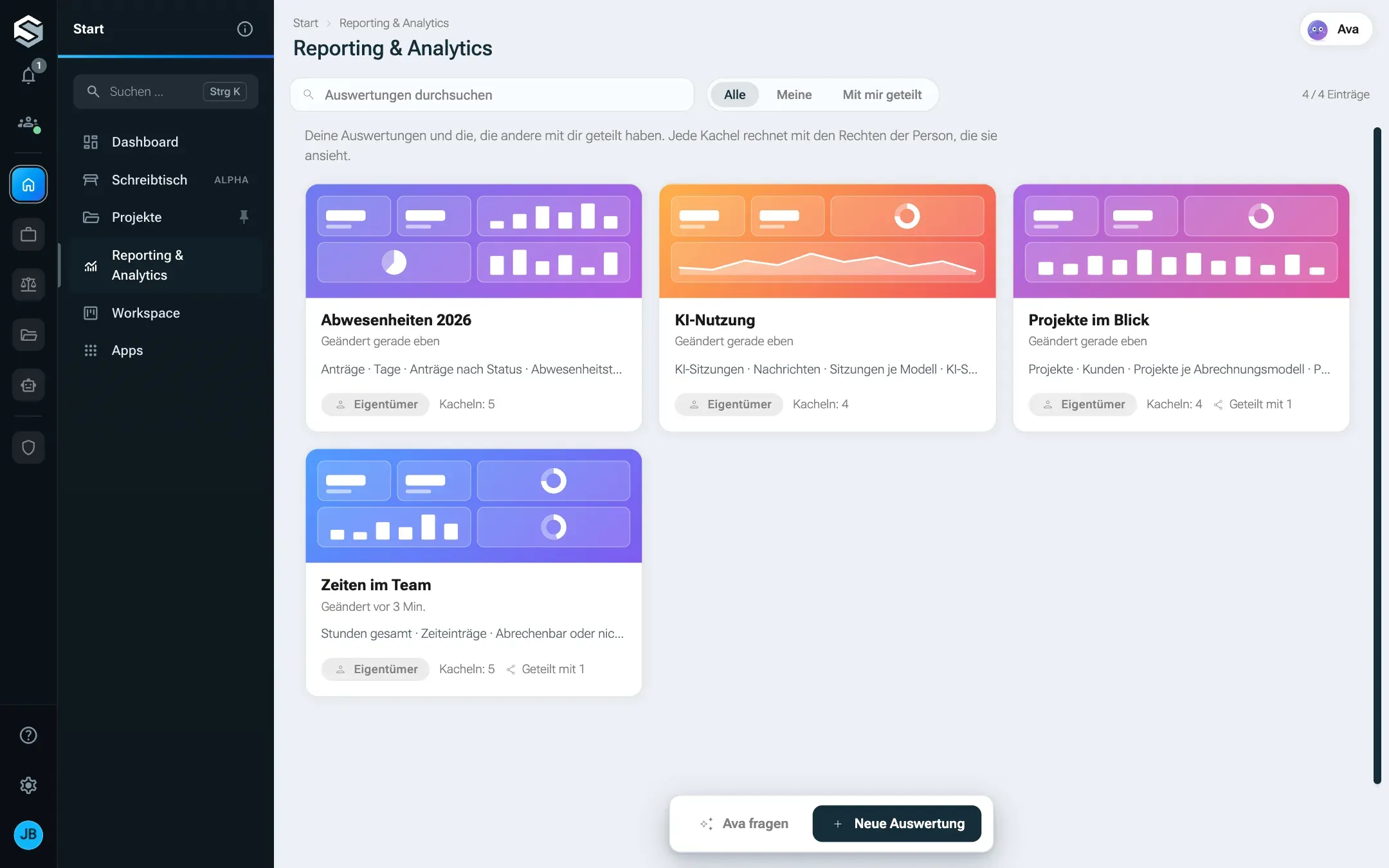
Abschnitt betitelt „Die Übersicht“Die Seite Auswertungen zeigt Ihre Auswertungen und die, die andere mit Ihnen geteilt haben, als Karten. Die Reiter Alle, Meine und Mit mir geteilt trennen beides, Auswertungen durchsuchen sucht im Namen.
Jede Karte zeigt die Auswertung als farbige Miniatur: die Kacheln in ihrer Breite und in ihrer Art (Kennzahl, Balken, Linie, Ring, Tabelle), aber ohne Zahlen. Die Zahlen gehören der Person, die die Auswertung öffnet. Darunter stehen der Name, Kacheln: 5 oder Noch leer, bei einer geteilten Auswertung Geteilt mit 2 oder von und der Name der Eigentümerin, und wann sie zuletzt geändert wurde.
Haben Sie schon eine Ansicht, die für sich steht, aus der Zeit, bevor Ansichten Kacheln wurden, steht auch sie in der Übersicht. Ihre Karte trägt Ansicht und statt der Kacheln die Apps, aus denen sie liest, oder Eigene Seite. Neue Ansichten entstehen nur noch als Kacheln einer Auswertung.
Eine Auswertung anlegen
Abschnitt betitelt „Eine Auswertung anlegen“-
Klicken Sie auf Neue Auswertung. Der Dialog fragt nur nach dem Name, zum Beispiel „Stunden und Projekte 2026“, höchstens 120 Zeichen. Klicken Sie auf Anlegen.
-
Die neue Auswertung öffnet sich, und der KI-Assistent öffnet sich daneben mit der Frage, was auf der Auswertung zu sehen sein soll. Darunter stehen Vorschläge als Knöpfe, gebaut aus den Quellen, die Sie lesen dürfen, die mit den meisten Daten zuerst. Für Projekte sind das zum Beispiel Kennzahl: Anzahl Projekte, Anzahl Projekte pro Monat, Anzahl Projekte je Abrechnungsart und Top 5 Kunde nach Anzahl Projekte, dazu Filter vorschlagen.
-
Klicken Sie auf einen Vorschlag, oder beschreiben Sie in eigenen Worten, was Sie sehen wollen, etwa „Stunden pro Monat je Projekt“. Der KI-Assistent antwortet mit einer Karte, die jede geplante Kachel als Schritt zeigt. Mehrere Kacheln kommen als ein Bündel.
-
Prüfen Sie die Karte und klicken Sie auf Ausführen oder bei mehreren Schritten auf Alle 3 ausführen. Vorher passiert nichts. Die Kacheln erscheinen sofort auf der Auswertung, und der KI-Assistent bietet über dem Eingabefeld weiter an, was noch fehlt.
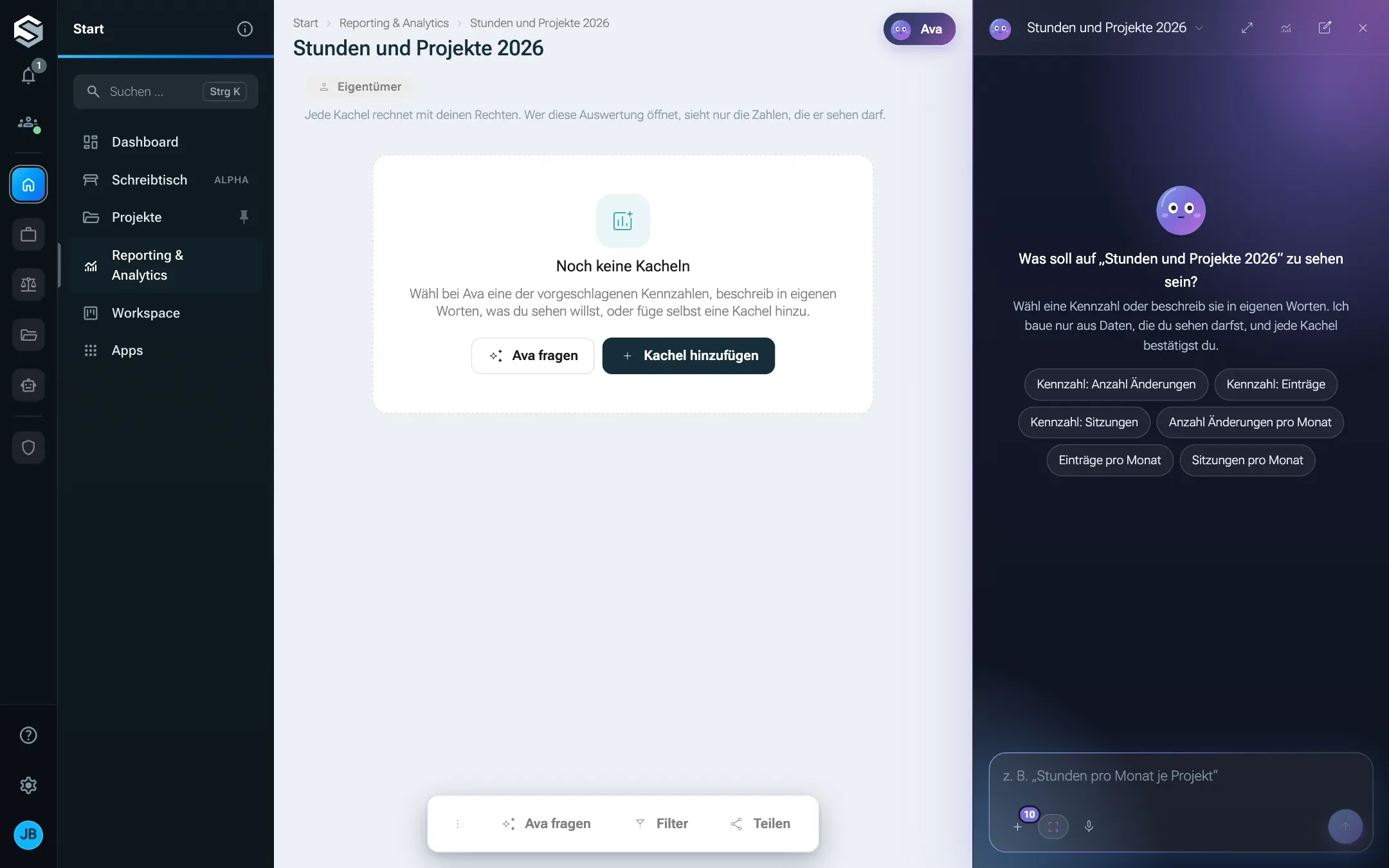
Statt den KI-Assistenten zu fragen, können Sie Kacheln auch selbst hinzufügen: Kachel hinzufügen auf der leeren Auswertung oder Anpassen und dann Widget hinzufügen. Das öffnet den Dialog Auswertung einrichten, denselben wie auf dem Dashboard.
Die Knöpfe einer Auswertung stehen unten auf der Seite: KI-Assistent fragen für alle, Filter und Anpassen für alle, die bearbeiten dürfen, PDF, sobald es Kacheln gibt, und Teilen für die Eigentümerin. Weitere Aktionen enthält Umbenennen und, für die Eigentümerin, Löschen.
Kennzahl-Kacheln
Abschnitt betitelt „Kennzahl-Kacheln“Jede Kennzahl-Kachel ist eine Abfrage in der Abfragesprache NQL: eine Quelle, eine oder mehrere Kennzahlen, wahlweise Merkmale, nach denen gegliedert wird, und Filter. Wie eine Abfrage aufgebaut ist, beschreibt die NQL-Referenz. Sie müssen sie nicht kennen; der KI-Assistent und der Kachel-Dialog schreiben sie für Sie.
Darstellungen
Abschnitt betitelt „Darstellungen“| Darstellung | Wofür | Was die Abfrage braucht |
|---|---|---|
| Kennzahl | Eine einzige Zahl, „wie viele insgesamt“ | Eine Kennzahl. Mit einem Merkmal zählt die Kachel alle Zeilen zusammen; bei einem Durchschnitt ergibt das keinen Sinn, und der Dialog weist darauf hin |
| Balken | Werte vergleichen, etwa Projekte je Kunde. Gestapelt stapelt mehrere Reihen, Waagerecht dreht die Achsen für lange Namen | Ein Merkmal für die Achse |
| Linie | Verlauf über die Zeit. Fläche stapelt mehrere Reihen als Flächen | Ein Datumsmerkmal mit Zeitraster (Tag, Woche, Monat, Quartal, Jahr) |
| Ring und Torte | Anteile an einem Ganzen | Genau ein Merkmal und genau eine Kennzahl |
| Tabelle | Genaue Werte, mehrere Merkmale | Nichts Besonderes; eine Kachel zeigt die ersten 12 Zeilen |
Mehrere Reihen in einer Kachel entstehen auf zwei Wegen: durch ein zweites Merkmal (die Reihen sind dessen Werte, etwa je Abrechnungsart) oder durch mehrere Kennzahlen (die Reihen sind die Kennzahlen). Eine Kachel zeigt höchstens sechs Reihen. Bei mehr Werten behält die Abfrage die stärksten und fasst den Rest unter „Sonstige“ zusammen; diese Reihe ist immer grau. Leere Werte erscheinen als Ohne Angabe.
Zahlen an den Achsen und in den Tooltips stehen in Ihrer Sprache, auf Deutsch also mit Tausenderpunkt (2.000).
Bedingungen
Abschnitt betitelt „Bedingungen“Was eine Kennzahl-Kachel zählt, grenzen ihre Bedingungen ein: nur genehmigte Abwesenheiten, nur Einträge der letzten 30 Tage, nur die eigenen. Sie verbinden sie mit „und“, „oder“ und „nicht“ und schachteln sie in Gruppen, im Dialog der Kachel unter Bedingungen. Wie das geht, steht unter Bedingungen mit und, oder und nicht. Den KI-Assistenten können Sie ebenso darum bitten, etwa „nur genehmigte, und nur dieses Jahr“.
Die Bedingungen stehen als Satz unter der Kachel, so sieht jede Person auf der Auswertung, was gezählt wird. Die Filter über der Auswertung kommen dazu, sie ersetzen die Bedingungen der Kachel nicht.
Werte lesbar beschriften
Abschnitt betitelt „Werte lesbar beschriften“Manche Werte sehen in den Daten technisch aus, etwa der Objekttyp im Änderungsprotokoll (app.modules.core.migration.MigrationStatus) oder eine Konstante wie SPECIAL_LEAVE. Eine Kachel kann sie beschriften, ohne die Daten zu ändern: als kurzen Klassennamen (MigrationStatus), in Wörtern (Migration Status), mit einer Vorlage wie „Stufe 3“ oder mit festen Namen je Wert. Bitten Sie den KI-Assistenten darum, etwa „schreib die Objekttypen kurz“, oder tragen Sie es in der Abfrage ein; die Angaben stehen unter Werte beschriften. Filter rechnen weiter mit dem gespeicherten Wert, die Filterliste über der Auswertung zeigt aber dieselbe Beschriftung wie die Kacheln.
Der Objekttyp des Änderungsprotokolls steht von sich aus als kurzer Klassenname da.
Anpassen
Abschnitt betitelt „Anpassen“Anpassen schaltet die Auswertung in den Bearbeitungsmodus, wie auf dem Dashboard:
- Kacheln ziehen Sie mit der Maus an eine andere Stelle; mit der Tastatur hebt die Eingabe- oder Leertaste eine Kachel an, die Pfeiltasten wählen das Ziel.
- Breite ändern stellt eine Kachel auf eine bis vier Spalten: Schmal, 1 Spalte bis Ganz, 4 Spalten.
- Einstellungen öffnet den Dialog der Kachel, Entfernen nimmt sie weg.
- Fertig speichert, Abbrechen verwirft die Änderungen dieses Durchgangs.
Unter Vorlagen gibt es vier fertige Zusammenstellungen. Ihre Namen kommen vom Server und stehen in jeder Sprache auf Deutsch:
| Vorlage | Inhalt |
|---|---|
| Zeiten | Stunden gesamt, Zeiteinträge, abrechenbar oder nicht, Stunden je Monat und je Projekt |
| Projekte | Zahl der Projekte und Kunden, Projekte je Abrechnungsmodell, Projekte je Kunde (die acht größten und „Sonstige“) |
| Abwesenheiten | Anträge und Tage, Anträge nach Status, Tage nach Art, Tage je Person |
| KI-Nutzung | Sitzungen und Nachrichten, Sitzungen je Modell und je Tag |
Eine Vorlage ersetzt die Kacheln der Auswertung. Kacheln, deren Quelle Sie nicht lesen dürfen, lässt sie weg; bleibt nichts übrig, wird die Vorlage nicht angeboten. Den Stand vor der letzten Vorlage holt Vorheriges Layout mit Wiederherstellen einmal zurück.
Ansichten aus Ihren Apps
Abschnitt betitelt „Ansichten aus Ihren Apps“Eine Ansicht-Kachel zeigt, was in Ihren angebundenen Apps steht: die offenen Tickets, die ungelesenen Mails von heute, die Aufträge eines Kunden. Sie liest über die Connectoren, die Sie benutzen dürfen, und kann Zahlen aus Ihren eigenen Daten dazunehmen.
Eine Ansicht-Kachel bauen
Abschnitt betitelt „Eine Ansicht-Kachel bauen“Ansichten baut der KI-Assistent. Beschreiben Sie auf einer Auswertung, die Sie bearbeiten dürfen, eine Liste aus Ihren Apps, etwa „meine offenen Tickets mit Status und Fälligkeit“. Der KI-Assistent sieht nach, welche Felder die App liefert, baut die Kachel und zeigt sie auf einer Karte, die Sie bestätigen. Vorher passiert nichts. Um eine Ansicht-Kachel zu ändern, sagen Sie ihm, was anders sein soll; auch das kommt als Karte.
Der KI-Assistent entscheidet je Zahl, welche Art Kachel passt: Eine Zahl aus den Daten Ihres Mandanten wird eine Kennzahl-Kachel, Daten aus Ihren Apps, Tabellen mit Status, Ziele, Vorjahreswerte oder Prognosen werden eine Ansicht-Kachel.
Was eine Ansicht-Kachel zeigen kann
Abschnitt betitelt „Was eine Ansicht-Kachel zeigen kann“- Tabellen mit eigenen Spalten: Status als farbige Abzeichen, Zahlen und Daten in Ihrer Sprache formatiert, Text nach Schwellen eingefärbt, eine Summenzeile, Links und Sortieren per Klick auf eine Spaltenüberschrift. Lange Tabellen zeigen zuerst einen Teil und den Rest hinter Alle 24 zeigen.
- Diagramme, auch kombinierte, mit Ziel- und Prognoselinien.
- Listen wie die Listen in nexxus selbst, mit Status, Zuständigen und Datum.
Eine Ansicht-Kachel sieht aus wie der Rest von nexxus und kennt kein eigenes Aussehen. Eigene Farben und Schriften nimmt sie nicht an: Status, Hervorhebungen und Diagramme nehmen die Farben des Systems, so passen sie zum dunklen Farbschema und zur Farbe Ihres Unternehmens.
Die Kachel gehört zu ihrer Auswertung
Abschnitt betitelt „Die Kachel gehört zu ihrer Auswertung“- Wer sie sieht: alle, mit denen die Auswertung geteilt ist, mit derselben Rolle. Eine Ansicht-Kachel teilen Sie nicht einzeln.
- Mit welchen Daten: Jede Person sieht ihre eigenen. Die Kachel liest mit den Rechten und mit dem Konto der Person, die hinsieht, nicht mit denen der Person, die sie gebaut hat.
- Wie lange: Entfernen Sie die Kachel oder löschen Sie die Auswertung, ist die Ansicht samt ihren Versionen weg. Die Daten in Ihren Apps bleiben unberührt.
Jede Ansicht-Kachel hat auch eine eigene Seite, /analytics/view/ mit ihrer Nummer. Oben führt Kachel auf „Name“ zurück zur Auswertung, Versionen zeigt jede gespeicherte Fassung und holt eine frühere zurück, ohne dass etwas verloren geht.
Beim ersten Öffnen
Abschnitt betitelt „Beim ersten Öffnen“Hat jemand anderes die Kachel gebaut, sehen Sie vor dem ersten Anzeigen, aus welchen Ihrer Konten sie liest. Bis dahin steht auf der Kachel Diese Ansicht braucht noch etwas von dir: eine Bestätigung oder eine Verbindung. und Öffnen.
-
Klicken Sie auf Öffnen. Die Seite der Ansicht zeigt Diese Ansicht liest Daten aus deinen Konten, wer sie gebaut hat, und die Connectoren, aus denen sie liest.
-
Klicken Sie auf Verstanden, anzeigen. nexxus merkt sich das in Ihrem Profil und fragt erst wieder, wenn eine neue Fassung aus einer weiteren App liest. Ab jetzt zeigt die Kachel auch auf der Auswertung Ihre Daten.
-
Ist eine App noch nicht mit Ihrem Konto verbunden, steht dort … ist noch nicht verbunden mit Konto verbinden. Bis Sie verbinden, bleibt dieser Teil leer, der Rest der Ansicht erscheint schon.
Ist ein Connector für Sie gar nicht freigegeben, sagt die Ansicht … steht dir nicht zur Verfügung, und dieser Teil bleibt leer.
Filter stehen als Zeile über den Kacheln. Wer eine Auswertung bearbeiten darf, legt fest, welche Filter es gibt; welche Werte gelten, wählt jede Person für sich. Gespeichert wird die Auswahl nicht, und eine Kollegin sieht ihre eigene.
Filter festlegen
Abschnitt betitelt „Filter festlegen“-
Klicken Sie auf Filter. Der Dialog Filter für „Name“ listet die Merkmale aller Quellen, die auf der Auswertung vorkommen, mit ihrer Art: Zeitraum, Auswahl, Ja/Nein oder Text.
-
Wählen Sie die Merkmale, nach denen sich filtern lassen soll. Außer bei einem Zeitraum erlaubt Mehrere Werte Häkchen statt einer einzelnen Wahl.
-
Klicken Sie auf Übernehmen.
Eine Auswertung hat höchstens acht Filter. Zahlen und Verweise auf andere Module (Kunde, Projekt, Mitarbeiter) lassen sich nicht filtern: Eine Abfrage nach Kunde antwortet mit Namen, ein Filter bräuchte die Nummern dahinter. Der KI-Assistent kann Filter vorschlagen und anlegen, jeden als eigenen Schritt auf einer Karte.
Werte wählen
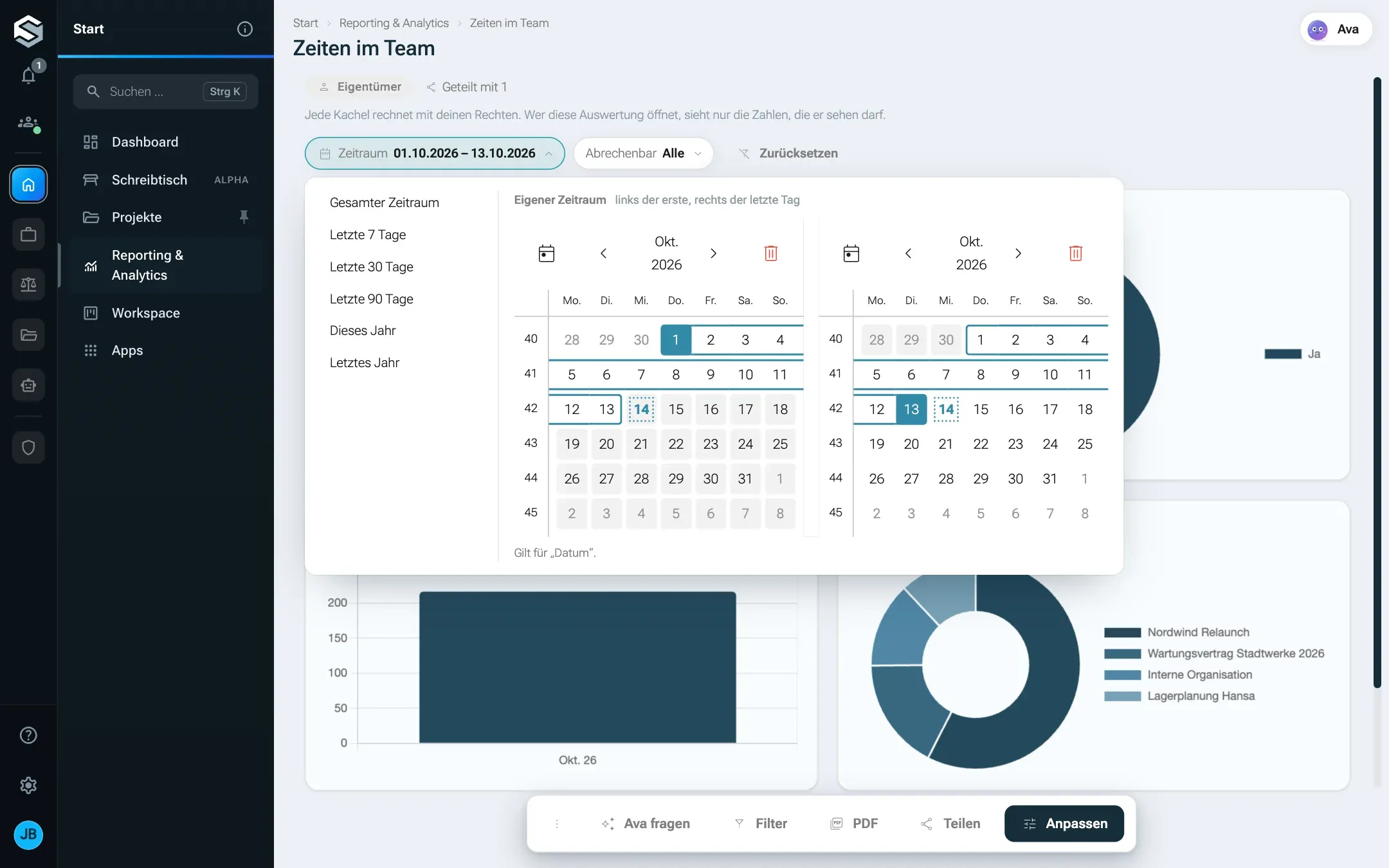
Abschnitt betitelt „Werte wählen“- Zeitraum. Alle Datumsfilter einer Auswertung teilen sich einen Knopf Zeitraum. Er bietet Gesamter Zeitraum, Letzte 7 Tage, Letzte 30 Tage, Letzte 90 Tage, Dieses Jahr, Letztes Jahr und einen Eigener Zeitraum im Kalender: zwei Monate nebeneinander, links der erste, rechts der letzte Tag. Wählen Sie aus dem gesamten Zeitraum heraus, ändern sich die Kacheln, sobald beide Tage gewählt sind. Der Papierkorb eines Kalenders leert nur sein Ende: Ohne letzten Tag gilt der Zeitraum ab dem ersten (ab 01.10.2026), ohne ersten bis zum letzten (bis 13.10.2026), ohne beide ist es wieder der gesamte Zeitraum. Die Wochen beginnen am Montag. Auf dem Telefon zeigt der Kalender einen Monat mit von und bis zum Umschalten. Der Hinweis unter dem Kalender sagt, für welche Felder der Zeitraum gilt, etwa Gilt für „Datum“, „Angelegt am“. Der letzte Tag zählt ganz mit.
- Auswahl, Ja/Nein und Text sind Auswahllisten mit den Werten, die in Ihren Daten vorkommen. Alle hebt den Filter auf, bei Mehrfachauswahl auch Alle zeigen.
- Zurücksetzen am Ende der Zeile hebt alle Filter auf einmal auf. Der Knopf erscheint, sobald ein Filter gesetzt ist.
Ein Filter wirkt nur auf die Kennzahl-Kacheln seiner Quelle; Ansicht-Kacheln wählen ihre Daten selbst und bleiben von den Filtern der Auswertung unberührt. Ein Filter auf den Status der Abwesenheiten lässt eine Kachel über Projekte in Ruhe, und ein Zeitraum auf „Datum“ der Zeiteinträge wirkt nicht auf „Angelegt am“ der Projekte, solange es dafür keinen eigenen Datumsfilter gibt. Er kommt zu den Filtern der Kachel selbst hinzu, ersetzt sie also nicht.
Eine Auswertung gehört der Person, die sie angelegt hat. Nur sie kann sie teilen und löschen.
-
Klicken Sie auf Teilen. Der Dialog „Name“ teilen zeigt, wer schon Zugriff hat.
-
Wählen Sie unter Person wählen eine Person aus Ihrem Unternehmen, wählen Sie die Rolle und klicken Sie auf Teilen. Eine Rolle ändern Sie später in derselben Zeile, Freigabe entfernen nimmt den Zugriff wieder weg.
-
Schließen Sie mit Fertig.
| Eigentümer | Bearbeiter | Betrachter | Alle anderen | |
|---|---|---|---|---|
| Auswertung ansehen, filtern, als PDF laden | ja | ja | ja | sehen sie nicht |
| Kacheln, Filter und Namen ändern | ja | ja | nein | |
| Teilen und löschen | ja | nein | nein |
Geteilt wird die Auswertung, nicht die Daten. Jede Kachel rechnet mit den Rechten der Person, die die Auswertung ansieht. Wer das Leserecht einer Quelle nicht hat, sieht auf dieser Kachel Keine Berechtigung für diese Daten. Eine Quelle, die Zeilen pro Person einschränkt, zeigt jeder Person ihre eigenen Zahlen: KI-Sitzungen zählen für jede Person nur die eigenen (Administratoren sehen alle), Abwesenheiten die eigenen und die der Teams, die sie leitet.
Administratoren haben keinen Zugang zu fremden Auswertungen. Eine Auswertung bleibt privat, bis ihre Eigentümerin sie teilt. Wird sie gelöscht, verschwindet sie auch bei allen, mit denen sie geteilt war; die Daten selbst bleiben unberührt.
Als PDF herunterladen
Abschnitt betitelt „Als PDF herunterladen“PDF unten auf der Auswertung lädt sie so herunter, wie Sie sie gerade sehen: mit Ihren Zahlen und Ihren gewählten Filtern. Auf dem Telefon steht PDF im Menü Weitere Aktionen. Jede Rolle darf das, auch Betrachter.
Das PDF hat das Querformat A4 und ordnet die Kacheln in Zeilen aus vier Spalten wie auf dem Bildschirm. Oben stehen der Name, Stand mit Datum, Uhrzeit und Ihrem Namen und die gesetzten Filter, unten der Name der Auswertung und die Seitenzahlen. Diagramme erscheinen hell auf weißem Papier, auch wenn Sie nexxus im dunklen Farbschema benutzen. Eine Kachel ohne Zahlen (keine Berechtigung, keine Daten) steht mit ihrem eigenen Hinweis darin. Eine Ansicht-Kachel erscheint im PDF als Hinweis: Eine Ansicht mit Daten aus deinen Apps. Sie steht nur auf der Seite, nicht im PDF.
nexxus fragt dafür nichts ein zweites Mal ab. Die Seite gibt dem Server, was sie zeigt, und der Server setzt daraus das Dokument. Im PDF steht also genau, was Sie sehen durften.
Mit dem KI-Assistenten
Abschnitt betitelt „Mit dem KI-Assistenten“Auf einer Auswertung arbeitet der KI-Assistent an dieser Auswertung. KI-Assistent fragen öffnet seine Spalte; auf einer neuen oder leeren Auswertung, die Sie ändern dürfen, öffnet sie sich von selbst.
- Wer bearbeiten darf, kann den KI-Assistenten Kacheln hinzufügen, ändern und entfernen lassen, Filter anlegen und entfernen und die Auswertung umbenennen. Jede Änderung kommt als Karte, die Sie bestätigen. Er baut nur aus Quellen, die Sie lesen dürfen, und prüft jede neue Kennzahl-Kachel einmal mit Ihren Rechten, bevor die Karte erscheint. Ansicht-Kacheln baut er aus den Connectoren, die Sie benutzen dürfen (siehe Ansichten aus Ihren Apps).
- Wer nur ansehen darf, kann den KI-Assistenten nach den Zahlen fragen. Er erklärt sie und schlägt keine Änderungen vor.
- Der KI-Assistent kann auch eine neue Auswertung anlegen, etwa „leg mir eine Auswertung ‚Zeiten im Team‘ mit den Stunden je Monat an“, und Ihre Auswertungen lesen.
Ändert der KI-Assistent die Auswertung, während Sie im Bearbeitungsmodus sind, meldet die Seite KI-Assistent hat die Auswertung geändert. Sie lädt neu, sobald du mit dem Anpassen fertig bist.
Was im Hintergrund passiert
Abschnitt betitelt „Was im Hintergrund passiert“- Jede Kennzahl-Kachel ist eine NQL-Abfrage, die beim Laden mit den Rechten der betrachtenden Person läuft. Der Server prüft das Recht für Auswertungen, das Leserecht der Quelle und die Felder, die die Quelle anbietet, und schränkt auf Ihren Mandanten ein. Mehr in der NQL-Referenz.
- Eine Auswertung, die Sie nicht öffnen dürfen, antwortet wie eine, die es nicht gibt. Aus einer Nummer in der Adresse lässt sich also nichts ablesen.
- Grenzen: höchstens 40 Kacheln, je Kachel höchstens 16 KB Einstellungen, eine bis vier Spalten breit, höchstens acht Filter, ein Name mit 1 bis 120 Zeichen. Im PDF: höchstens 40 Kacheln, je Tabelle 200 Zeilen und 12 Spalten, je Diagramm 3 MB.
- Eine Ansicht-Kachel läuft abgeschottet in einem eigenen Rahmen ohne Zugang zur übrigen Seite. Sie fragt ihre Daten über nexxus ab, mit dem Konto und den Rechten der betrachtenden Person, und darf nur die Aktionen der Connectoren aufrufen, die sie bei ihrem Bau angegeben hat. Wie oft sie einen Connector abfragen darf, legt der Connector fest; ohne eigene Angabe sind es 120 Abfragen je Minute für den ganzen Mandanten und 60 je Minute für eine Person auf einer Ansicht, und eine Antwort gilt 60 Sekunden.
- Änderungen des KI-Assistenten laufen über dieselben Prüfungen wie die Seite. Mehrere Schritte einer Karte gelten zusammen: Schlägt einer fehl, wird auch der frühere zurückgerollt.
Wenn etwas nicht klappt
Abschnitt betitelt „Wenn etwas nicht klappt“| Meldung | Ursache und Abhilfe |
|---|---|
| Diese Auswertung gibt es nicht (mehr), oder sie ist nicht für dich freigegeben. | Die Auswertung wurde gelöscht, oder die Freigabe wurde entfernt. Zur Übersicht führt zurück. |
| Keine Berechtigung für diese Daten | Ihnen fehlt das Leserecht der Quelle dieser Kachel. Bitten Sie einen Admin um das Recht; die übrigen Kacheln zeigen trotzdem ihre Zahlen. |
| Keine Daten für diese Auswahl. | Die Filter lassen keine Zeile übrig. Wählen Sie einen anderen Zeitraum oder Zurücksetzen. |
| „… ist für dich nur zum Ansehen freigegeben; ändern kann es …“ | Sie sind Betrachter. Bitten Sie die Eigentümerin, Sie als Bearbeiter einzutragen. |
| „Nur … als Eigentümer kann „…“ freigeben oder löschen.“ | Teilen und Löschen bleiben der Eigentümerin vorbehalten. |
| „Höchstens 8 Filter auf einer Auswertung.“ | Entfernen Sie einen Filter, bevor Sie einen neuen anlegen. |
| „Nach ’…’ lässt sich auf einer Auswertung nicht filtern“ | Das Merkmal ist eine Zahl oder ein Verweis auf ein anderes Modul. Filtern Sie in der Abfrage der Kachel selbst. |
| „Es gibt keinen früheren Stand dieser Auswertung, der sich wiederherstellen ließe.“ | Wiederherstellen holt nur den Stand vor der letzten Vorlage zurück, und das einmal. |
| „Der PDF-Dienst hat kein Dokument geliefert.“ | Der PDF-Dienst der Installation antwortet nicht. Versuchen Sie es später noch einmal oder melden Sie es Ihrem Betreiber. |
| Der Assistent ist nicht erreichbar. | Es ist kein KI-Modell angebunden oder das Gateway antwortet nicht. Kennzahl-Kacheln können Sie weiter selbst anlegen. |
| Diese Ansicht gibt es nicht mehr, oder sie ist nicht mehr für dich freigegeben. | Die Ansicht wurde gelöscht oder die Freigabe entfernt. Entfernen Sie die Kachel. |
| Probleme in dieser Ansicht: 2 | Beim Laden ist in der Ansicht etwas schiefgegangen, etwa weil eine App andere Felder liefert als beim Bau. KI-Assistent beheben lassen gibt ihm die Meldungen der Seite, er schlägt die Reparatur als Karte vor. |