
Mit nexxus arbeiten
Mit dem KI-Assistenten arbeiten
Der KI-Assistent sitzt auf jeder Seite von nexxus. Er weiß, wo Sie gerade sind, arbeitet mit Ihren Daten und Ihren Rechten, zeigt, worauf seine Antworten beruhen, und ändert nichts, bevor Sie zustimmen. Diese Seite zeigt, wie Sie das Beste aus ihm herausholen.
Der KI-Assistent ist in nexxus eingebaut. Er sitzt auf jeder Seite, Sie müssen also nie Daten in ein Chatfenster kopieren: Öffnen Sie den Kunden Nordwind AG, fragen Sie „Welche Rechnungen sind hier noch offen?“, und er weiß schon, welchen Kunden Sie meinen. Er liest das Wissen Ihres Unternehmens und Ihre Dateien, nutzt die Werkzeuge, die Ihr Unternehmen angebunden hat, und arbeitet ganze Aufgaben ab, manchmal mehrere Minuten lang, während Sie etwas anderes tun.
Jede Installation kann dem KI-Assistenten einen eigenen Namen geben: Ein Administrator trägt ihn unter AdministrationBetriebEinrichtung, Schritt KI, im Feld Name ein (siehe unten). Die App zeigt dann diesen Namen in ihren Beschriftungen. Solange ihn niemand ändert, lautet er Ava. Wo eine Beschriftung auf diesen Seiten „KI-Assistent“ sagt, zeigt Ihre App den Namen, den Ihre Installation gewählt hat, oder den, den Sie ihm selbst gegeben haben (siehe Ihr eigener KI-Assistent).
Zwei Regeln prägen alles, was der KI-Assistent tut. Er kann nur, was Sie selbst dürfen, denn jedes Werkzeug läuft mit Ihren Rechten. Und der KI-Assistent schlägt vor, Sie geben frei: Sobald sich etwas ändern würde, sehen Sie eine Karte mit genau dieser Änderung, und es passiert nichts, bevor Sie klicken.
Ein Beispiel: Mia Schulz ist Büroleiterin bei Brandt & Söhne. Mia filtert die Kundenliste auf Kunden ohne Projekt in den letzten 90 Tagen und bittet den KI-Assistenten um einen Plan zur Nachfassaktion. Er liest die gefilterte Liste, sucht die Ansprechpartner heraus, entwirft den Plan und schlägt auf einer Karte drei Folgeaufgaben vor. Mia wählt einen der drei Kunden auf der Karte ab und klickt auf 2 von 3 ausführen. Beide Aufgaben entstehen, oder keine: Schlüge die zweite fehl, würde die erste zurückgerollt.
Der KI-Assistent arbeitet mit
- Der Seite, auf der Sie sindDie Liste mit ihren Filtern, der geöffnete Datensatz
- Ihrem UnternehmenswissenWissenseinträge und der Inhalt Ihrer Dateien
- Angebundenen SystemenConnectoren, die Ihr Administrator eingerichtet hat
KI-Assistent
Ein Assistent, auf jeder Seite
- Ihre Rechte
- Ihr Modell
- Ihre Gespräche
Sie bekommen
- Antworten mit QuellenSie sehen, worauf die Antwort beruht
- Vorschläge zur FreigabeÄnderungen erst nach Ihrem Klick
- DateienDokumente, Tabellen und Bilder, die der KI-Assistent erstellt
Den KI-Assistenten öffnen
Abschnitt betitelt „Den KI-Assistenten öffnen“Der Knopf des KI-Assistenten sitzt oben rechts auf jeder Seite. Er trägt den Namen des Assistenten (Hinweis KI-Assistent öffnen oder schließen). Ein Klick öffnet rechts neben der Seite eine Spalte.
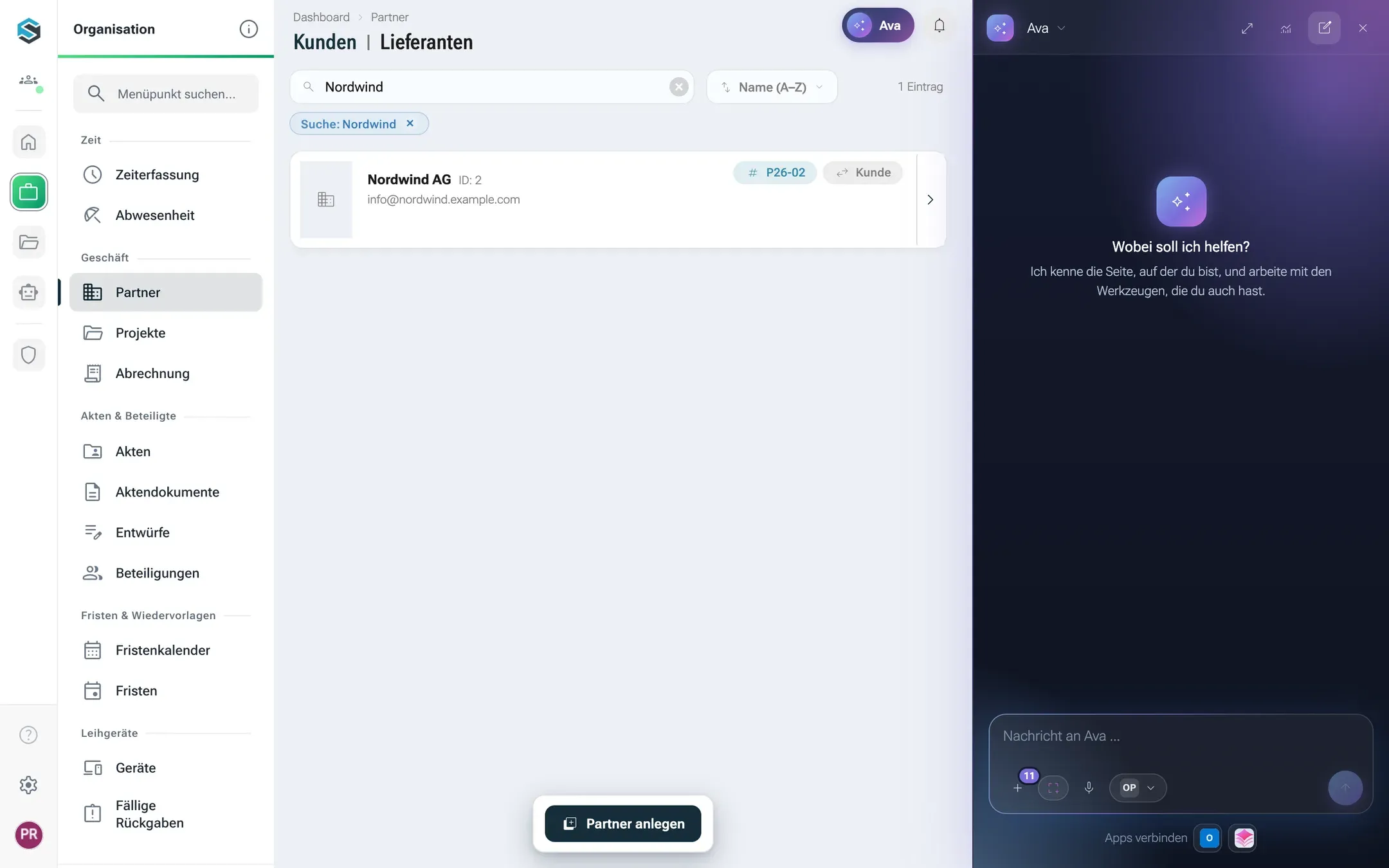
- Die Spalte bleibt. Sie bleibt offen, während Sie von Seite zu Seite gehen, und das Gespräch läuft weiter. Eine neue Seite ändert nur, was der KI-Assistent über Ihren Standort weiß.
- Breiter oder schmaler machen Sie die Spalte, indem Sie ihren linken Rand ziehen (Breite ziehen, Doppelklick setzt sie zurück). Die Pfeiltasten funktionieren am Rand auch. nexxus merkt sich die Breite für Ihr Konto, auf jedem Gerät.
- Als ganze Seite öffnen Sie das Gespräch mit Als ganze Seite öffnen im Kopf der Spalte. Das führt zu KIMit KI arbeitenKI-Sessions, mit demselben Gespräch, mehr Platz und der Liste all Ihrer Gespräche.
- Weitere Wege: Das Dashboard-Widget Frag den Assistenten schickt eine Frage direkt in die Spalte. Dokumente in Dateien haben einen eigenen Knopf für den KI-Assistenten, und ein dort begonnenes Gespräch gehört zu diesem Dokument. Unter KIKI einrichtenAvatare öffnet Gespräch starten die Spalte mit einem der Avatare Ihres Unternehmens, etwa Mara. Auf vielen Datensatzseiten starten KI-Knöpfe ein Gespräch mit einem vorbereiteten Auftrag.
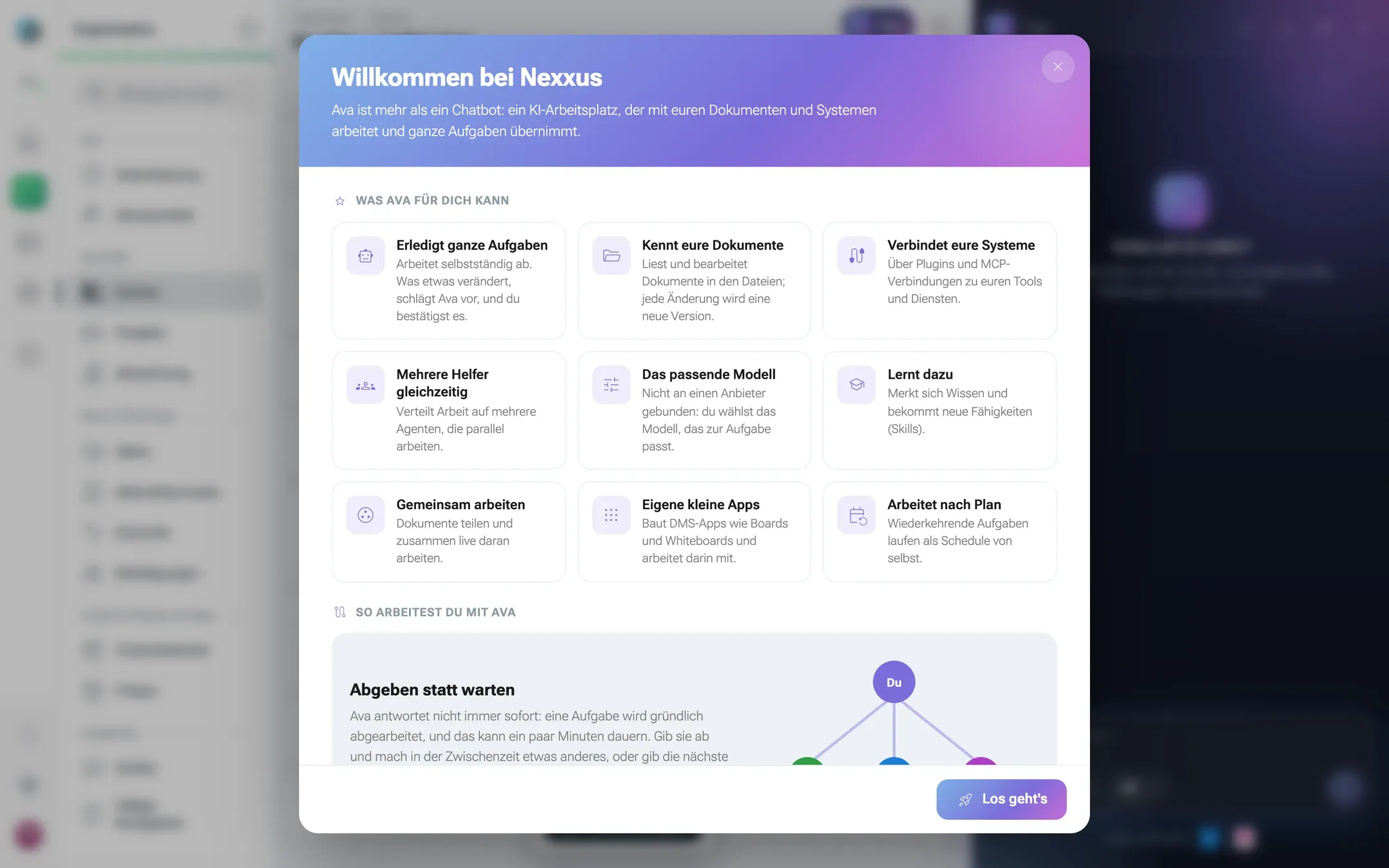
Beim ersten Öffnen erscheint eine kurze Einführung: Willkommen bei nexxus (mit dem Namen Ihrer Installation) erklärt, was der KI-Assistent kann und wie man mit ihm arbeitet. Los geht’s schließt sie endgültig.
Auf dem Dashboard
Abschnitt betitelt „Auf dem Dashboard“Auf dem Dashboard sitzt der KI-Assistent als Figur in der Kachel Frag den Assistenten. Ein Klick auf ihn öffnet die Spalte. Daneben listet die Kachel, was auf Sie wartet, das Dringendste zuerst:
- Rückfragen: ein Gespräch, in dem der KI-Assistent Sie etwas fragt (Rückfrage), oder eine Aufgabe auf dem Schreibtisch, deren Avatar Sie braucht (Rückfrage oder Braucht Sie).
- Neues: eine ungelesene Antwort in einem Ihrer Gespräche (Neue Antwort), das Ergebnis eines Avatars auf dem Schreibtisch (Zur Prüfung) und ungelesene Benachrichtigungen (Benachrichtigung), das Neueste oben.
- Offenes: Ihre Aufgaben auf dem Schreibtisch (Aufgabe, mit dem Fälligkeitsdatum) und fällige Wiedervorlagen (Wiedervorlage), in der Reihenfolge des Schreibtischs.
Fragen Sie den KI-Assistenten in einem beliebigen Chat „Was wartet auf mich?“, antwortet er mit denselben Einträgen.
Die Überschrift nennt das Dringendste: KI-Assistent wartet auf Sie, Neu für Sie oder Offen für Sie. Ein Klick öffnet den Eintrag dort, wo Sie ihn erledigen. Eine Benachrichtigung gilt als gelesen, sobald Sie sie öffnen, wie in der Glocke; eine ohne eigene Seite öffnet Benachrichtigungen, wo ihre Knöpfe sind. Die Figur zeigt, was gerade los ist:
- Er winkt, wenn eine Rückfrage oder etwas Neues wartet.
- Er arbeitet, solange eines seiner Gespräche gerade antwortet. Fahren Sie über ihn, steht dort KI-Assistent arbeitet gerade.
- Er schläft außerhalb Ihrer Arbeitszeit, solange nichts auf Sie wartet. Die kennt er, wenn Sie sie beim Kennenlernen am Schreibtisch genannt haben (siehe Der KI-Assistent am Schreibtisch). Ohne diese Angabe schläft er nie.
Der KI-Assistent weiß, wo Sie sind
Abschnitt betitelt „Der KI-Assistent weiß, wo Sie sind“Welche Seite Sie gerade ansehen, müssen Sie nie erklären. Im Kopf der Spalte steht, was der KI-Assistent von ihr sieht, auf dem Dashboard etwa Sieht: Startseite. Die Seite geht mit jeder Nachricht mit, auch wenn Sie mitten im Gespräch auf eine andere wechseln. Viele Seiten sagen ihm mehr:
- Eine Liste gibt weiter, was sie zeigt: die Art der Datensätze, Ihre aktiven Filter und Ihre Suche, und wie viele Zeilen passen. „Welche davon haben keinen Ansprechpartner?“ bezieht sich dann genau auf die Zeilen, die Sie sehen.
- Ein geöffneter Datensatz gibt weiter, welcher es ist, oft mit seinen wichtigsten Daten, damit der KI-Assistent ihn nicht erst nachschlagen muss.
- Ein Teil einer Seite kann im Fokus stehen, etwa eine Folie einer Präsentation oder ein Block in einer App. Er erscheint als Chip über dem Eingabefeld und geht mit jeder Nachricht mit. Der Knopf Diesen Bezug nicht mitschicken am Chip lässt ihn weg.
Nicht zeigen schaltet das aus. Dann steht dort Sieht die Seite nicht, und Ihre Nachrichten gehen ohne die Seite ab, bis Sie auf Seite zeigen klicken. nexxus merkt sich die Wahl für Ihr Konto, auf jedem Gerät. Ein Teil im Fokus hat seinen eigenen Knopf am Chip. Gespräche mit einem Avatar oder zu einem Dokument bringen ihren eigenen Zusammenhang mit und haben diese Zeile nicht.
Beginnen Sie ein Gespräch auf einer Seite, trägt es den Namen dieser Seite.
Dem KI-Assistenten einen Teil des Bildschirms zeigen
Abschnitt betitelt „Dem KI-Assistenten einen Teil des Bildschirms zeigen“Manchmal reichen Worte nicht: Eine Zahl sieht falsch aus, ein Feld ist leer, ein Diagramm verwirrt. Mit Zeigen markieren Sie die Stelle und fragen danach.
-
Klicken Sie im Eingabebereich auf Zeigen oder drücken Sie auf einer beliebigen Seite Strg + Umschalt + E (auf dem Mac ⌘ + Umschalt + E).
-
Ihr Browser fragt, ob nexxus diesen Tab aufnehmen darf. Erlauben Sie es. nexxus nimmt ein einziges Bild des Tabs auf und beendet die Aufnahme sofort.
-
Das Bild bleibt stehen. Markieren Sie, was Sie meinen: Ziehen Sie einen Rahmen, kreisen Sie es Freihand ein, klicken Sie auf ein Element oder nehmen Sie die Ganze Seite.
-
Tippen Sie Ihre Frage oder wählen Sie einen Vorschlag: Was ist das?, Warum fehlt hier etwas?, Erklär mir das.
Der KI-Assistent bekommt den markierten Ausschnitt als Bild, dazu die Adresse der Seite und den Text unter Ihrer Markierung. Kann das gewählte Modell keine Bilder sehen, bekommt es nur Text und Aufbau dieses Bereichs (Ausschnitt, nur als Text). Der Inhalt von Eingabefeldern und von der eigenen Spalte des KI-Assistenten geht nie mit.
Schreiben, anhängen, erwähnen
Abschnitt betitelt „Schreiben, anhängen, erwähnen“Der Eingabebereich funktioniert in der Spalte und auf KI-Sessions gleich.
- Enter schickt ab, Umschalt + Enter beginnt eine neue Zeile.
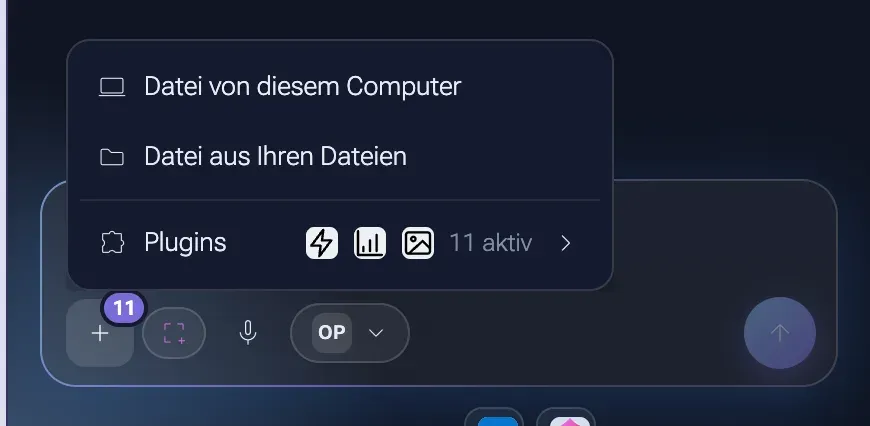
- Dateien anhängen Sie mit dem Knopf +: Datei von diesem Computer oder Datei aus Ihren Dateien. Arbeitet Ihr Mandant mit Ordnern, wählen Sie dort einzelne Dateien oder ganze Ordner samt Unterordnern, bis zu 100 Dateien. Sie können Dateien auch auf die Spalte ziehen oder ein Bild einfügen.
- Tippen Sie
/, um einen Skill zu wählen: eine hinterlegte Arbeitsweise Ihres Unternehmens, etwa für Angebote oder Protokolle. - Tippen Sie
@, um einen Connector zu wählen, zum Beispiel ein angebundenes CRM. Der Knopf + hat außerdem den Eintrag Connectoren mit der Zahl der aktiven. Er öffnet die Connectoren dieser Unterhaltung, die Sie dort für dieses Gespräch ein- oder ausschalten. Unter dem Eingabebereich zeigt Konten verbinden die Anbindungen, die noch auf Ihr eigenes Konto warten. - Sprechen Sie, statt zu tippen. Ein kurzer Klick auf das Mikrofon diktiert ins Eingabefeld, und Sie schicken den Text selbst ab. Halten Sie das Mikrofon gedrückt, nehmen Sie eine Sprachnachricht auf (Hinweis Spracheingabe (gedrückt halten für eine Sprachnachricht)). Beim Loslassen geht sie sofort ab und steht im Verlauf mit „Sprachnachricht · 0:14“ (mit der echten Länge). Siehe Sprache.
Angehängte Dateien und Dateien, die der KI-Assistent erstellt, liegen in Ihren Dateien, im Ordner „KI-Sessions“ mit einem Unterordner je Gespräch. Was der KI-Assistent erzeugt (Dokumente, Tabellen, Bilder), kommt dort in den Unterordner „Ergebnisse“ und erscheint als Chip unter der Antwort.
Ein Modell wählen
Abschnitt betitelt „Ein Modell wählen“Der Modellknopf im Eingabebereich öffnet die Liste der Modelle, die Ihr Administrator veröffentlicht hat. Jedes hat einen Namen, den Ihr Unternehmen gewählt hat, und eine kurze Beschreibung.
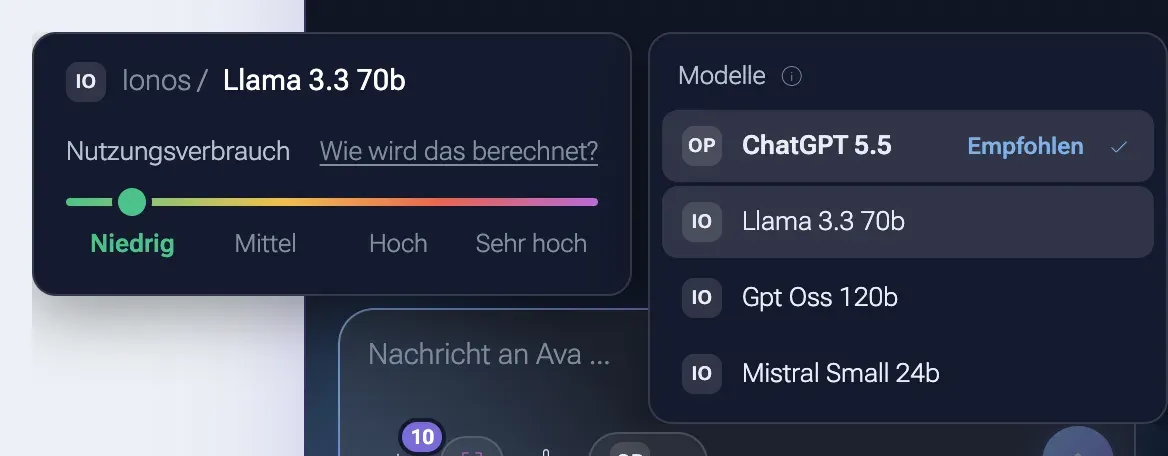
- Empfohlen kennzeichnet das Modell, mit dem ein neues Gespräch beginnt, sofern Sie nicht schon einmal ein anderes gewählt haben. Ihre Wahl gilt für dieses Gespräch und die nächsten (Welches Modell antwortet. Die Wahl gilt für diese Unterhaltung und die nächsten.).
- Fahren Sie über ein Modell, um seine Beschreibung und seinen Nutzungsverbrauch zu sehen, von Niedrig bis Sehr hoch, berechnet aus den Preisen, die Ihr Administrator hinterlegt hat. Für einfache Fragen genügt oft ein günstigeres Modell.
- Ein Warnzeichen bedeutet Schwaches Modell, nutzt Werkzeuge schlecht. Ein solches Modell antwortet, tut sich aber mit Aufgaben schwer, die mehrere Schritte brauchen.
- Hängen Sie ein Bild an und das gewählte Modell kann keine Bilder sehen, sagt der KI-Assistent das und bietet ein Modell an, das es kann.
KI-Knöpfe auf Datensatzseiten
Abschnitt betitelt „KI-Knöpfe auf Datensatzseiten“Manche Aufträge kommen bei jedem Kunden und jeder Rechnung wieder: ein Briefing vor dem Termin, eine Zahlungserinnerung, eine Zusammenfassung. Ein KI-Knopf legt dafür einen Skill auf die Seite des Datensatzes. Ein Klick öffnet den Auftrag, schon mit den Angaben des Datensatzes gefüllt. Sie lesen ihn, ändern ihn bei Bedarf und schicken ihn ab.
Mia öffnet vor einem Telefonat die Nordwind AG und klickt im Kopf der Seite auf Briefing. Im Fenster steht der Auftrag schon mit dem Namen des Kunden. Sie ergänzt „vor allem die offenen Rechnungen“ und klickt Senden. Die Antwort kommt rechts in der Spalte, in einem neuen Gespräch mit Mara.
Wo die Knöpfe stehen
Abschnitt betitelt „Wo die Knöpfe stehen“KI-Knöpfe stehen im Kopf der Seite eines Partners, einer Rechnung und eines Dokuments in Dateien, außerdem auf den Datensatzseiten von Paket-Modulen. Bis zu zwei Knöpfe stehen direkt dort. Sind es mehr, bleiben die ersten zwei sichtbar und die übrigen liegen im Menü Weitere. Führt ein Avatar das Gespräch, trägt der Knopf sein Zeichen. Fahren Sie über einen Knopf, sehen Sie die Beschreibung des Skills.
Einen Knopf sehen Sie nur, wenn Sie seinen Skill auch sehen: Der Skill ist aktiv, nicht archiviert, und Sie dürfen ihn lesen. Ein persönlicher Skill zeigt seine Knöpfe deshalb nur der Person, der er gehört. Auf der Seite eines Paket-Moduls muss das Paket außerdem installiert und aktiv sein, und Sie brauchen das Leserecht für diese Art Datensatz. Dürfen Sie den Avatar eines Knopfs nicht sehen, oder ist er archiviert oder ausgeschaltet, bleibt der Knopf trotzdem da, und der KI-Assistent selbst führt das Gespräch.
Das Auftragsfenster
Abschnitt betitelt „Das Auftragsfenster“Ein Klick auf einen KI-Knopf öffnet ein Fenster mit der Beschriftung des Knopfs als Titel:
- Wer antwortet: der Avatar mit Namen und Rolle, oder der KI-Assistent selbst.
- Der Skill auf einer Karte, mit Namen, Beschreibung und einer Zeile, die den Datensatz nennt, etwa Zu Partner „Nordwind AG“.
- Der Auftrag im Eingabefeld, vorausgefüllt mit den Angaben des Datensatzes. Sie können ihn frei ändern, kürzen oder ergänzen. Enter schickt ab, Umschalt + Enter beginnt eine neue Zeile.
- Anhänge, Mikrofon und Modell: Mit der Büroklammer (Anhängen) hängen Sie Dateien an. Mikrofon und Modellknopf funktionieren wie im Eingabebereich der Spalte. Hat der Avatar ein eigenes Modell, ist es schon gewählt.
Senden schickt den Auftrag ab, Abbrechen schließt das Fenster, ohne etwas zu schicken.
Ein Knopf mit Direkt senden öffnet kein Fenster: Er füllt den Auftrag aus dem Datensatz und schickt ihn sofort ab.
Nach dem Senden schließt sich das Fenster, und rechts öffnet sich die Spalte des KI-Assistenten mit einem neuen Gespräch, geführt vom Avatar des Knopfs. Das Gespräch heißt nach Knopf und Datensatz, etwa „Briefing: Nordwind AG“, und der KI-Assistent weiß, um welchen Datensatz es geht. Das Gespräch, das vorher in der Spalte offen war, finden Sie weiter unter KI-Sessions.
KI-Knöpfe anlegen
Abschnitt betitelt „KI-Knöpfe anlegen“KI-Knöpfe gehören zu einem Skill und werden im Skill-Editor angelegt, unter KIMit KI arbeitenKI-Skills. Anlegen und ändern darf sie, wer den Skill ändern darf.
-
Öffnen Sie den Skill und gehen Sie zum Abschnitt KI-Knöpfe.
-
Klicken Sie auf Knopf hinzufügen. Daneben steht, wie viele Knöpfe der Skill schon hat. Ein Skill trägt höchstens 10.
-
Wählen Sie unter Seite, wo der Knopf stehen soll. Unter Allgemein stehen Partner, Dokument und Rechnung, danach die Datensatzarten der Paket-Module, die Sie lesen dürfen.
-
Geben Sie eine Beschriftung ein, etwa „Zusammenfassen“, mit höchstens 80 Zeichen.
-
Wählen Sie unter Avatar, wer das Gespräch führt. Ohne eigene Wahl übernimmt der Hausassistent, also der KI-Assistent selbst.
-
Schalten Sie Direkt senden ein, wenn der Auftrag feststeht und vor dem Senden niemand etwas ergänzt. Ein Klick auf den Knopf schickt ihn dann sofort an den KI-Assistenten, ohne das Fenster davor.
-
Schreiben Sie den Auftrag, mit höchstens 2000 Zeichen. Die Knöpfe hinter Platzhalter einfügen: setzen Platzhalter ein, die beim Klick aus dem Datensatz gefüllt werden:
{{title}}ist sein Titel,{{record.feld}}eines seiner Felder. Für Paket-Module stehen dort die Felder der gewählten Datensatzart. -
Bringen Sie die Knöpfe mit Nach oben und Nach unten in Reihenfolge. Die ersten zwei stehen auf der Seite direkt, die übrigen unter Weitere.
-
Klicken Sie auf Speichern. Die Knöpfe werden mit dem Skill gespeichert, die Leiste zählt sie mit (1 Änderung · KI-Knöpfe), und Zuletzt gespeichert zeigt danach die neue Zeit.
Andere Platzhalter als diese beiden lehnt nexxus beim Speichern ab, damit ein Tippfehler wie {{titel}} nicht wörtlich im Auftrag landet. Hat der Datensatz für ein Feld keinen Wert, fällt der Platzhalter beim Öffnen einfach weg.
In zwei Fällen zeigt der Editor die Knöpfe nur zum Lesen:
- Der Skill kommt aus einem Paket-Modul. Dann bringt das Paket seine Knöpfe mit, höchstens drei je Skill, und jedes Update des Pakets schreibt sie neu. Der Editor nennt das Paket.
- Sie dürfen den Skill nur lesen. Dann gilt das auch für seine Knöpfe.
Skills ohne Knopf
Abschnitt betitelt „Skills ohne Knopf“Ein Skill braucht keinen Knopf. In jedem Gespräch wählen Sie ihn mit / (siehe Schreiben, anhängen, erwähnen). Fragen Sie den KI-Assistenten nach einem Skill, schlägt er ihn nach und nennt auch die Seiten, auf denen er als Knopf liegt. Knöpfe ändern kann er nicht, das geht nur im Skill-Editor.
Abgeben statt warten
Abschnitt betitelt „Abgeben statt warten“Der KI-Assistent ist kein Chatbot, der in einer Sekunde antwortet. Für eine echte Aufgabe sucht er, liest, prüft und ruft Werkzeuge auf, und das kann ein paar Minuten dauern. Zusehen müssen Sie dabei nicht:
- Gehen Sie auf andere Seiten. Die Spalte arbeitet weiter.
- Während der KI-Assistent arbeitet, zeigt die Antwort Arbeitet, wie viele Werkzeuge und Helfer er nutzt, und eine Zeile mit dem aktuellen Schritt. Dauert etwas ungewöhnlich lange, sagt ein Hinweis das und dass dort ein möglicher Fehlergrund erscheinen wird.
- Der KI-Assistent kann eine Aufgabe auf mehrere Helfer verteilen, die parallel arbeiten. Sie stehen in derselben Zeile.
- Wird eine Antwort fertig, während Sie woanders sind, bekommt der Menüpunkt KI-Sessions eine Markierung. Wenn Sie es erlauben, zeigt Ihr Browser zusätzlich eine Benachrichtigung.
- Anhalten beendet die laufende Antwort.
Eine Antwort, die länger als 30 Minuten läuft, verliert ihre Live-Verbindung. Der KI-Assistent arbeitet weiter, und die Antwort erscheint, wenn Sie das Gespräch neu laden. Teilen Sie sehr große Aufgaben in kleinere Schritte.
Eine Antwort lesen
Abschnitt betitelt „Eine Antwort lesen“Eine Antwort ist mehr als Text. Von oben nach unten finden Sie unter Umständen:
| Teil | Was er Ihnen sagt |
|---|---|
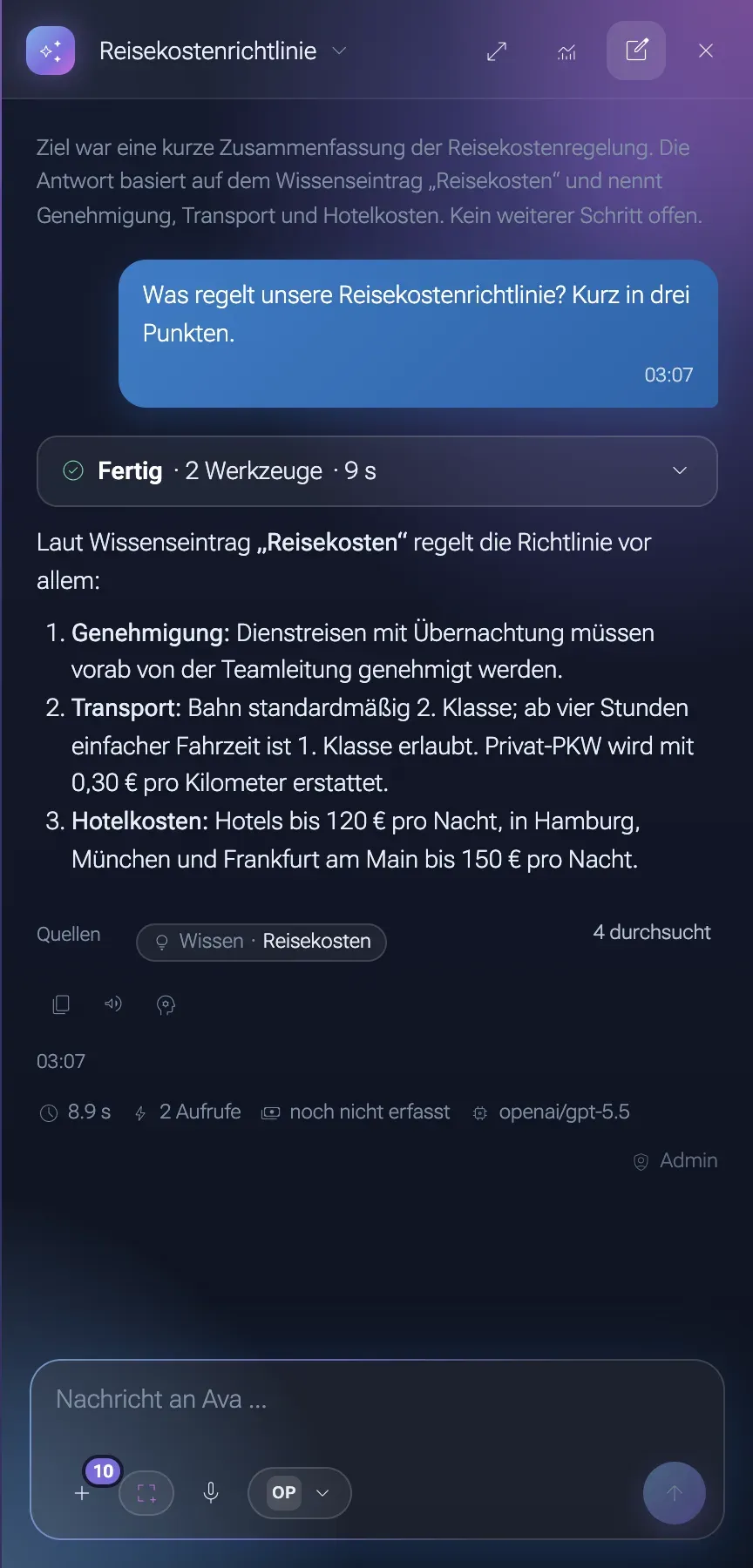
| Die Arbeitszeile | Arbeitet oder Fertig, wie viele Werkzeuge und Helfer im Spiel waren, wie viele fehlschlugen. Ein Klick zeigt jeden Werkzeugaufruf mit Eingabe und Ergebnis. |
| Gedanken | Was das Modell unterwegs erwogen hat, von der Antwort abgesetzt. |
| Die Antwort | Text, Tabellen (sortierbar), Listen, manchmal ein Formular, das nach Einzelheiten fragt. |
| Quellen | Worauf die Antwort beruht. Siehe unten. |
| Karten | Änderungen zur Freigabe, Fragen zu externen Diensten, Connector-Vorschläge. Siehe Der KI-Assistent schlägt vor, Sie geben frei. |
| Chips | Dateien, die der KI-Assistent erstellt hat, genutzte Skills, Seiten, die er für Sie geöffnet hat, Dinge, die er sich über Sie gemerkt hat. |
| Aktionen | Kopieren, Vorlesen, Ins Wissen aufnehmen. |
Quellen
Abschnitt betitelt „Quellen“nexxus nimmt die Quellen aus dem, was der KI-Assistent in dieser Antwort tatsächlich getan hat, nicht aus dem, was das Modell behauptet. Eine Quelle erscheint nur, wenn ein Werkzeug sie wirklich geholt hat.
| Quelle | Bedeutung |
|---|---|
| Wissen | Ein Eintrag aus Ihrem Unternehmenswissen. Ein Klick öffnet ihn. |
| Dokument | Eine Datei in Dateien oder ein Abschnitt daraus. Ein Klick öffnet das Dokument. |
| Frühere Sitzung | Eines Ihrer früheren Gespräche, an das sich der KI-Assistent erinnert hat. Ein Klick öffnet es. |
| Web | Eine Webseite, wenn die Websuche an ist. Ein Klick öffnet sie. |
| Connector | Ein angebundenes System, das der KI-Assistent gefragt hat, etwa Ihr CRM. |
| Systemdaten | Datensätze aus nexxus selbst, aus denen die Antwort berechnet wurde. |
| Allgemeinwissen | Keine Quelle aus Ihrem System: Die Antwort stammt aus dem Wissen des Modells und ist nicht geprüft. |
Der KI-Assistent durchsucht oft mehr, als er verwendet. Quellen, auf die sich die Antwort tatsächlich stützt, stehen in der Zeile. Was nur durchsucht wurde, verbirgt sich hinter einem unauffälligen „5 durchsucht“ (mit der echten Zahl); ein Klick zeigt Nur durchsucht, in der Antwort nicht verwendet:. Hat eine Antwort gar keine Quelle, nehmen Sie Allgemeinwissen als Hinweis, die Antwort selbst zu prüfen.
Der KI-Assistent schlägt vor, Sie geben frei
Abschnitt betitelt „Der KI-Assistent schlägt vor, Sie geben frei“Der KI-Assistent schreibt nie von sich aus in die Datenbank. Sobald eine Antwort in nexxus etwas ändern würde, bereitet er die Änderung vor, der Server prüft sie, und Sie entscheiden.
Sie fragen
Leg für jeden dieser Kunden eine Folgeaufgabe an.
Der KI-Assistent bereitet vor
Er sucht die Daten zusammen und baut die Änderung.
Der Server prüft
Eingaben, Zustand des Datensatzes und Ihre Rechte.
Sie klicken
Erst dann wird die Änderung ausgeführt, in Ihrem Namen.
Eine einzelne Änderung
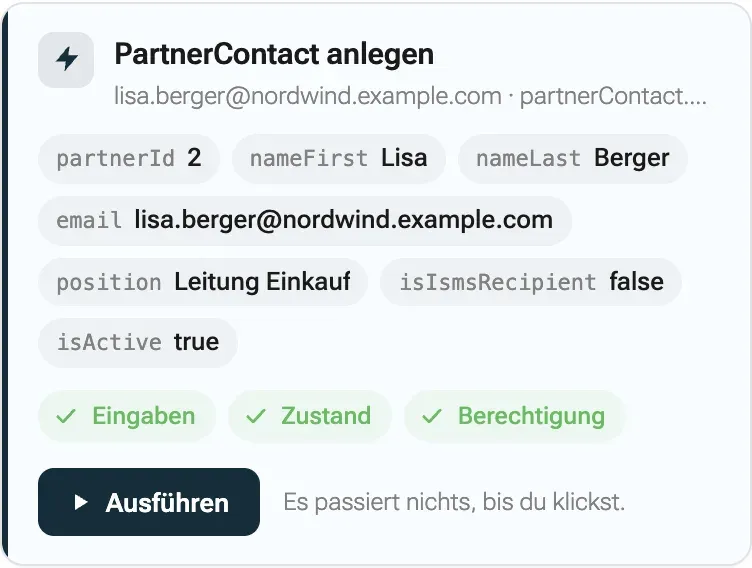
Abschnitt betitelt „Eine einzelne Änderung“Die Überschrift nennt die Änderung und die Art des Datensatzes, etwa PartnerContact anlegen, darunter steht der technische Schlüssel der Aktion (hier partnerContact.create). Es folgen die Felder, die der KI-Assistent setzen will, mit ihren technischen Namen, und drei Prüfungen:
- Eingaben gültig: Die Werte passen zu den Feldern.
- Datensatz im richtigen Zustand: Der Datensatz lässt die Änderung gerade zu, und jeder Datensatz, auf den sie verweist, etwa der Kunde eines neuen Projekts, ist vorhanden und für Sie sichtbar.
- Berechtigung vorhanden: Sie dürfen diese Änderung vornehmen.
Bestehen alle drei, schrumpfen sie zu drei grünen Chips, Eingaben, Zustand und Berechtigung, und der Knopf Ausführen erscheint. Bis Sie ihn klicken, gilt, was auf der Karte steht: Es passiert nichts, bis du klickst.
Schlägt eine Prüfung fehl, sagt die Karte, welche und warum. Ein fehlendes Pflichtfeld etwa lautet „Pflichtfelder fehlen für partnerContact.create: email. Ohne sie lässt sich der Datensatz nicht anlegen.“ Die übrigen Prüfungen melden dann, dass sie nicht gelaufen sind, und statt des Knopfs steht dort Nicht ausführbar, solange eine Prüfung fehlschlägt. Meist korrigiert der KI-Assistent das selbst: Er schlägt nach, was fehlt, oder ergänzt den Schritt davor, prüft neu und legt eine neue Karte vor. Die rote verschwindet dann aus der Antwort. Braucht er eine Angabe, die nur Sie haben, etwa die fehlende E-Mail-Adresse, fragt er genau danach. Bleibt eine Karte rot, schickt Versuch, es zu beheben ihm die Meldungen, ohne dass Sie sie abtippen.
Änderungen in einem Paketmodul kommen auf derselben Karte. Ihr Schlüssel nennt zuerst das Modul, etwa curiaos.kanzlei:frist.update, und eine offene Seite des Pakets zeigt die Änderung gleich nach Ihrem Klick, ohne Neuladen.
Mehrere Änderungen auf einmal
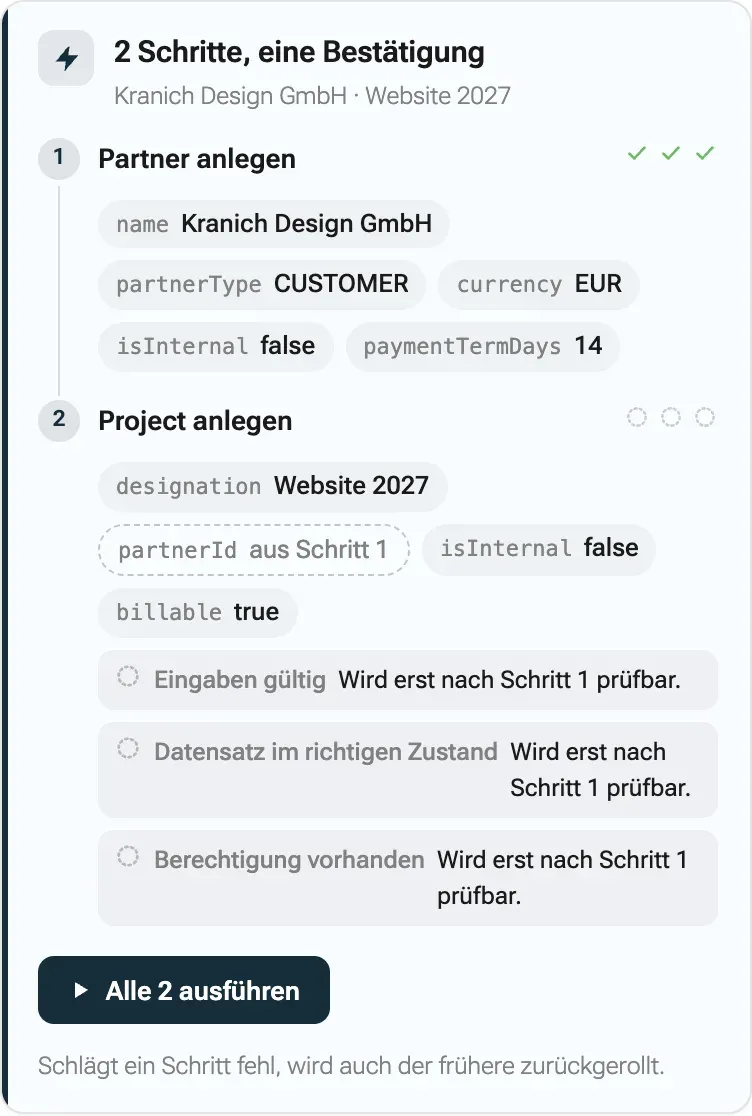
Abschnitt betitelt „Mehrere Änderungen auf einmal“Manche Aufgaben brauchen mehrere Schritte, die aufeinander aufbauen, etwa „leg den Kunden an und gleich ein Projekt dazu“. Der KI-Assistent fasst sie auf einer Karte zusammen: 2 Schritte, eine Bestätigung (mit der echten Zahl) und dem Knopf Alle 2 ausführen. Ein Feld, das seinen Wert aus einem früheren Schritt bekommt, sagt das, etwa „partnerId aus Schritt 1“. Die Prüfungen eines solchen Schritts können erst laufen, wenn der frühere Schritt erledigt ist, deshalb steht dort „Wird erst nach Schritt 1 prüfbar.“ nexxus holt sie beim Ausführen nach. Die Schritte laufen in einem Zug: Schlägt ein Schritt fehl, wird auch der frühere zurückgerollt. Eine halb erledigte Änderung bleibt nie zurück.
Legt ein Schritt einen Datensatz an, für den das Paket vorab einen Betrag rechnet, etwa eine abrechenbare Leistung, steht der Betrag in seiner Zeile und unter den Schritten die Summe.
Vor jeder Zeile steht ein Kästchen, mit dem Sie einen Schritt abwählen. Der Knopf heißt dann etwa 2 von 3 ausführen, und die Summe zählt nur noch die ausgewählten (Summe der 2 ausgewählten). Schritte, die auf einem abgewählten aufbauen, werden mit abgewählt. Wählen Sie ihn wieder aus, kommen auch sie zurück. Ein Schritt mit fehlgeschlagener Prüfung hält die ganze Karte auf, bis Sie ihn abwählen, dann lässt sich der Rest ausführen. Nach dem Ausführen steht an einer abgewählten Zeile Abgewählt, nicht ausgeführt, und der KI-Assistent erfährt, welche Schritte Sie nicht wollten.
Nach dem Ausführen
Abschnitt betitelt „Nach dem Ausführen“Ist eine Karte ausgeführt, zeigt sie, was dabei entstanden oder geändert ist. Unter Ausgeführt oder Alle 2 Schritte ausgeführt steht für jeden Datensatz ein Kärtchen mit seiner Art und seinem Namen, beim Beispiel oben eines für den Partner und eines für das Projekt. Ein Klick öffnet den Datensatz. Arten ohne eigene Seite zeigen das Kärtchen ohne Link. Was darauf steht, kommt aus der Antwort des Servers, nicht aus dem Text des KI-Assistenten, und es ist nach dem Neuladen des Gesprächs wieder da. Werkzeuge, die ohne Karte schreiben, etwa wenn der KI-Assistent einen Ordner oder eine App anlegt, hängen dieselben Kärtchen unter die Antwort.
Änderungen an Dokumenten
Abschnitt betitelt „Änderungen an Dokumenten“Bearbeitet der KI-Assistent ein Dokument in Dateien, wird jede Änderung eine neue Version. Die Antwort zeigt eine Karte aus dem Versionsverlauf mit dem, was hinzukam, sich änderte oder wegfiel, einem Knopf Vergleichen und einem, der auf die vorige Version zurücksetzt.
Aktionen in anderen Systemen
Abschnitt betitelt „Aktionen in anderen Systemen“Connectoren können den KI-Assistenten in anderen Systemen handeln lassen, etwa ein Ticket anlegen oder eine Nachricht schicken. Aktionen, die dort etwas ändern können, brauchen jedes Mal Ihre Bestätigung, auf einer Karte Aktion bestätigen: „„…“ bei … ausführen? Die Aktion kann dort etwas ändern.“ Klicken Sie auf Bestätigen oder Ablehnen. Eine Bestätigung lässt genau diesen einen Aufruf durch, mit genau diesen Werten. Eine unbeantwortete Frage verfällt nach 24 Stunden.
Braucht ein Connector Ihr eigenes Konto beim anderen System, zeigt der KI-Assistent Mit … verbinden mit dem Namen des Connectors (Der Assistent braucht dein Konto, um weiterzumachen.).
Daten, die an einen externen Dienst gehen
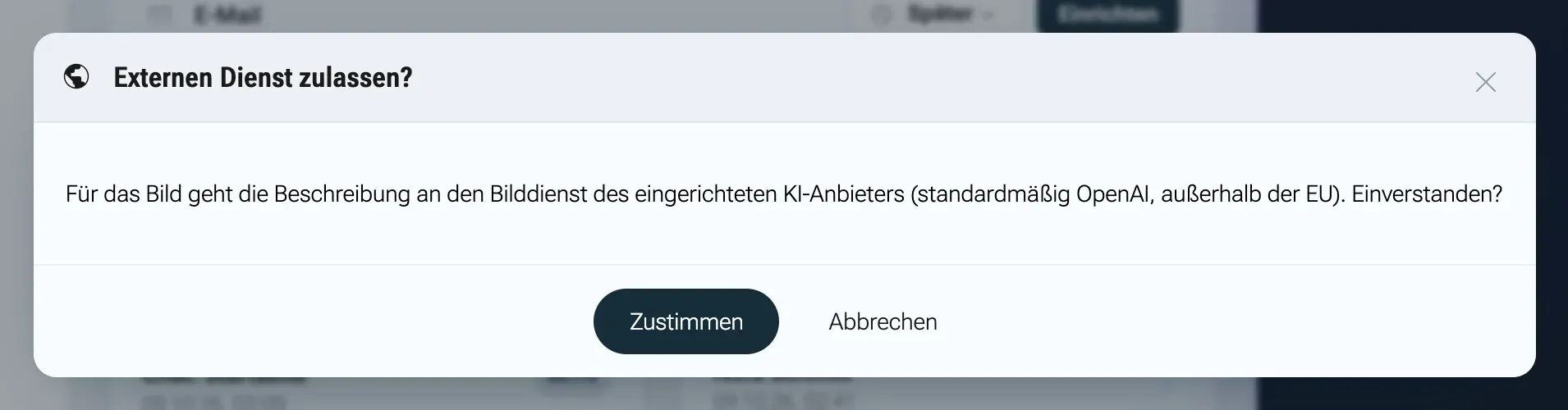
Abschnitt betitelt „Daten, die an einen externen Dienst gehen“Manche Werkzeuge schicken Daten an einen Dienst außerhalb Ihrer Installation, etwa die Bilderzeugung. Vor der ersten Nutzung in einem Gespräch hält der KI-Assistent an und fragt: Externen Dienst zulassen? Der Text sagt, was wohin geht. Zustimmen setzt fort, Abbrechen behält die Daten drinnen. Ihre Antwort gilt für den Rest dieses Gesprächs.
Was der KI-Assistent darf
Abschnitt betitelt „Was der KI-Assistent darf“Der KI-Assistent handelt mit Ihren Rechten, und der Server prüft sie bei jedem einzelnen Schritt. Der Prompt hat dabei nichts zu sagen.
- Datensätze: Der KI-Assistent sieht und ändert nur, was Sie in den Masken selbst sehen und ändern könnten. Jede Änderung durchläuft dieselben Prüfungen wie das Formular, das Sie sonst nutzen würden.
- Dateien: Er findet Inhalte nur in Dateien, die Sie mindestens ansehen dürfen. nexxus prüft das je Datei, bei jeder Suche.
- Wissen: Er findet Einträge, die für Sie sichtbar sind: Ihre persönlichen, die Ihres Geschäftsbereichs und die für das ganze Unternehmen.
- Connectoren: Er kann die Connectoren nutzen, die Ihr Administrator installiert hat, und nur die, die im Gespräch eingeschaltet sind.
- Firmen: Er schlägt Kunden, Lieferanten und eigene Firmen nach, aber nur die, die Sie auch in einer Auswahlliste für Firmen sehen. Nennen Sie eine Person, eine Firma oder ein Projekt, das er nicht kennt, fragt er nach, wer oder was das ist. Neue Ansprechpartner und Firmen legt er nur über eine Karte an, die Sie bestätigen.
- Keine direkten Datenbankabfragen: Er liest Datensätze über dieselben Prüfungen wie die Seiten, nie an ihnen vorbei.
- Frühere Gespräche: Er erinnert sich nur an Ihre eigenen Gespräche, nie an die anderer.
Administratoren sehen jede Änderung, die der KI-Assistent vornehmen kann, unter KIMit KI arbeitenAktionen der KI. Die Liste wird aus der laufenden Anwendung gelesen, nicht von Hand gepflegt, und der KI-Assistent bekommt dieselbe Liste, gefiltert nach denselben Rechten.
Den KI-Assistenten per E-Mail fragen
Abschnitt betitelt „Den KI-Assistenten per E-Mail fragen“Manche Fragen stellen Sie jede Woche gleich, etwa nach den gebuchten Stunden je Projekt. Hat Ihr Administrator dafür ein Postfach eingerichtet, schicken Sie die Frage per E-Mail an dieses Postfach. Der KI-Assistent bearbeitet sie mit Ihren Rechten und schickt die Antwort per Mail zurück, Berichte und Tabellen als Anhang. Welche Adresse das ist, erfahren Sie von Ihrem Administrator. Wie er das Postfach einrichtet, steht unter Postfächer anbinden.
Sie schreiben
Von der Adresse Ihres nexxus-Kontos an das Postfach.
nexxus prüft
Echter Absender, genau eine Person, Stundenlimit.
Der KI-Assistent arbeitet
In einer neuen Session, mit Ihren Rechten, nur lesend.
Die Antwort kommt
Als Mail an Sie, Dateien im Anhang.
Wer eine Antwort bekommt
Abschnitt betitelt „Wer eine Antwort bekommt“Bevor der KI-Assistent eine Mail liest, prüft nexxus den Absender:
- Die Mail kommt wirklich von dieser Adresse. nexxus prüft die DKIM-Signatur selbst, und sie muss zur Domain der Absenderadresse gehören. Bei einem Postfach in Microsoft 365 reicht bei Mails aus Ihrer eigenen Organisation auch der Vermerk von Exchange Online, dass die Mail intern ist.
- Die Adresse gehört genau einer Person. Sie muss die E-Mail-Adresse eines Kontos in Ihrem Mandanten sein, dessen Einladung angenommen ist. Dienstkonten und gelöschte Konten zählen nicht. Haben mehrere Konten dieselbe Adresse, antwortet der KI-Assistent keinem.
- Das Stundenlimit ist nicht erreicht. Je Person nimmt ein Postfach in 60 Minuten nur so viele Anfragen an, wie Ihr Administrator unter Anfragen je Person und Stunde eingestellt hat. Vorgegeben sind 5.
Besteht eine Mail eine Prüfung nicht, liest der KI-Assistent sie nicht, und Sie bekommen keine Antwort, auch keine Fehlermeldung. So bekommt niemand eine Antwort, der sich nur als Sie ausgibt. Automatische Mails wie Abwesenheitsnotizen, Newsletter oder Mails von noreply-Adressen übergeht nexxus ohne Prüfung. Bearbeitet ein KI-Schedule die Mails dieses Postfachs, antwortet der KI-Assistent nicht selbst.
Was der KI-Assistent mit Ihrer Mail macht
Abschnitt betitelt „Was der KI-Assistent mit Ihrer Mail macht“- Jede Mail bekommt eine eigene Session mit dem Titel „E-Mail:“ und Ihrem Betreff. Sie gehört Ihnen und steht unter KIMit KI arbeitenKI-Sessions. Anhänge Ihrer Mail liegen dort als Dateien der Session, wie beim Hochladen im Chat.
- Der KI-Assistent arbeitet nur lesend. Braucht es eine Änderung an Daten, bereitet er sie vor und schreibt in einem Satz, was er vorbereitet hat. Ausgeführt wird sie erst, wenn Sie sie in der Session bestätigen.
- Rückfragen kann er nicht stellen. Er trifft Annahmen und nennt sie in der Antwort. Schreiben Sie deshalb gleich dazu, welcher Zeitraum, welches Projekt und welches Format gemeint ist.
- Zitierte oder weitergeleitete Teile Ihrer Mail behandelt er als Material, nicht als Auftrag.
- Er hat 15 Minuten Zeit. Ihre Antwort auf seine Mail ist eine neue Anfrage mit einer neuen Session.
Die Antwort
Abschnitt betitelt „Die Antwort“Die Antwort kommt mit dem Betreff „Re:“ und Ihrem Betreff an die Adresse, von der Sie geschrieben haben. Tabellen und Listen sind formatiert. Darunter steht, was dazugehört:
- „Im Anhang:“ und die Dateien, die der KI-Assistent erstellt hat. Zusammen gehen bis zu 15 MB mit. Was nicht mehr passt, steht unter „Zu groß für diese Mail, deshalb nur in der Session:“.
- „Bitte in der App bestätigen:“, wenn eine Änderung vorbereitet ist.
- Der Link Session in Nexxus öffnen, über den Sie das Gespräch in nexxus fortsetzen.
Konnte der KI-Assistent die Anfrage nicht beantworten, weil die Zeit abgelaufen ist, zu viel gleichzeitig lief oder ein Fehler auftrat, bekommen Sie stattdessen: „Ihre Anfrage konnte der Assistent leider nicht beantworten. Bitte versuchen Sie es später noch einmal oder öffnen Sie die Session in Nexxus.“
Für Administratoren: was aus jeder Mail wurde
Abschnitt betitelt „Für Administratoren: was aus jeder Mail wurde“Öffnen Sie AdministrationInhalte & AutomatisierungPostfächer und das Postfach. Unter Eingegangene Mails trägt jede Mail, die ankam, während Assistent beantwortet Mails eingeschaltet war, ein Kennzeichen mit ihrem Stand. Ein Klick auf die Zeile zeigt KI-Assistent mit Stand und Grund, darunter eine Zeile wie „Keine Person mit der Adresse …“ oder „Schon 5 Anfragen in der letzten Stunde (Grenze 5).“
| Stand | Bedeutung |
|---|---|
| Übergangen | Eine automatische Mail: automatische Mail (Auto-Submitted), Massenversand (Precedence), Verteilerliste (List-Id), Absender ist ein Automat (noreply, Bounce) oder eigene Absenderadresse. |
| Abgewiesen | Eine Prüfung ist gescheitert: kein eindeutiger Absender, keine DKIM-Signatur, DKIM-Signatur ungültig, DKIM-Signatur einer fremden Domain, DKIM-Signatur nicht prüfbar, Absender unbekannt, Adresse gehört mehreren Personen, Person nicht aktiv oder Stundenlimit erreicht. Es geht keine Antwort hinaus. |
| Schedule | von einem Schedule bearbeitet. Der KI-Assistent antwortet nicht. |
| Wartet, In Arbeit | Der Lauf steht in der Warteschlange oder läuft. |
| Beantwortet | Die Antwort ist verschickt. Mit Änderung wartet auf Bestätigung in der App hat der KI-Assistent eine Änderung vorbereitet. |
| Fehlgeschlagen | Warteschlange voll, Zeitlimit überschritten, Fehler im Lauf oder Lauf abgebrochen (Neustart). Die Person bekommt eine kurze Mail, dass ihre Anfrage nicht beantwortet werden konnte, außer sie kann sich nicht mehr anmelden. |
Die verschickten Antworten stehen unter AdministrationBetriebWartungE-Mail-Versand, sichtbar nur für Administratoren.
Modell und Kosten je Antwort
Abschnitt betitelt „Modell und Kosten je Antwort“Administratoren sehen in der Spalte des KI-Assistenten unter jeder fertigen Antwort eine Zeile mit Dauer, Zahl der Werkzeugaufrufe, Kosten und Modell. Ein Klick zeigt Tokens und Kosten im Einzelnen (Kennzahlen dieser Antwort (nur Admins)). Die Kosten stehen in Euro, wenn Ihr Administrator einen Kurs hinterlegt hat, sonst in Dollar. Ist für das Modell kein Preis hinterlegt, steht dort ohne Preis.
Alle anderen sehen diese Zeile nicht. Sie sehen im Modellwähler die Skala Nutzungsverbrauch, die zeigt, wie teuer ein Modell im Vergleich zu anderen ist.
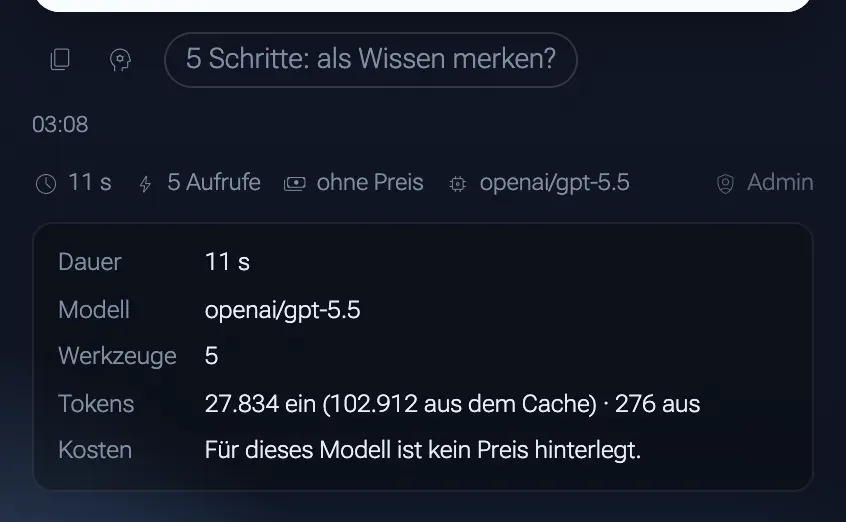
Wie Administratoren Preise pflegen und die Summen lesen, steht unter KI anbinden.
Ihre Gespräche
Abschnitt betitelt „Ihre Gespräche“Jedes Gespräch wird gespeichert, mit allen Antworten, Dateien und Entscheidungen.
- In der Spalte ist der Titel im Kopf ein Knopf: Unterhaltungen öffnet Ihre letzten Gespräche mit einem Suchfeld (Unterhaltungen durchsuchen). Das Stiftsymbol beginnt eine Neue Unterhaltung.
- Unter KIMit KI arbeitenKI-Sessions sehen Sie alle, mit dem Knopf Neue Session und einer Suche über Titel und Recaps, gruppiert nach Heute, Gestern, Letzte 7 Tage und Älter, mit den Filtern Alle, Relevant, Wartet (der KI-Assistent wartet auf Ihre Antwort), Schedules, Geteilt und Archiv. Jedes Gespräch hat ein Menü zum Umbenennen, Titel erzeugen, Als relevant markieren, Archivieren und Löschen. Die Seitenleiste Verlauf zeigt den Ablauf des Gesprächs: Nachrichten, Werkzeuge, Dateien und Aktionen.
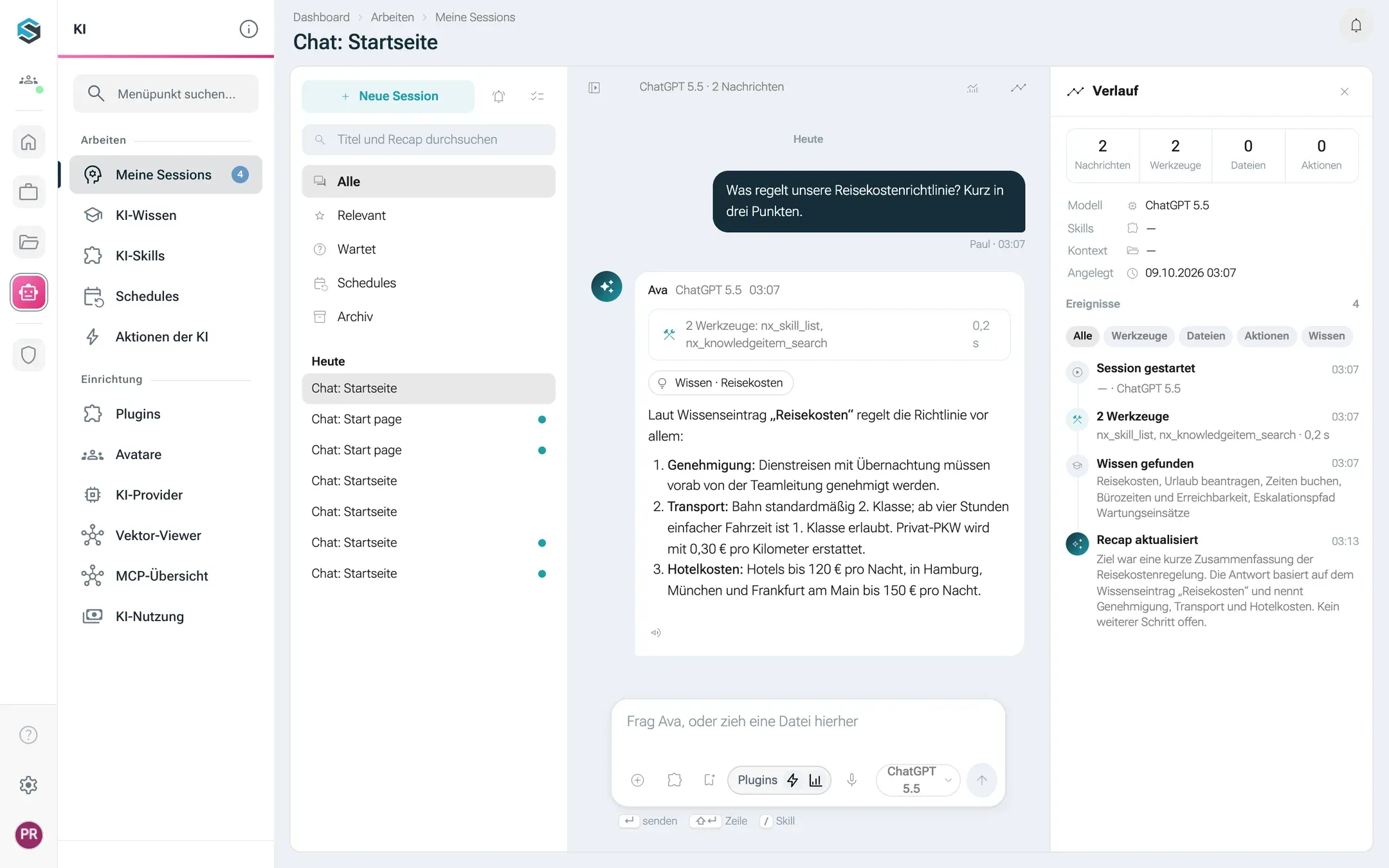
Ein Gespräch in Kapiteln
Abschnitt betitelt „Ein Gespräch in Kapiteln“Die Spalte fängt nicht bei jedem Besuch leer an. Öffnen Sie sie, zeigt sie Ihr letztes Gespräch mit dem KI-Assistenten, solange seine letzte Nachricht weniger als vier Stunden her ist und Sie sich nicht zwischendurch abgemeldet haben. Danach beginnt Ihre nächste Nachricht ein neues Kapitel. Das Stiftsymbol beginnt ein neues Kapitel sofort.
Solange ein neues Kapitel noch leer ist, stehen darunter unter Frühere Kapitel eingeklappt die letzten drei, jedes mit Titel, Zeitpunkt und Zusammenfassung (oder Noch ohne Zusammenfassung.). Dort weitermachen macht ein früheres Kapitel wieder zum laufenden Gespräch. Jedes Kapitel ist ein gewöhnliches Gespräch und steht auch unter KI-Sessions.
Das gilt für das allgemeine Gespräch mit dem KI-Assistenten, nicht für Gespräche mit einem Avatar, zu einem Dokument oder aus einem Schedule. Welches Kapitel gerade läuft, merkt sich Ihr Browser. Auf einem anderen Gerät beginnt die Spalte deshalb mit einem neuen Kapitel.
Wer Ihre Gespräche sieht: Sie und die, mit denen Sie ein Gespräch teilen (siehe unten). Administratoren können sie nur lesend öffnen, und Gespräche hinter einem Schedule kann lesen, wer diesen Schedule lesen darf. Schreiben kann in Ihrem Gespräch niemand sonst, auch kein Administrator. Sehen Sie ein Gespräch an, in dem Sie nicht schreiben können, sagt ein Hinweis das, etwa Nur lesen: Unterhaltung von … mit dem Namen der Person.
Ein langes Gespräch in einer neuen Session fortsetzen
Abschnitt betitelt „Ein langes Gespräch in einer neuen Session fortsetzen“Ein Modell behält nur eine begrenzte Menge Text auf einmal im Blick. Wird ein Gespräch sehr lang, etwa mit vielen Dateien, fasst der KI-Assistent ältere Teile zusammen, und dabei gehen Details verloren. Bevor es so weit ist, bietet nexxus an, in einer neuen Session weiterzumachen, die mit einer Übergabe beginnt.
Unter KIArbeitenMeine Sessions erscheint dafür über dem Gespräch ein Hinweis, sobald es zu 80 % voll ist, etwa Diese Session ist zu 85 % voll. Bald fasst der Assistent ältere Teile zusammen, dabei gehen Details verloren. Hat der KI-Assistent schon zusammengefasst, steht dort Diese Session wurde schon zusammengefasst. Ältere Details kennt der Assistent nur noch gekürzt. Den Hinweis gibt es nur in Ihren eigenen Gesprächen, nicht in denen eines Schedules und nicht in der Spalte. Das Kreuz (Hinweis ausblenden) blendet ihn aus, bis Sie die Seite wieder öffnen.
-
Klicken Sie im Hinweis auf In neuer Session weitermachen. Der KI-Assistent schreibt aus dem Gespräch eine Übergabe: worum es geht und wo die Arbeit steht. Das dauert einen Moment.
-
Lesen Sie die Übergabe und ändern Sie sie, wo nötig. Darunter stehen die Dateien, die mitkommen, und, wenn Sie mit Skills gearbeitet haben, die Skills, die mitkommen.
-
Klicken Sie auf Neue Session starten. Abbrechen legt nichts an.
Die neue Session trägt den Titel der alten mit dem Zusatz „(Fortsetzung)“ und öffnet sich sofort. Ihre erste Nachricht ist die Übergabe, und der KI-Assistent antwortet darauf. Sie arbeitet mit demselben Avatar und Modell, Ihrer Auswahl an Connectoren und den Skills aus dem Dialog. Die Dateien sind dieselben wie in der alten Session, keine Kopien. Die alte Session bleibt, wie sie war, und zeigt Diese Session geht in einer neuen weiter. mit dem Knopf Zur neuen Session.
Kann der KI-Assistent die Übergabe gerade nicht schreiben, stellt nexxus sie aus dem Verlauf zusammen, und der Dialog sagt das: Die Übergabe wurde ohne KI aus dem Verlauf zusammengestellt. Bitte prüfen und ergänzen.
Ein Gespräch teilen
Abschnitt betitelt „Ein Gespräch teilen“Ein Gespräch ist oft das Protokoll einer Arbeit, die auch andere sehen sollen, etwa ein geprüftes Angebot oder die Zusammenfassung eines Dokuments. Statt Screenshots zu verschicken, geben Sie das Gespräch frei. Wer es bekommt, liest es und kann es als eigene Kopie weiterführen. In Ihrem Gespräch schreiben weiterhin nur Sie.
-
Öffnen Sie das Gespräch unter KIMit KI arbeitenKI-Sessions und klicken Sie in der Leiste über dem Gespräch auf das Symbol Teilen. Es erscheint nur in Ihren eigenen Gesprächen, nicht in denen eines Schedules.
-
Wählen Sie unter Personen und Geschäftseinheiten, mit wem Sie teilen: Person, Geschäftseinheit (mit ihren Untereinheiten) oder Ganze Firma. Suchen Sie die Person oder Einheit aus und klicken Sie auf Teilen. Die Freigabe steht danach darunter, mit dem Recht Lesen und als Kopie weiterführen.
Wer ein Gespräch persönlich bekommt, sieht das in der Glocke und bekommt eine E-Mail. Beides lässt sich unter Mein ProfilBenachrichtigungen im Abschnitt KI-Chats: geteilt abschalten. Freigaben an eine Geschäftseinheit oder die ganze Firma lösen keine Benachrichtigung aus.
Was die Empfänger sehen. Das Gespräch steht unter KIMit KI arbeitenKI-Sessions in der Gruppe Mit mir geteilt und unter dem Filter Geteilt. Es öffnet sich nur lesend, mit dem Hinweis Von … mit Ihnen geteilt, in dem Ihr Name steht. Die Empfänger sehen den ganzen Verlauf, von Werkzeugschritten aber nur Name und Ergebnis, nicht die Daten, und Dateien nur mit ihrem Namen. Die Seite öffnet nur, wer den KI-Assistenten selbst nutzen darf. Wer das nicht darf, kommt nur über einen öffentlichen Link an das Gespräch.
Als eigene Kopie weiterführen. Mit Als eigene Kopie weiterführen im Hinweis oder im Menü des Gesprächs legt sich ein Empfänger ein eigenes Gespräch mit dem bisherigen Verlauf an. Es trägt den Titel des Originals mit dem Zusatz „(Kopie)“. Dateien kommen nicht mit. In der Kopie arbeitet der KI-Assistent mit den Rechten des Empfängers, nicht mit Ihren.
Eine Freigabe zurücknehmen. Das Kreuz neben einer Freigabe (Freigabe entfernen) nimmt sie nach einer Rückfrage zurück. Die Person sieht das Gespräch danach nicht mehr. Kopien, die sie schon angelegt hat, bleiben.
Einen öffentlichen Link anlegen
Abschnitt betitelt „Einen öffentlichen Link anlegen“Ein Link öffnet das Gespräch auch für Menschen ohne Konto in nexxus. Sie legen ihn im selben Dialog unter Öffentlicher Link an.
-
Gültig bis steht auf heute in 30 Tagen. Wählen Sie einen anderen Tag, wenn der Link früher oder später enden soll. Er gilt bis zum Ende dieses Tages.
-
Ein Passwort ist optional. Haben Sie eines gesetzt, muss es jeder eingeben, der den Link öffnet.
-
Schalten Sie Nur für angemeldete Personen ein, wenn den Link nur öffnen soll, wer in nexxus angemeldet ist.
-
Klicken Sie auf Link erstellen. Der Link erscheint darunter. Link kopieren legt ihn in die Zwischenablage.
Unter jedem Link steht, bis wann er gilt, ob er ein Passwort hat und wie oft er geöffnet wurde. Link widerrufen sperrt ihn nach einer Rückfrage sofort.
Wer den Link öffnet, sieht das Gespräch unter Geteilter Chat, nur lesend und mit demselben Hinweis zu Werkzeugschritten und Dateien. Wer angemeldet ist, kann es mit Als eigene Kopie weiterführen übernehmen. Ohne Anmeldung heißt der Knopf Anmelden und weiterführen und führt nach der Anmeldung zum Gespräch zurück.
Was der KI-Assistent sich merkt
Abschnitt betitelt „Was der KI-Assistent sich merkt“- Notizen über Sie. Erzählen Sie dem KI-Assistenten etwas, das länger gilt („Ich arbeite montags bis donnerstags“), kann er es sich notieren. Die Antwort zeigt Gemerkt: … mit dem Knopf Rückgängig. Alle Notizen stehen auf Ihrem Schreibtisch im Notizbuch Was KI-Assistent über dich weiß. Nur Sie sehen es. Jede Notiz lässt sich mit Vergessen entfernen, Alles exportieren und Alles vergessen wirken auf alle. Ist der KI-Assistent bei einer Notiz nicht mehr sicher, fragt er nach, und Sie antworten Ja, stimmt noch oder Nicht mehr.
- Unternehmenswissen. Eine Antwort, die es wert ist, kann ein Wissenseintrag werden: Klicken Sie unter der Antwort auf Ins Wissen aufnehmen, geben Sie einen Titel, prüfen Sie den Inhalt (Markdown) und wählen Sie die Sichtbarkeit: Persönlich (nur Sie), Geschäftsbereich (Ihre Einheit und ihre Unter-Einheiten) oder Unternehmen (alle). Nach einer langen Aufgabe bietet der KI-Assistent das von selbst an (Ins Wissen aufnehmen?).
- Avatare. Ihr Unternehmen kann Avatare einrichten: KI-Kolleginnen und -Kollegen mit eigenem Fachgebiet, eigener Arbeitsweise und eigenem Gedächtnis an Ihre Gespräche mit ihnen. Der KI-Assistent selbst ist der Haus-Avatar, mit dem alle sprechen, solange sie keinen anderen wählen.
Ihr eigener KI-Assistent
Abschnitt betitelt „Ihr eigener KI-Assistent“Wie der KI-Assistent für Sie heißt und aussieht, stellen Sie selbst ein: unter Mein Profil im Reiter Deine Ava (mit dem Namen Ihrer Installation). Nur Sie sehen ihn so, und was er über Sie weiß, bleibt dasselbe. Den Reiter hat jede Person, die den KI-Assistenten nutzen darf.
- Wie soll sie heißen? nimmt einen eigenen Namen auf, höchstens 20 Zeichen. Im Gespräch hört der KI-Assistent auf diesen Namen und stellt sich Ihnen so vor. Für alle anderen behält er den Namen Ihrer Installation. Leeren Sie das Feld, gilt wieder dieser.
- Farbe: Wie für alle (die Farbe Ihrer Installation), Minze, Koralle, Sonne, Ozean, Lavendel, Wald oder Schiefer.
- Form: Kugel, Tropfen, Kiesel, Mochi, Kissen, Spross, Klassisch (mit Armen) oder Funke (ein Funkelzeichen ohne Gesicht).
- Stil: Weich, Comic, Sticker oder Schlicht.
- Augen: Rund, Groß, Funkeln, Verschlafen, Zwinkern oder Punkte. Bei der Form Funke fehlt diese Auswahl, weil sie kein Gesicht hat.
Jede Wahl gilt sofort, einen Knopf zum Speichern gibt es nicht. Daneben zeigt eine Vorschau den KI-Assistenten groß und darunter, wie er überall auftaucht: in der Kopfzeile, auf dem Dashboard, am Schreibtisch und im Chat. Wie für alle unter der Auswahl setzt Name und Aussehen auf die Vorgaben Ihrer Installation zurück. Ihre Wahl gilt für Ihr Konto, auf jedem Gerät. Der KI-Assistent kennt die Seite und öffnet sie Ihnen, wenn Sie ihn danach fragen.
Dem Assistenten den Namen Ihres Unternehmens geben
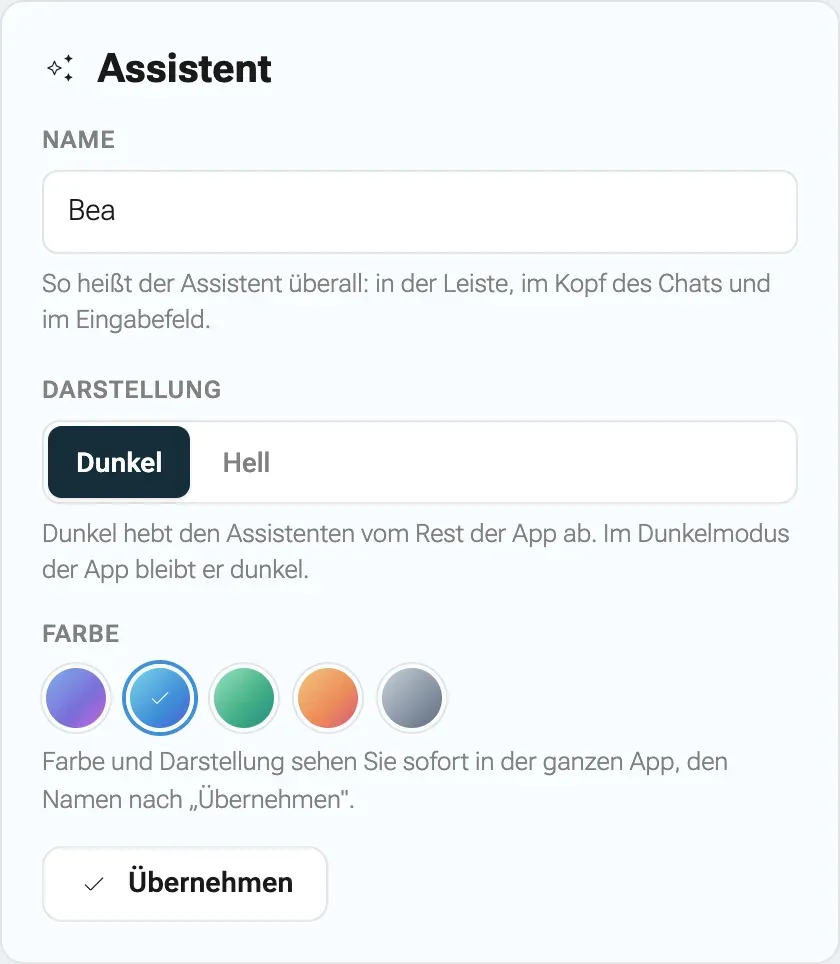
Abschnitt betitelt „Dem Assistenten den Namen Ihres Unternehmens geben“Für Administratoren. Der KI-Assistent muss seinen Standardnamen nicht behalten. Unter AdministrationBetriebEinrichtung, Schritt KI, legt die Karte Assistent fest, wie er heißt und wie er aussieht.
-
Tragen Sie einen Name ein, höchstens 40 Zeichen. Er erscheint überall: auf dem Knopf oben rechts, im Kopf des Chats und im Eingabefeld. Bleibt das Feld leer, gilt wieder der Standardname. Wer dem KI-Assistenten unter Mein Profil einen eigenen Namen gegeben hat, sieht weiter diesen.
-
Wählen Sie die Darstellung: Dunkel hebt die Spalte vom Rest der App ab, Hell fügt sie ein.
-
Wählen Sie eine Farbe: Polarlicht, Ozean, Wald, Abendrot oder Graphit. Farbe und Darstellung sehen Sie sofort in der ganzen App, als Vorschau.
-
Klicken Sie auf Übernehmen. Die Meldung bestätigt den neuen Namen.
Wenn etwas nicht klappt
Abschnitt betitelt „Wenn etwas nicht klappt“| Meldung | Was sie bedeutet und was zu tun ist |
|---|---|
| Keine Verbindung zum Assistenten. Bitte noch einmal senden. | nexxus hat den Assistenten nicht erreicht. Schicken Sie die Nachricht noch einmal. Passiert das öfter, sagen Sie Ihrem Administrator Bescheid. |
| Die Verbindung ist während der Antwort abgebrochen. Die Antwort kann im Hintergrund noch fertig werden und erscheint dann nach dem Neuladen. | Warten Sie einen Moment und laden Sie das Gespräch neu. |
| Der Assistent hat nichts zurückgegeben und keinen Grund genannt. Bitte noch einmal senden oder ein anderes Modell wählen. | Schicken Sie noch einmal oder wechseln Sie das Modell. |
| Ein Hinweis, dass der KI-Anbieter gerade nicht antwortet, mit einem Zähler für neue Versuche | nexxus versucht es selbst erneut. Scheitern alle Versuche, probieren Sie es später oder wählen Sie ein Modell eines anderen Anbieters. |
| „Die Antwort hat länger als 30 Minuten gedauert …“ | Der KI-Assistent arbeitet weiter. Laden Sie das Gespräch später neu. Teilen Sie große Aufgaben in kleinere Schritte. |
| „… konnte nicht hochgeladen werden: Die Datei ist zu groß für den Server.“ | Die Datei überschreitet die Größengrenze. Laden Sie eine kleinere Datei oder einen Teil davon hoch. |
| „… kann keine Bilder sehen. Das Bild wird nur als Datei erwähnt.“ | Das gewählte Modell versteht nur Text. Wechseln Sie zu einem Modell, das Bilder sieht. |
| Eine Karte meldet Nicht ausführbar, solange eine Prüfung fehlschlägt. | Eine der drei Prüfungen ist rot. Lesen Sie, welche, und klicken Sie auf Versuch, es zu beheben, oder sagen Sie dem KI-Assistenten, was fehlt. Ist es Berechtigung vorhanden, fehlt Ihnen das Recht für diese Änderung. |
| „Ohne Freigabe des Tabs kann der Assistent nichts sehen. „Zeigen“ fragt beim nächsten Mal wieder.“ | Sie haben die Bildschirmaufnahme abgelehnt. Klicken Sie noch einmal auf Zeigen und erlauben Sie sie. |
| Ein Kollege findet ein Modell nicht, das Sie nutzen | Sie sind Administrator und nutzen ein aktives, aber nicht veröffentlichtes Modell. Fragen Sie, wer die KI-Einstellungen pflegt. |
| Dieser Link ist abgelaufen. | Der Tag unter Gültig bis ist vorbei. Bitten Sie die Person, die das Gespräch geteilt hat, um einen neuen Link. |
| Diesen Link gibt es nicht oder nicht mehr. | Der Link wurde widerrufen oder nicht vollständig kopiert. Bitten Sie um einen neuen. |
| Das Passwort stimmt nicht. | Geben Sie das Passwort noch einmal ein. Es unterscheidet Groß- und Kleinschreibung. |
| Zu viele Versuche. Bitte in einigen Minuten noch einmal. | Von Ihrer Adresse kamen 10 falsche Passwörter in 10 Minuten. Warten Sie und versuchen Sie es dann noch einmal. |
| Dieser Link ist nur für angemeldete Personen. | Klicken Sie auf Anmelden. Nach der Anmeldung öffnet sich das Gespräch. |
| Ein KI-Knopf fehlt auf einer Seite | Sein Skill ist ausgeschaltet oder archiviert, er ist der persönliche Skill einer anderen Person, oder Ihnen fehlt das Leserecht für diese Art Datensatz. Fragen Sie, wer den Skill pflegt. |
Platzhalter '{{titel}}' gibt es nicht, ... beim Speichern der KI-Knöpfe | Im Auftrag steht ein Platzhalter mit Tippfehler. Löschen Sie ihn und setzen Sie ihn über Platzhalter einfügen: neu ein. |
| Auf Ihre Mail an den KI-Assistenten kommt keine Antwort | nexxus hat die Mail abgewiesen, etwa weil sie nicht von der Adresse Ihres nexxus-Kontos kam oder das Stundenlimit erreicht war. Ihr Administrator sieht den Grund am Postfach unter Eingegangene Mails. Siehe Den KI-Assistenten per E-Mail fragen. |