
Einstieg
Schnellstart
Der kürzeste Weg für neue Admins, von der ersten Anmeldung bis zur ersten Antwort vom KI-Assistenten zu einem Ihrer eigenen Dokumente. Etwa fünfzehn Minuten, mit Links zu den ausführlichen Anleitungen für alles, was Sie überspringen.
Diese Seite bringt Sie von einer leeren Installation bis zu dem Moment, in dem der KI-Assistent eine Frage zu einem echten Dokument von Ihnen beantwortet. Sie benennen Ihren Arbeitsbereich, binden ein Sprachmodell an, laden eine Kollegin oder einen Kollegen ein und stellen dem KI-Assistenten eine Frage. Alles andere kann warten: Die Einrichtung merkt sich, was Sie übersprungen haben, und erinnert Sie auf dem Dashboard daran.
Konto anlegen
Der erste Administrator, unter /setup.
Modell anbinden
Ein Anbieter, ein Schlüssel, ein Probelauf.
Jemanden einladen
Eine Adresse reicht für den Anfang.
Den KI-Assistenten fragen
Zu einem Dokument, das Sie gerade hochgeladen haben.
Bevor Sie beginnen
Abschnitt betitelt „Bevor Sie beginnen“- Einen API-Schlüssel eines KI-Anbieters, zum Beispiel IONOS, Scaleway oder OpenAI, oder die Adresse eines Modellservers, den Sie selbst betreiben. Bei der Wahl hilft KI anbinden.
- Die Daten Ihres Postausgangsservers, wenn die Einladung heute noch hinausgehen soll. Ohne sie wartet die Einladung in einer Warteschlange.
- Eine PDF- oder Word-Datei, die Sie gut kennen, damit Sie die Antwort des KI-Assistenten beurteilen können. Ein zweiseitiges Angebot oder eine Richtlinie genügt.
1. Konto anlegen
Abschnitt betitelt „1. Konto anlegen“-
Öffnen Sie die Adresse Ihrer Installation. Eine neue Installation schickt Sie nach
/setup. -
Füllen Sie Benutzername, E-Mail-Adresse, Passwort (mindestens 12 Zeichen) und Passwort wiederholen aus. Gibt es ein Feld Einrichtungscode, tragen Sie den Code ein, den Sie vom Betrieb bekommen haben.
-
Klicken Sie auf Konto anlegen und weiter. nexxus meldet Sie an und öffnet den Einrichtungsassistenten.
2. Den Arbeitsbereich benennen
Abschnitt betitelt „2. Den Arbeitsbereich benennen“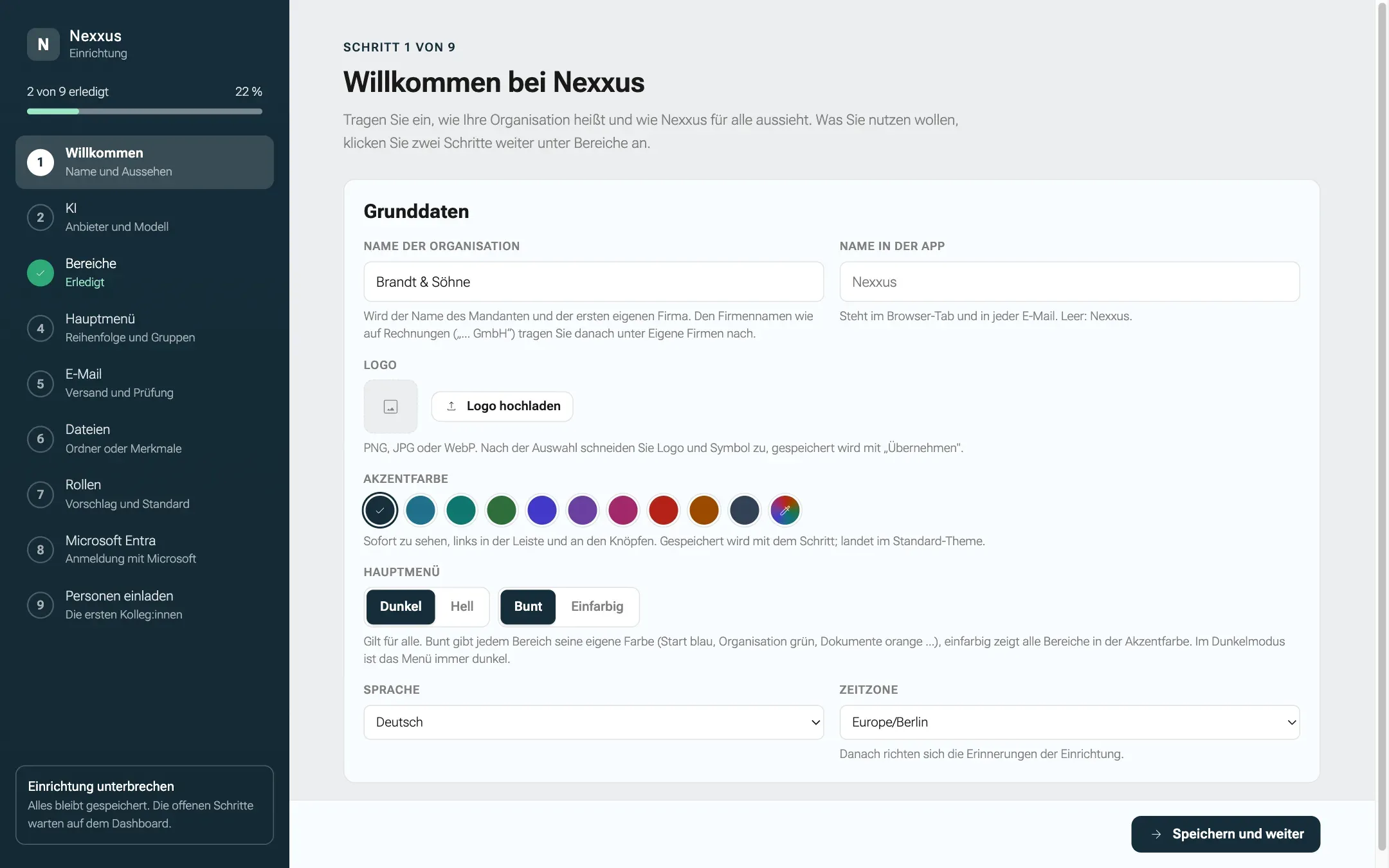
-
Tragen Sie den Name der Organisation ein, zum Beispiel „Brandt & Söhne“. Logo, Farbe und den Namen in der App können Sie später nachtragen.
-
Klicken Sie auf Speichern und weiter.
3. Ein Modell anbinden
Abschnitt betitelt „3. Ein Modell anbinden“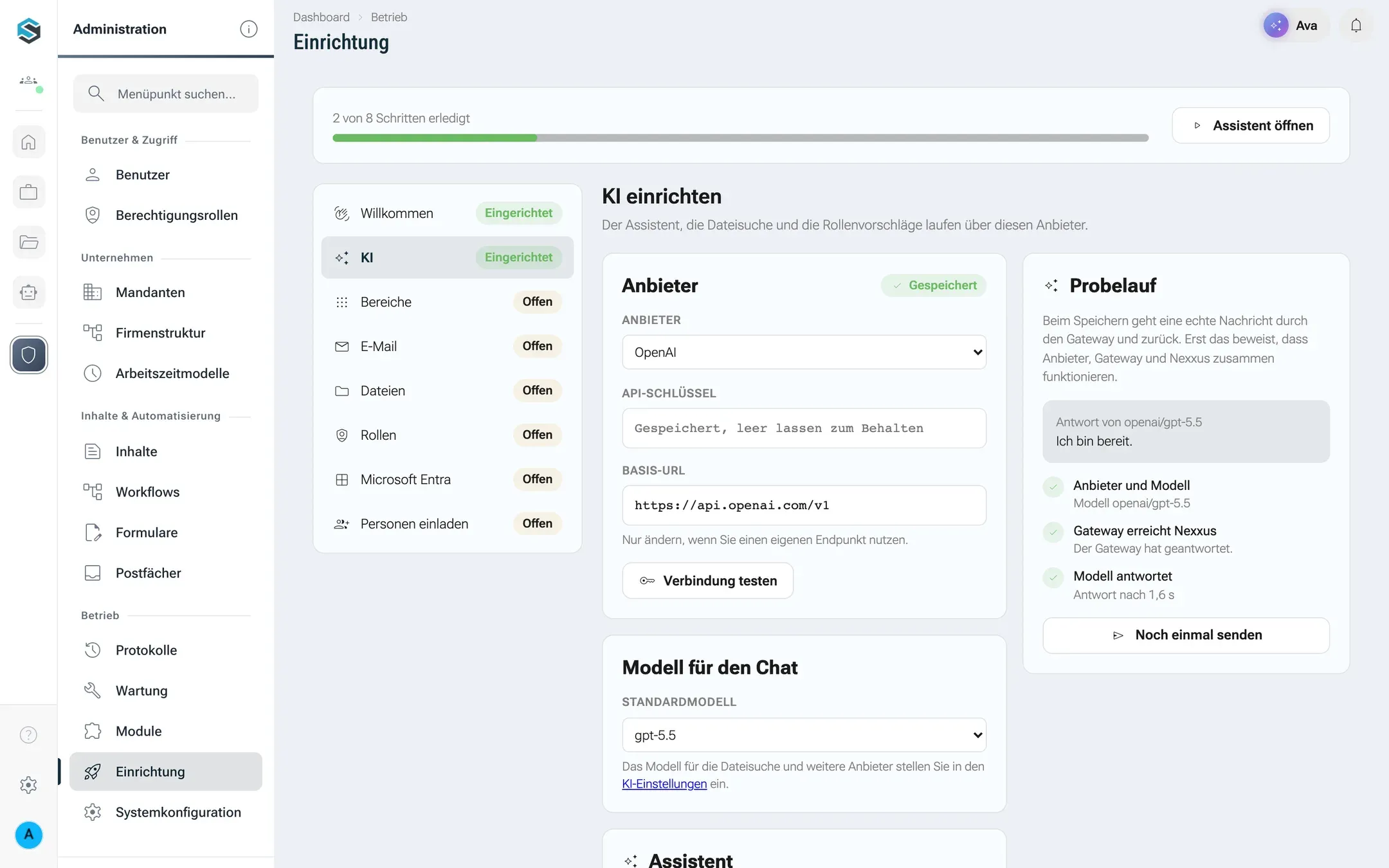
-
Wählen Sie unter Anbieter Ihren Anbieter und fügen Sie den API-Schlüssel ein.
-
Klicken Sie auf Verbindung testen. Sie sehen, wie viele Modelle nexxus gefunden hat.
-
Wählen Sie unter Modell für den Chat ein Standardmodell.
-
Klicken Sie auf Speichern und weiter. nexxus schickt eine Testnachricht durch das KI-Gateway und zeigt die Antwort des Modells unter Probelauf. Sind alle drei Prüfungen grün, geht der Assistent weiter.
Schlägt der Probelauf fehl, zeigen die drei Prüfungen, wo es hakt: Schlüssel und Modell, das Gateway oder das Modell selbst. Die Meldungen und was dagegen hilft, stehen unter Erste Einrichtung.
4. Bis zur Einladung vorspulen
Abschnitt betitelt „4. Bis zur Einladung vorspulen“Für die nächsten Schritte reicht für den Moment:
- Bereiche: Dateien ist schon an, das braucht Schritt 7. Klicken Sie dazu an, was Ihr Team nutzt, etwa Projekte, und dann Speichern und weiter.
- E-Mail: Haben Sie die Daten des Mailservers, tragen Sie sie ein, schicken die Testmail und tippen den Code ein. Sonst klicken Sie auf Später erinnern und wählen Morgen früh.
- Dateien: Ordner und Merkmale lassen und Speichern und weiter.
- Rollen: Beschreiben Sie Ihr Team in einem Satz, klicken Sie auf Vorschlagen und dann auf Speichern und weiter. Oder verschieben Sie den Schritt. Solange keine Rollen übernommen sind, gibt es keine Standardrolle, und Eingeladene bekommen keine Berechtigungsrolle. Diese Personen sehen dann das Dashboard und ihr eigenes Profil, kaum mehr.
- Microsoft Entra: Später erinnern und In einer Woche, oder Nicht benötigt, wenn Sie kein Microsoft 365 nutzen.
5. Eine Person einladen
Abschnitt betitelt „5. Eine Person einladen“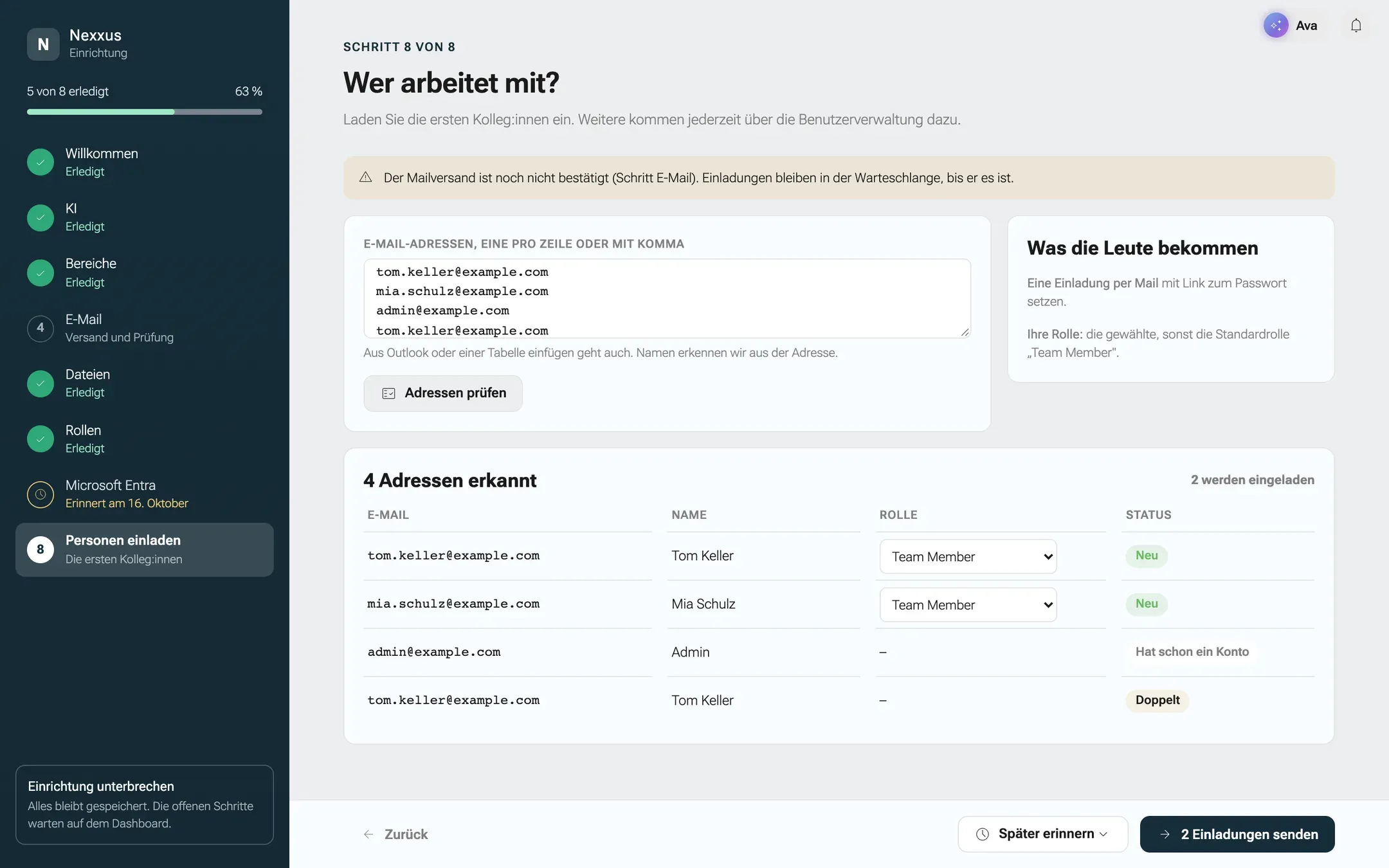
-
Fügen Sie unter Personen einladen eine Adresse ein, zum Beispiel
tom.keller@brandt-soehne.example. -
Klicken Sie auf Adressen prüfen. Die Zeile zeigt Neu und die Rolle, die Ihr Kollege bekommt.
-
Klicken Sie auf 1 Einladung senden. Tom bekommt eine E-Mail mit einem Link, über den er sein Passwort setzt. Ist der Mailserver noch nicht bestätigt, wartet die Einladung, bis er es ist.
-
Klicken Sie auf der letzten Seite auf Zum Dashboard.
6. Den KI-Assistenten zu einem echten Dokument fragen
Abschnitt betitelt „6. Den KI-Assistenten zu einem echten Dokument fragen“Der KI-Assistent antwortet am besten dort, wo er sieht, was Sie sehen. Öffnen Sie deshalb statt eines leeren Chats ein Dokument und fragen Sie dazu.
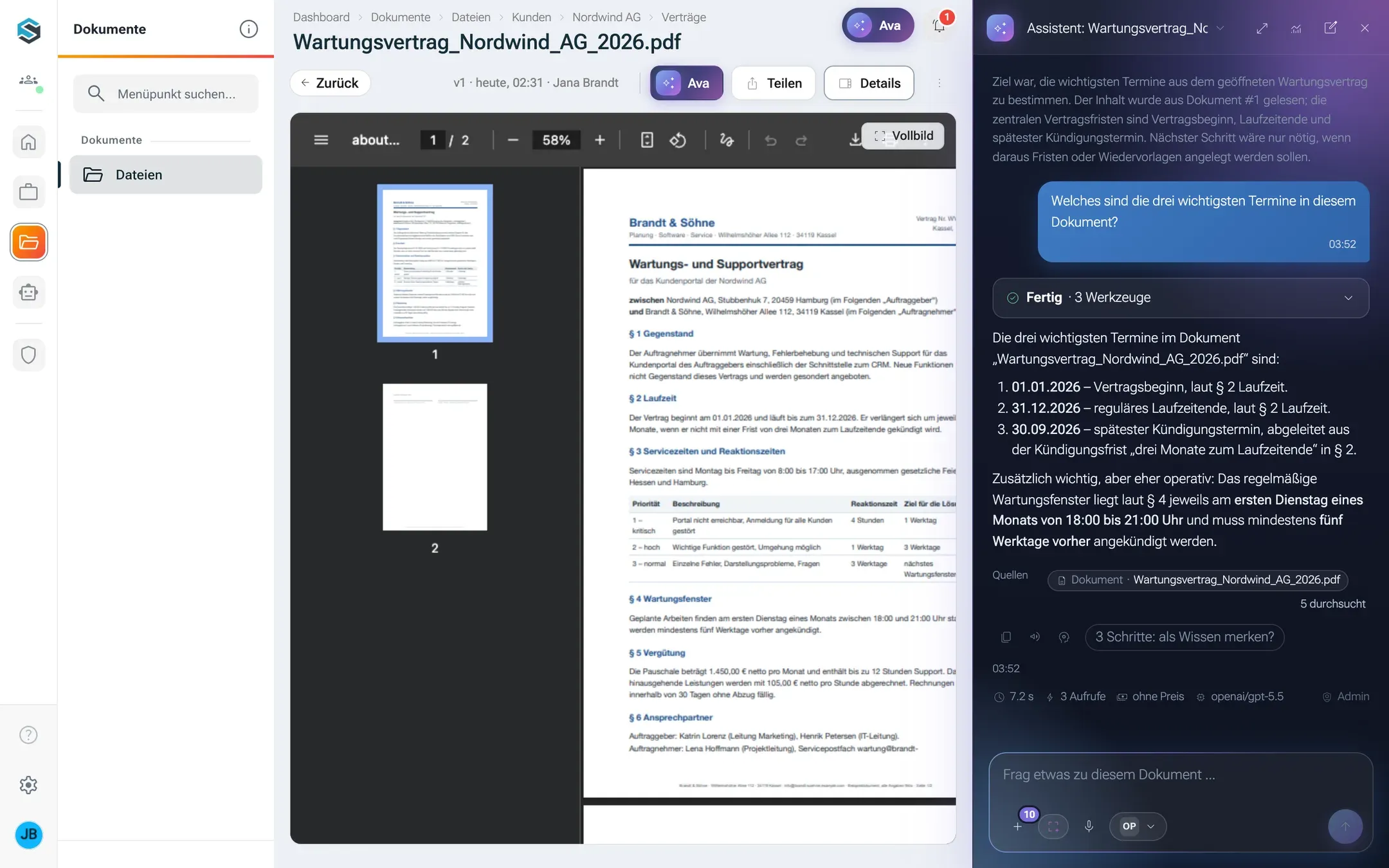
-
Öffnen Sie DokumenteDokumenteDateien und klicken Sie links im Baum auf Meine Dateien.
-
Ziehen Sie Ihr PDF auf die Liste. Der Dialog Dateien hochladen öffnet sich mit der Datei schon ausgewählt. Klicken Sie auf Hochladen (1). Zeigt der Dialog 1 Dokument(e) hochgeladen, schließen Sie ihn mit Fertig. Im Hintergrund schlägt die KI schon Merkmale für die Datei vor.
-
Klicken Sie doppelt auf das Dokument. Seine Seite öffnet sich mit einer Vorschau.
-
Klicken Sie in der Leiste der Dokumentseite auf den Knopf mit dem Namen des Assistenten, KI-Assistent (Tooltip Mit KI-Assistent an diesem Dokument arbeiten). Rechts öffnet sich die Assistenten-Spalte, gebunden an dieses Dokument.
-
Tippen Sie eine Frage, zum Beispiel „Welches sind die drei wichtigsten Termine in diesem Dokument?“, und drücken Sie die Eingabetaste.
Der KI-Assistent weiß, welches Dokument offen ist, und liest seinen Text, auch aus PDF- und Word-Dateien. Das Gespräch bleibt am Dokument: Öffnen Sie es morgen wieder, ist dasselbe Gespräch da.
Dieselbe Spalte gibt es auf jeder Seite. Klicken Sie oben rechts auf KI-Assistent, oder nutzen Sie auf dem Dashboard die Kachel Frag den Assistenten.
Was Sie jetzt haben
Abschnitt betitelt „Was Sie jetzt haben“- Einen benannten Arbeitsbereich mit einem KI-Anbieter, der eine Testnachricht beantwortet hat.
- Ein Admin-Konto und eine Einladung, die unterwegs ist.
- Ein Dokument in den Dateien, das der KI-Assistent gelesen hat.
- Erinnerungen auf dem Dashboard für jeden Schritt, den Sie verschoben haben. Die Karte Einrichtung bringt Sie dorthin zurück.