
Arbeitsbereich einrichten
KI anbinden
Binden Sie einen oder mehrere Anbieter von Sprachmodellen an, legen Sie fest, welche Modelle Ihr Team nutzen darf, und wählen Sie die Modelle für Suche, Diktat und Vorlesen. Diese Anleitung führt durch die ganze Einrichtung, vom API-Key bis zur ersten Antwort des KI-Assistenten.
nexxus bringt kein eigenes Sprachmodell mit. Das Modell bringen Sie: einen Cloud-Anbieter wie IONOS oder OpenAI oder ein Modell, das auf Ihrem eigenen Server läuft. Jeder Arbeitsbereich (Mandant) hat seine eigenen Schlüssel und seine eigene Modellliste. Die Schlüssel eines Unternehmens erreichen nie ein anderes.
Den Anbieter anzuschließen ist die halbe Arbeit. Die andere Hälfte ist die Entscheidung, was Ihre Leute zu sehen bekommen. Ein Anbieter wie OpenAI hat Dutzende Modelle im Angebot, Ihr Team soll aber vermutlich zwischen zwei oder drei wählen, unter Namen, die etwas sagen („Schnelle Antworten“, „Gründliche Analyse“), und zu Preisen, die Sie kennen. Darum geht es auf dieser Seite.
Ein Beispiel: Brandt & Söhne, ein Installationsbetrieb mit 60 Leuten. Die Administratorin Jana Brandt bindet IONOS für die Fragen des Alltags an, weil die Daten dort in einem deutschen Rechenzentrum bleiben, und OpenAI für die Bilderzeugung. Im Modellwähler des KI-Assistenten sehen die Mitarbeitenden zwei Modelle, „Standard“ und „Ausführlich“. Die technischen Modellnamen sieht niemand, und Jana sieht, was jede Antwort gekostet hat.
Wie ein Modell zu Ihrem Team kommt
Abschnitt betitelt „Wie ein Modell zu Ihrem Team kommt“Ein Modell durchläuft vier Stufen, bevor jemand damit chatten kann. Der Anbieter muss angebunden und eingeschaltet sein. Sie laden die Modelle des Anbieters in nexxus. Sie schalten die Modelle ein, die der KI-Assistent benutzen darf. Und Sie veröffentlichen die, die Ihr Team sehen soll.
Anbinden
API-Key eintragen und den Anbieter einschalten.
Modelle laden
nexxus holt die Modellliste beim Anbieter ab.
Aktivieren
Der KI-Assistent darf das Modell nutzen. Administratoren können es schon wählen.
Veröffentlichen
Alle sehen es im Modellwähler, unter einem öffentlichen Namen.
Ein Anbieter liefert mehr als Chatmodelle. nexxus ordnet jedes geladene Modell einer von vier Arten zu und nutzt je Art genau ein Modell für den ganzen Arbeitsbereich:
Anbieter
- Europäische CloudsIONOS Inference, Scaleway Generative API
- Weitere CloudsOpenAI, Anthropic, Google Gemini, Moonshot AI, Inceptron
- Eigene ServerOllama, vLLM, LM Studio, LiteLLM, ein Firmen-Proxy
KI-Einstellungen des Arbeitsbereichs
Eine Seite je Anbieter, ein Modell je Zweck
- Chat
- Embeddings
- Spracheingabe
- Sprachausgabe
Genutzt für
- KI-AssistentAntworten, Werkzeuge, Vorschläge
- Suche nach BedeutungWissen und Dokumentinhalte
- SpracheDiktat und vorgelesene Antworten
Welcher Anbieter passt
Abschnitt betitelt „Welcher Anbieter passt“nexxus kennt acht Anbietertypen. Sieben sind feste Dienste mit bekannter Adresse. Der achte, OpenAI-kompatibel (eigene URL), verbindet alles, was die OpenAI-Schnittstelle spricht, und damit die meisten selbst betriebenen Modellserver.
| Anbietertyp in der App | Adresse ohne eigene Angabe | API-Key | Mehrfach anlegbar |
|---|---|---|---|
| OpenAI | https://api.openai.com/v1 | nötig | nein |
| Anthropic (Claude) | https://api.anthropic.com | nötig | nein |
| Scaleway Generative API | https://api.scaleway.ai/v1 | nötig | nein |
| IONOS Inference | https://openai.inference.de-txl.ionos.com/v1 | nötig | nein |
| Google Gemini | https://generativelanguage.googleapis.com | nötig | nein |
| Moonshot AI (Kimi) | https://api.moonshot.ai/v1 | nötig | nein |
| Inceptron | https://openrouter.inceptron.io/v1 | nötig | nein |
| OpenAI-kompatibel (eigene URL) | keine, Sie tragen sie ein | optional | ja, ein Eintrag je Endpunkt |
Sollen die Daten in Europa bleiben, sind IONOS (Deutschland) und Scaleway (Frankreich) die europäischen Anbieter in der Liste. Sollen sie Ihr Netz gar nicht verlassen, betreiben Sie das Modell selbst und binden es als OpenAI-kompatiblen Endpunkt an (siehe Modelle auf eigenen Servern).
Einiges funktioniert heute nur mit einem bestimmten Anbieter. Behalten Sie das bei der Planung im Blick:
- Bilderzeugung (der Connector Bild) nutzt immer den OpenAI-Anbieter Ihres Arbeitsbereichs mit dem Modell
gpt-image-1. Ohne OpenAI-Anbieter kann der KI-Assistent keine Bilder erzeugen. - Embeddings und Spracheingabe greifen auf OpenAI-Modelle zurück, wenn Sie kein eigenes Modell wählen (Einzelheiten unter Ein Modell je Zweck).
Bevor Sie beginnen
Abschnitt betitelt „Bevor Sie beginnen“- Sie haben die Rolle Administrator oder eine Rolle mit dem Rechteblock KI-Provider auf Schreiben. Mit Lesen (Verwaltung) allein öffnen Sie die Seite, können aber weder speichern noch testen noch Modelle laden.
- Sie haben einen API-Key des Anbieters. Für einen eigenen Endpunkt ohne Schlüssel brauchen Sie stattdessen seine Adresse.
- Das nexxus AI-Gateway läuft. Läuft es nicht, bleibt die Anbieterliste leer (siehe Wenn etwas nicht klappt).
Der KI-Assistent gehört zu jedem Arbeitsbereich. Im Einrichtungsschritt Bereiche steht er unter Immer dabei als KI-Assistent und lässt sich nicht abschalten. Was Ihren Arbeitsbereich verlässt, steuern Sie über den gewählten Anbieter, die Connectoren und den Schalter für Embeddings (siehe Datenschutz und Zustimmung).
Einen Anbieter hinzufügen
Abschnitt betitelt „Einen Anbieter hinzufügen“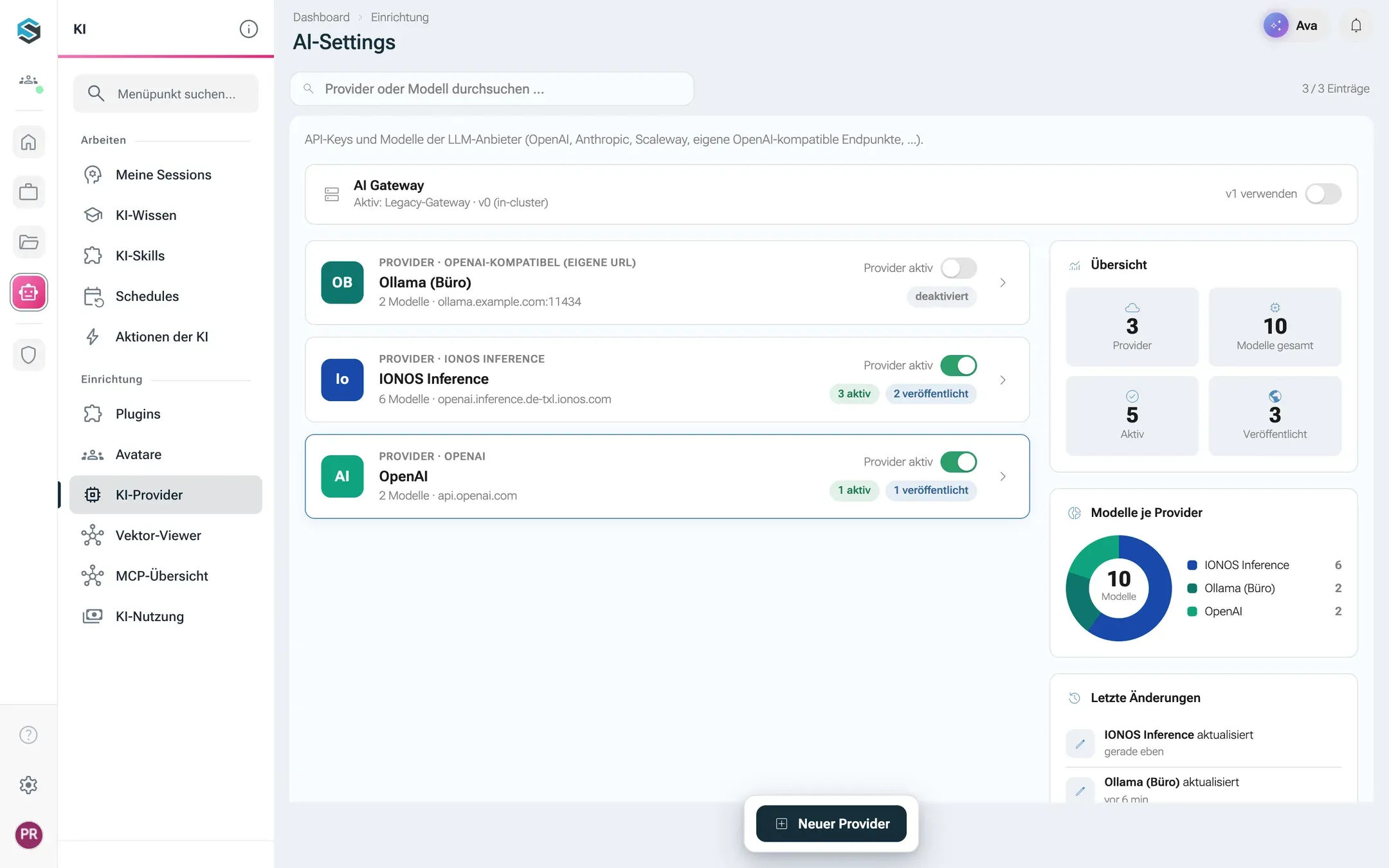
-
Öffnen Sie KIKI einrichtenKI-Provider. Die Seite heißt AI-Settings und listet die angebundenen Anbieter, jeden mit dem Schalter Provider aktiv.
-
Klicken Sie unten auf Neuer Provider. Das Menü Provider-Typ wählen zeigt alle Typen, die Sie noch nicht angebunden haben. Wählen Sie einen, zum Beispiel IONOS Inference.
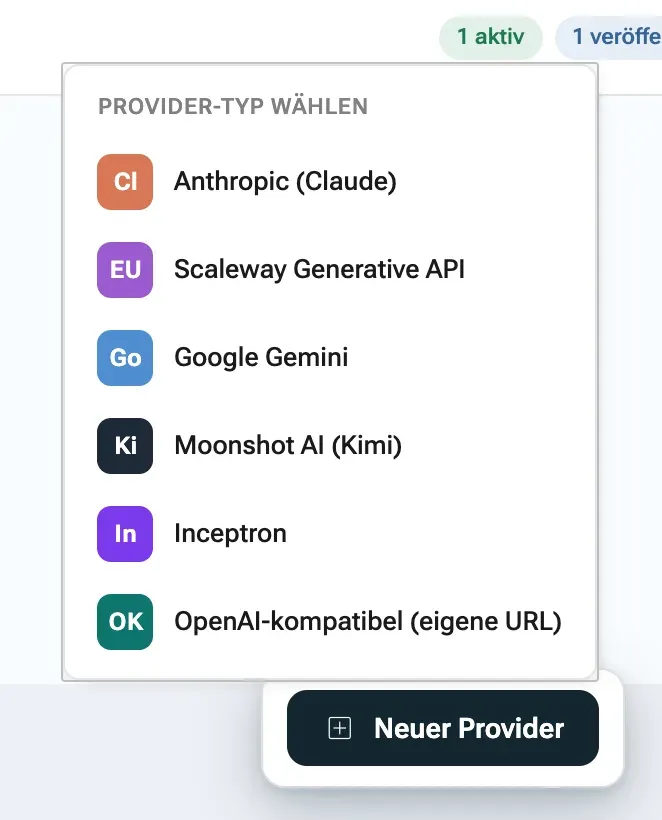
Es erscheinen nur Typen, die noch nicht angebunden sind. Den OpenAI-kompatiblen Typ gibt es immer. -
Die Seite des Anbieters öffnet sich. Wechseln Sie auf den Reiter Zugangsdaten und fügen Sie den Schlüssel in API-Key ein. Lassen Sie Basis-URL leer, solange Sie den Anbieter nicht über einen Proxy leiten. nexxus nimmt dann die Adresse aus der Tabelle oben.
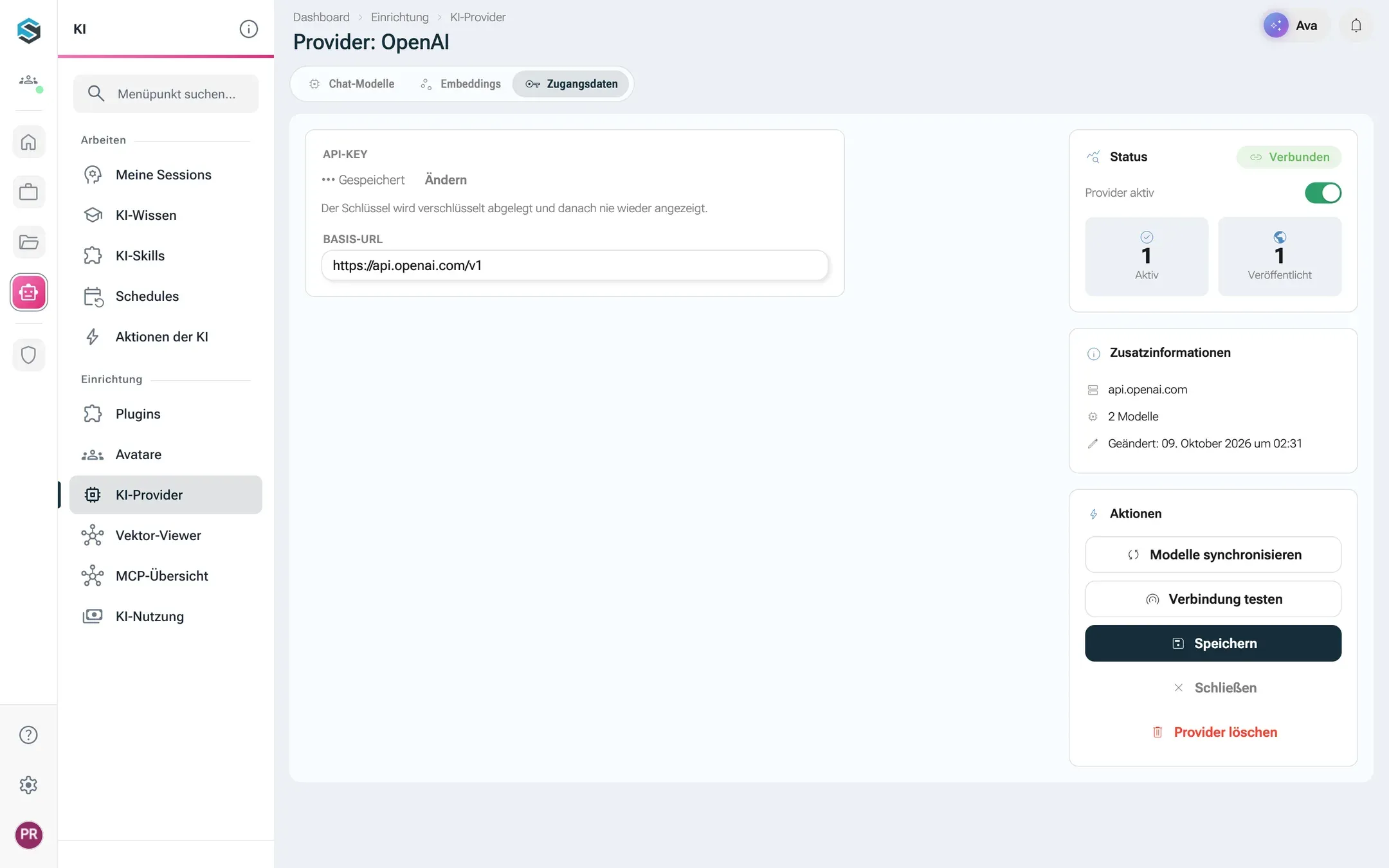
Der Schlüssel liegt verschlüsselt und wird nie wieder angezeigt. -
Schalten Sie rechts Provider aktiv ein. Solange der Schalter aus ist, kann der KI-Assistent kein Modell dieses Anbieters nutzen.
-
Wenn Sie möchten: Klicken Sie auf Verbindung testen. nexxus fragt mit Ihrem Schlüssel die Modellliste beim Anbieter ab. Eine grüne Meldung wie „Authenticated. 42 models reachable.“ heißt, dass der Schlüssel funktioniert.
-
Klicken Sie auf Modelle synchronisieren. nexxus lädt alle Modelle des Anbieters in den Reiter Chat-Modelle und speichert den Anbieter im selben Schritt. Die Meldung Modelle synchronisiert und gespeichert bestätigt das. Neue Modelle kommen ausgeschaltet an.
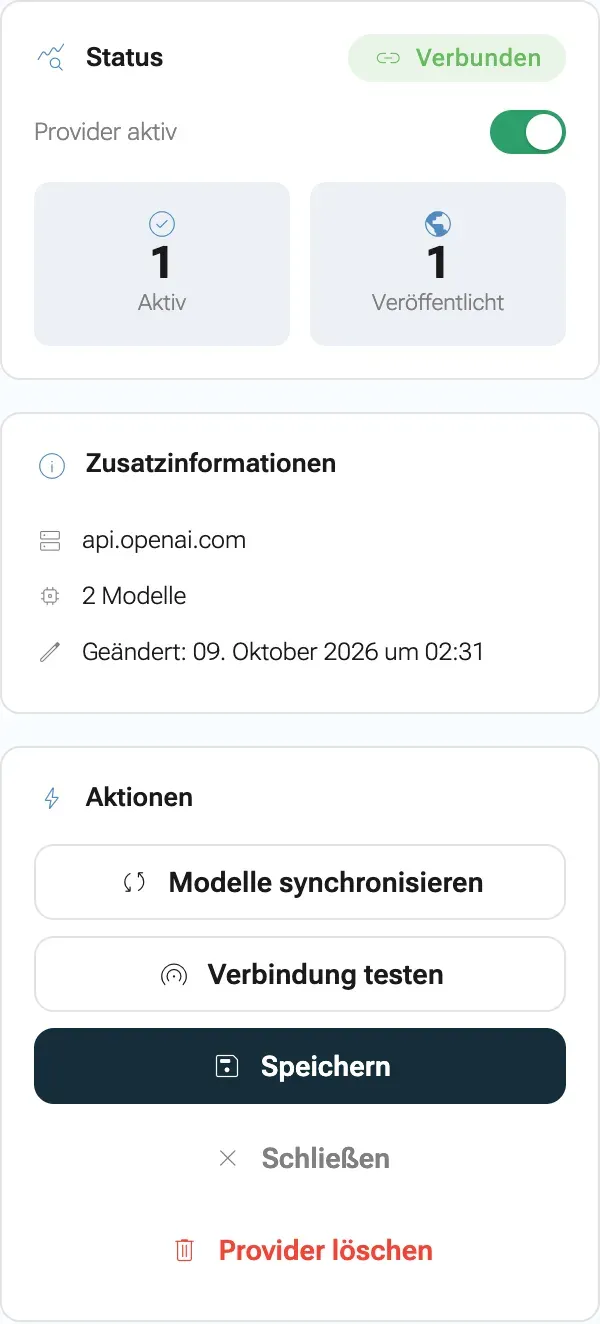
Modelle synchronisieren lädt die Modelle des Anbieters und speichert im selben Schritt. -
Schalten Sie in Chat-Modelle für jedes Modell, das der KI-Assistent nutzen darf, Aktiv ein. Schalten Sie dann Veröffentlicht für die Modelle ein, die Ihr Team sehen soll, und geben Sie jedem einen öffentlichen Namen und eine Zeile Beschreibung. Der nächste Abschnitt erklärt alle Spalten.
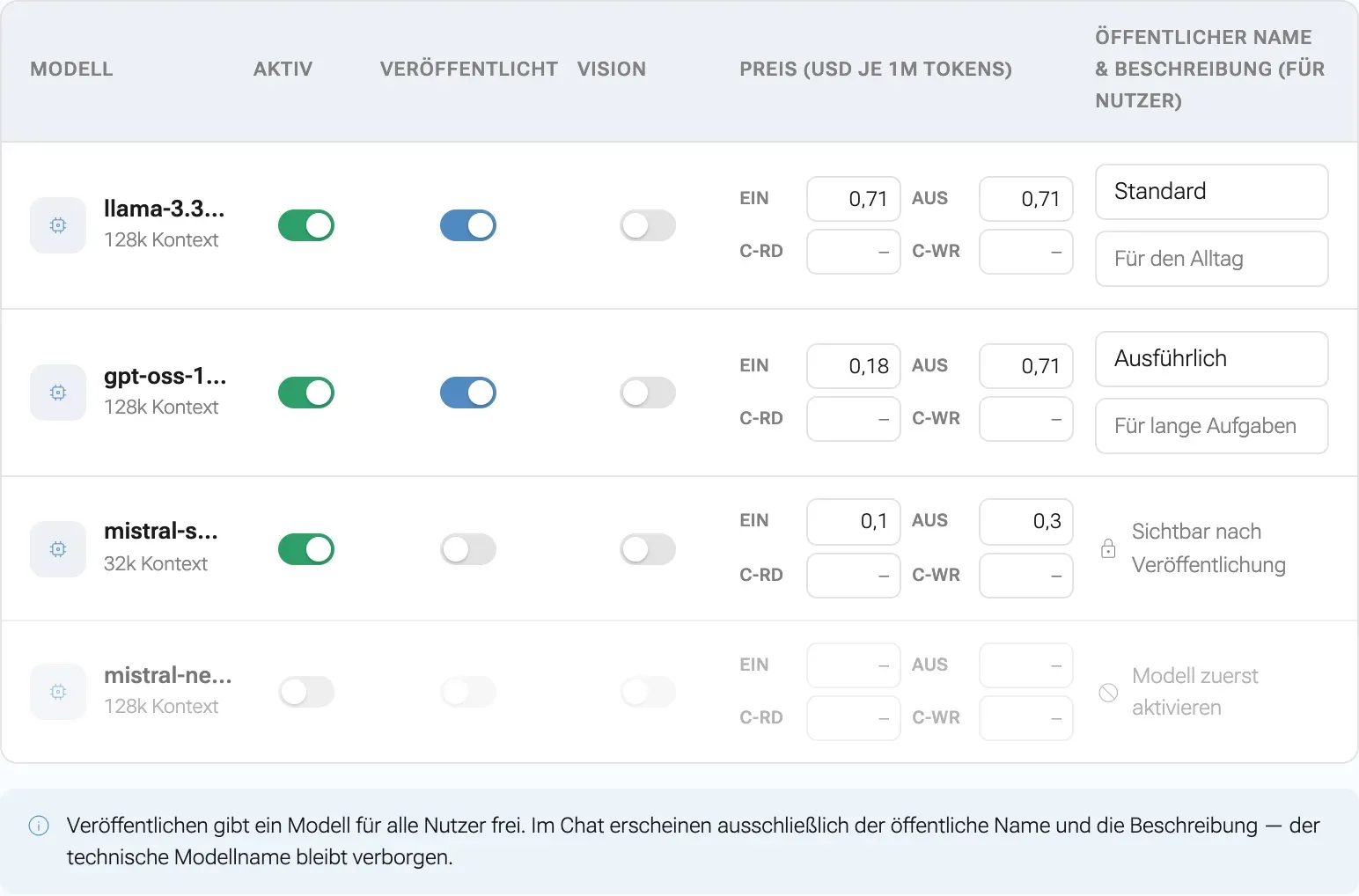
Aktiv erlaubt dem KI-Assistenten ein Modell, veröffentlicht zeigt es allen unter seinem öffentlichen Namen. -
Klicken Sie auf Speichern. Die Meldung Gespeichert bestätigt es.
-
Öffnen Sie den KI-Assistenten über den Knopf oben rechts und klicken Sie im Eingabebereich auf den Modellknopf. Ihre veröffentlichten Modelle stehen dort unter ihren öffentlichen Namen. Stellen Sie eine erste Frage.
Um einen Anbieter später zu ändern, klicken Sie auf seine Karte in der Liste. Der Schalter Provider aktiv auf der Karte wirkt sofort, ohne dass Sie den Anbieter öffnen.
Festlegen, was Ihr Team sieht
Abschnitt betitelt „Festlegen, was Ihr Team sieht“Die Tabelle in Chat-Modelle hat eine Zeile je Modell und diese Spalten:
| Spalte | Was sie bewirkt |
|---|---|
| Modell | Der technische Modellname, dazu die Kontextgröße, wenn der Anbieter sie meldet (etwa „128k Kontext“). |
| Aktiv | Der KI-Assistent darf das Modell nutzen. Ausschalten nimmt auch die Veröffentlichung zurück. |
| Veröffentlicht | Alle im Arbeitsbereich sehen das Modell im Modellwähler. Geht nur bei einem aktiven Modell. |
| Vision | Das Modell kann Bilder sehen. Bei Modellen, die nexxus kennt, ist der Wert fest und ausgegraut. Bei Modellen hinter einem eigenen Endpunkt oder Proxy legen Sie ihn fest. |
| Preis (USD je 1M Tokens) | Was das Modell kostet, damit nexxus die Kosten jeder Antwort berechnen kann. Siehe Kosten. |
| Öffentlicher Name & Beschreibung (für Nutzer) | Name und Beschreibung, die Ihr Team sieht. Erscheint nur bei veröffentlichten Modellen. |
Was die beiden Schalter für wen bedeuten:
| Administratoren | Alle anderen | |
|---|---|---|
| Aktiv, nicht veröffentlicht | sehen das Modell im Modellwähler | sehen es nicht |
| Aktiv und veröffentlicht | sehen es | sehen es, unter dem öffentlichen Namen |
| Nicht aktiv | sehen es nicht | sehen es nicht |
„Aktiv, nicht veröffentlicht“ eignet sich deshalb gut, um ein neues Modell erst selbst auszuprobieren, bevor Sie es dem Team geben.
Ein veröffentlichtes Modell ohne öffentlichen Namen wird mit seinem technischen Namen gespeichert. Geben Sie ihm einen echten Namen: Ihre Kolleginnen und Kollegen wählen danach aus, und die Karte im Modellwähler zeigt Ihre Beschreibung.
Mit welchem Modell ein Gespräch beginnt
Abschnitt betitelt „Mit welchem Modell ein Gespräch beginnt“Eine eigene Einstellung für ein Standardmodell gibt es in nexxus nicht. Ein neues Gespräch beginnt mit dem Modell, das die Person zuletzt gewählt hat (ihr Browser merkt es sich). Hat sie noch nie gewählt, beginnt es mit dem Modell, das im Modellwähler als Empfohlen markiert ist. Das wählt das AI-Gateway aus: das erste veröffentlichte Chatmodell Ihrer aktiven Anbieter, es sei denn, Ihr Betreiber hat für die ganze Installation ein Standardmodell festgelegt, das auch in Ihrem Arbeitsbereich aktiv ist.
Sollen alle mit einem bestimmten Modell beginnen, veröffentlichen Sie zunächst nur dieses und lassen die anderen aktiv, aber unveröffentlicht, bis sich Ihr Team zurechtfindet.
Ein Modell je Zweck
Abschnitt betitelt „Ein Modell je Zweck“Neben Chatmodellen bieten Anbieter Modelle für Embeddings, Spracherkennung und Sprachausgabe. Das AI-Gateway erkennt sie beim Laden an ihrem Namen (etwa text-embedding-3-small, whisper-1, tts-1), und nexxus zeigt sie auf eigenen Reitern. Diese Reiter erscheinen nur, wenn der Anbieter solche Modelle hat.
| Reiter | Zweck | Wenn Sie nichts wählen |
|---|---|---|
| Embeddings | Macht aus Wissenseinträgen und Dokumentinhalten Vektoren für die Suche nach Bedeutung. Muss 1536 Dimensionen liefern. | OpenAI text-embedding-3-small, über Ihren OpenAI-Anbieter |
| Spracheingabe | Wandelt Diktat im Chat in Text um. | OpenAI gpt-4o-transcribe, über Ihren OpenAI-Anbieter |
| Sprachausgabe | Liest die Antworten des KI-Assistenten vor. | die eingebaute Stimme des Browsers, ohne Kosten |
Jeder dieser Reiter hat je Modell einen Schalter Verwenden. Ihr Arbeitsbereich nutzt genau ein Modell je Zweck, über alle Anbieter hinweg. Liegt die Auswahl schon bei einem anderen Anbieter, sagt der Reiter das: „Derzeit ausgewählt: … von … Eine Auswahl hier ersetzt sie.“ Speichern Sie hier, verliert der andere Anbieter die Auswahl.
Ein Wechsel des Embedding-Modells hat eine Folge: Alle gespeicherten Vektoren müssen neu berechnet werden. nexxus fragt vorher nach. Die ganze Geschichte steht unter Suche nach Bedeutung. Diktat und Vorlesen beschreibt Sprache.
Modelle auf eigenen Servern
Abschnitt betitelt „Modelle auf eigenen Servern“Ollama, vLLM, LM Studio, LiteLLM und die meisten Firmen-Proxys bieten eine OpenAI-kompatible Schnittstelle. Jeden davon binden Sie als eigenen Eintrag vom Typ OpenAI-kompatibel (eigene URL) an, so viele Sie möchten.
-
Klicken Sie auf Neuer Provider und wählen Sie OpenAI-kompatibel (eigene URL). Die Seite öffnet sich direkt auf Zugangsdaten.
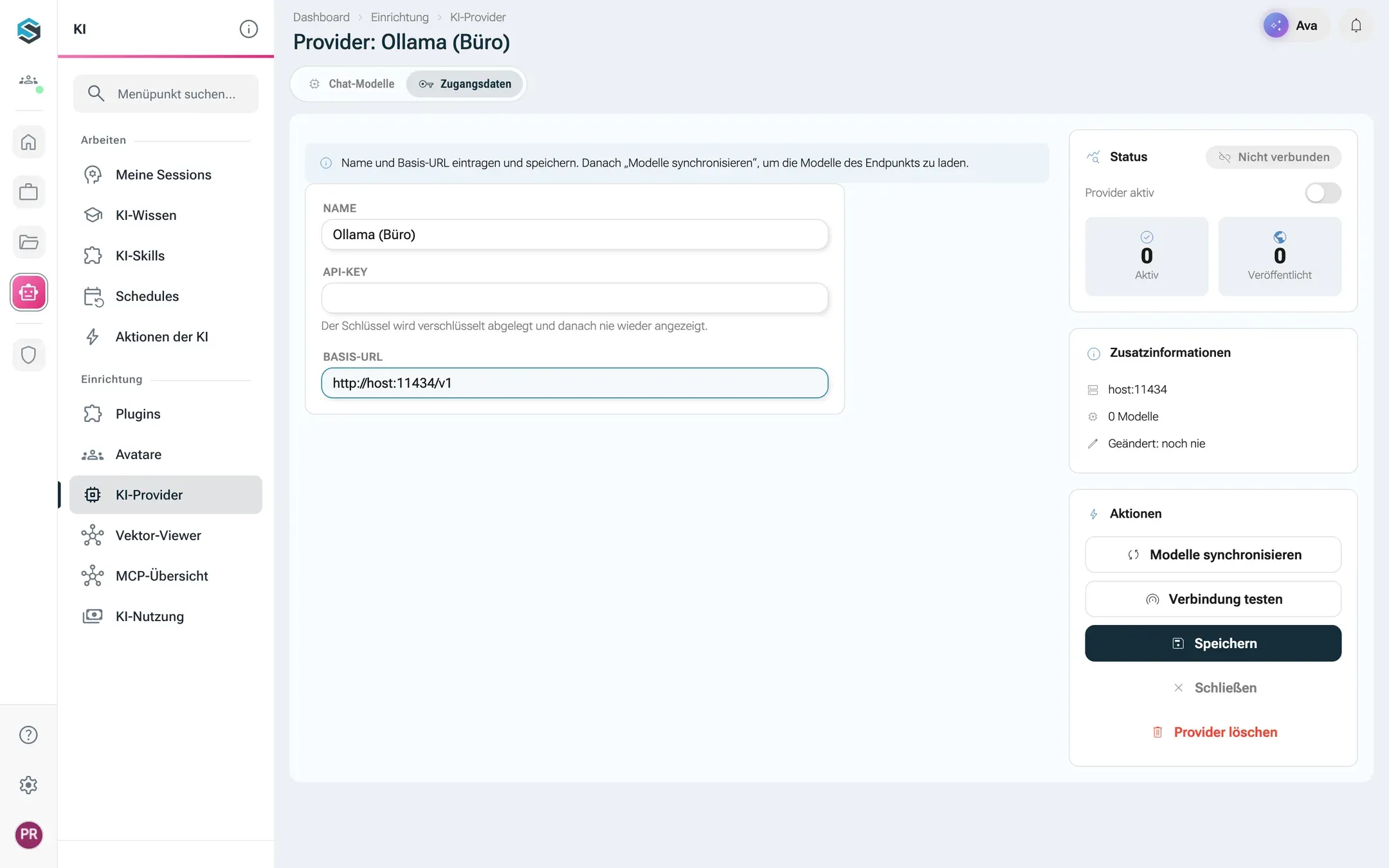
Die Basis-URL muss vom AI-Gateway aus erreichbar sein, nicht nur von Ihrem Browser. -
Tragen Sie einen Name ein, zum Beispiel „Ollama (Büro)“. Ihr Team sieht ihn neben den Modellen, er sollte also wiedererkennbar sein.
-
Tragen Sie die Basis-URL einschließlich
/v1ein, zum Beispielhttp://host:11434/v1. -
Lassen Sie API-Key leer, wenn der Server keinen Schlüssel verlangt. nexxus schickt dann gar keinen Authorization-Header.
-
Schalten Sie Provider aktiv ein, klicken Sie auf Speichern und danach auf Modelle synchronisieren. Der Rest geht wie bei jedem anderen Anbieter.
Für eigene Modelle gelten zwei Grenzen. nexxus kann nicht immer erkennen, ob ein solches Modell Bilder sieht. Setzen Sie Vision deshalb selbst. Und für Embeddings muss das Modell Vektoren mit 1536 Dimensionen liefern. Viele kleine Embedding-Modelle liefern 768 oder 1024, und nexxus lehnt sie beim Speichern ab.
KI kostet Geld je Token, und nexxus kann Ihnen zeigen, was jede Antwort gekostet hat, je Person, je Modell und je Monat. Dafür braucht es die Preise.
Preise eintragen
Abschnitt betitelt „Preise eintragen“In der Spalte Preis (USD je 1M Tokens) hat jedes aktive Modell vier Felder, alle in US-Dollar je Million Tokens, so wie die Anbieter ihre Preislisten schreiben:
| Feld | Bedeutung |
|---|---|
| Ein | Eingabe-Tokens: was der KI-Assistent an das Modell schickt. |
| Aus | Ausgabe-Tokens: was das Modell zurückschreibt. |
| C-Rd | Tokens, die aus dem Prompt-Cache des Anbieters gelesen werden. |
| C-Wr | Tokens, die in den Prompt-Cache geschrieben werden. |
Zwei Regeln halten die Zahlen ehrlich:
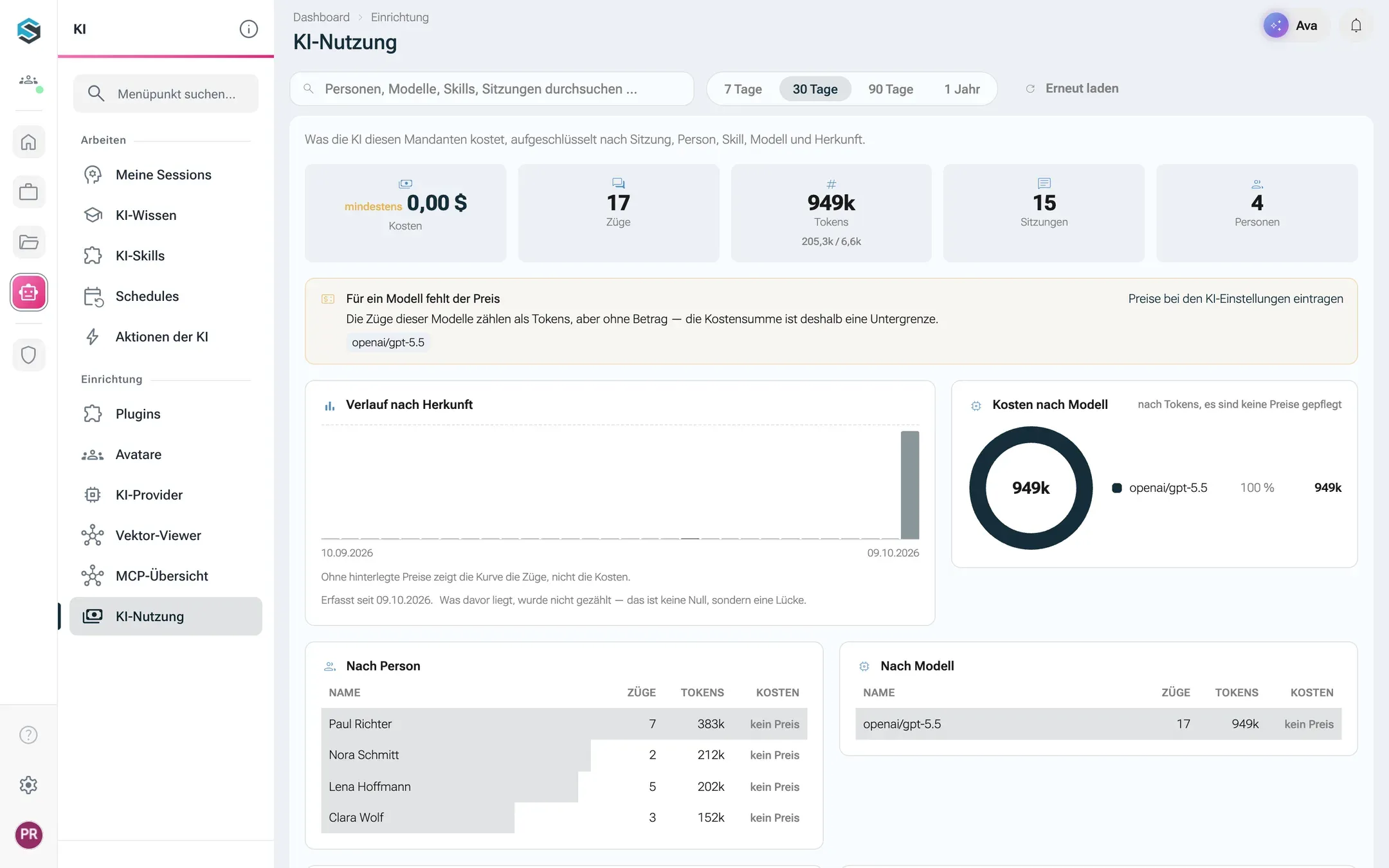
- Ein leeres Feld heißt „nicht gepflegt“, nicht „kostenlos“. Antworten eines Modells ohne Preis zählen als Tokens, und die Nutzungsseite sagt, dass ein Preis fehlt. Als null bucht sie sie nicht.
- Cache-Preise kommen zur Eingabe dazu. nexxus bekommt Eingabe, Cache-Lesen und Cache-Schreiben als getrennte Zahlen. Berechnet Ihr Anbieter gecachte Tokens und Sie lassen die Cache-Felder leer, fällt die Summe zu niedrig aus. (OpenAI berechnet nur das Lesen aus dem Cache.)
Die Kosten einer Antwort berechnet nexxus, wenn die Antwort erfasst wird, zum Preis, der in diesem Moment gilt. Ändern Sie später einen Preis, bleiben frühere Antworten, wie sie sind.
Kosten in Euro anzeigen
Abschnitt betitelt „Kosten in Euro anzeigen“Die Preise bleiben in Dollar, weil die Anbieter sie so auszeichnen. Für eine Anzeige in Euro auf der Nutzungsseite tragen Sie unter AdministrationBetriebSystemkonfiguration im Abschnitt KI-Kosten einen Kurs in Kurs: Euro je US-Dollar ein, zum Beispiel 0,92. Leer oder 0 schaltet wieder auf Dollar.
Wer was sieht
Abschnitt betitelt „Wer was sieht“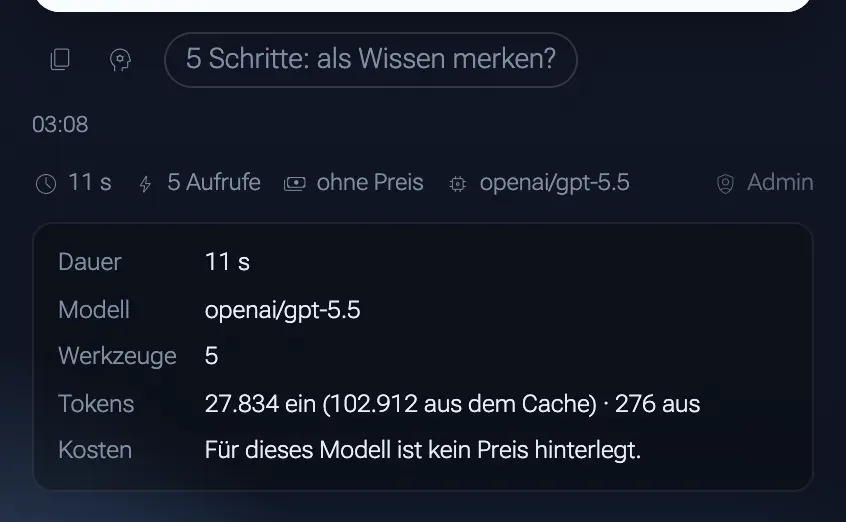
- Administratoren sehen in der Spalte des KI-Assistenten unter jeder fertigen Antwort eine Zeile mit Dauer, Zahl der Werkzeugaufrufe, Kosten und Modell. Ein Klick darauf zeigt die Tokens (Eingabe, aus dem Cache, Ausgabe) und die Kosten im Einzelnen.
- Alle anderen sehen im Modellwähler eine Verbrauchsskala: Niedrig, Mittel, Hoch oder Sehr hoch. nexxus mischt dafür drei Teile Eingabepreis und einen Teil Ausgabepreis je Million Tokens: unter 1 Dollar ist niedrig, bis 5 mittel, bis 15 hoch, darüber sehr hoch. Ein Modell ohne Preis hat keine Skala.
- Die Seite KIKI einrichtenKI-Nutzung (nur für Administratoren) schlüsselt die Kosten der letzten 7, 30 oder 90 Tage oder des letzten Jahres nach Person, Modell, Skill, Herkunft (Chat, Schedule, Skill) und den teuersten Sitzungen auf. Fehlen Preise, nennt sie die Zahl der Modelle ohne Preis und kennzeichnet die Summen als Untergrenze.
Datenschutz und Zustimmung
Abschnitt betitelt „Datenschutz und Zustimmung“Was Ihren Arbeitsbereich verlässt, und wann:
- Das Gespräch geht an den Anbieter, den Sie angebunden haben. Der KI-Assistent schickt die Frage, den Seitenkontext und das, was die Werkzeuge gefunden haben, an das gewählte Chatmodell. Eine eigene Bestätigung gibt es für diesen Schritt nicht: Die Wahl des Anbieters ist Ihre Entscheidung als Administrator. Nehmen Sie einen europäischen Anbieter oder Ihren eigenen Server, wenn die Daten in Europa oder im Haus bleiben müssen.
- Namen und Kennungen können als Platzhalter hinausgehen. Mit eingeschalteter Pseudonymisierung ersetzt das Gateway sie per Tabelle und Muster, bevor die Anfrage hinausgeht, und setzt sie in der Antwort zurück, ohne Modell. Siehe Pseudonymisierung.
- Andere externe Dienste fragen vorher. Will der KI-Assistent ein Werkzeug nutzen, das Daten an einen weiteren Dienst schickt, hält das Gespräch an, und die Person sieht den Dialog Externen Dienst zulassen?. Bei der Bilderzeugung lautet der Text: „Für das Bild geht die Beschreibung an den Bilddienst des eingerichteten KI-Anbieters (standardmäßig OpenAI, außerhalb der EU). Einverstanden?“ Die Antwort gilt für den Rest dieses Gesprächs.
- Connector-Aktionen, die anderswo etwas ändern, werden einzeln bestätigt, auf einer Karte mit Bestätigen und Ablehnen.
- Die Suche nach Bedeutung lässt sich abschalten. Soll kein Text an einen Embedding-Anbieter gehen, schalten Sie Embeddings in der Systemkonfiguration aus. Siehe Suche nach Bedeutung.
Wie das aus Sicht der Nutzerinnen und Nutzer aussieht, steht unter Mit dem KI-Assistenten arbeiten.
Prüfen, ob alles läuft
Abschnitt betitelt „Prüfen, ob alles läuft“- Auf der Seite des Anbieters zeigt der Kasten Status den Hinweis Verbunden, wenn der Anbieter aktiv ist und einen Schlüssel hat (oder keinen braucht). Das ist keine Live-Prüfung. Dafür gibt es Verbindung testen.
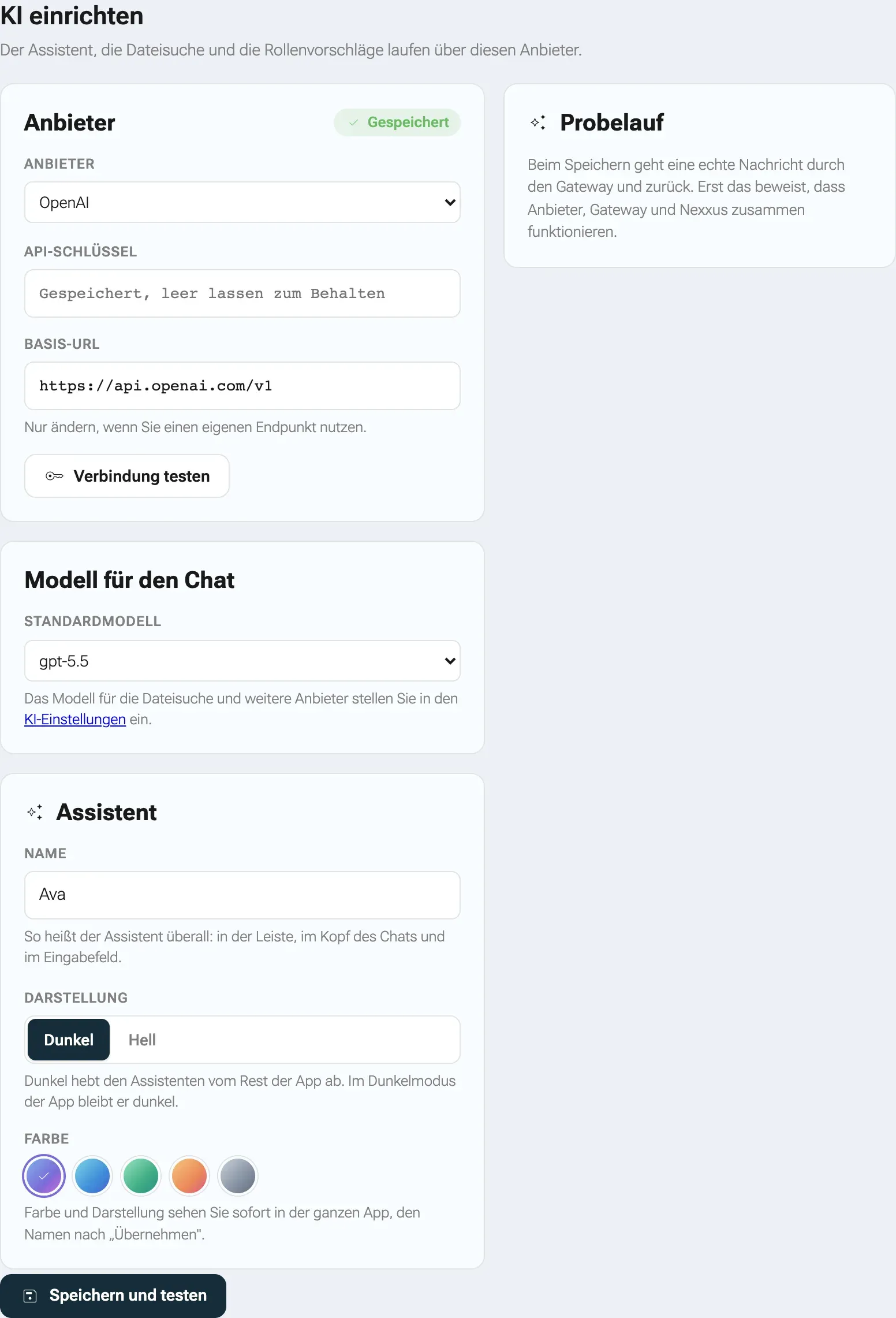
- Unter AdministrationBetriebEinrichtung hat der Schritt KI den Knopf Speichern und testen. Er schickt eine echte Nachricht durch das AI-Gateway und zurück und zeigt drei Prüfungen: Anbieter und Modell, die Prüfung des Gateways und Modell antwortet, dazu die Antwort selbst.
- Antwortet das AI-Gateway nicht mehr, bekommt der Menüpunkt KI-Provider einen roten Punkt. Fahren Sie mit der Maus darüber, um den Grund zu sehen.
Die Karte AI Gateway oben in der Anbieterliste zeigt, welche Gateway-Generation Ihr Arbeitsbereich nutzt. Lassen Sie den Schalter v1 verwenden, wie er ist, solange Ihr Betreiber nichts anderes sagt.
Was im Hintergrund passiert
Abschnitt betitelt „Was im Hintergrund passiert“- Schlüssel liegen verschlüsselt. nexxus speichert API-Key, Basis-URL und Modellfilter jedes Anbieters mit AES-256-GCM verschlüsselt und zeigt den Schlüssel nie wieder an. Das Formular sagt nur ••• Gespeichert mit dem Knopf Ändern. Test und Modellabgleich nehmen den gespeicherten Schlüssel, wenn Sie keinen neuen eintippen.
- Das AI-Gateway hat keine eigenen Schlüssel. Bei jeder Anfrage fragt es nexxus nach den aktiven Anbietern Ihres Arbeitsbereichs und ihren Schlüsseln und hält sie etwa 30 Sekunden vor. Speichern oder Löschen eines Anbieters leert diesen Zwischenspeicher sofort.
- Die Art eines Modells kommt aus seinem Namen. Beim Laden ordnet das AI-Gateway jedes Modell nach seinem Namen ein: Namen mit „embed“ kommen zu den Embeddings, „whisper“ oder „transcribe“ zur Spracheingabe, „tts“ zur Sprachausgabe. Bild-, Audio- und Moderationsmodelle bleiben verborgen. Alles andere gilt als Chatmodell.
- Mehrere eigene Endpunkte bekommen je eine eigene interne Kennung aus Typ und Name (etwa
openai-compatible-ollama-buero). Umbenennen geht nicht im Einrichtungsassistenten, sondern auf der Seite des Anbieters. - Einen Anbieter löschen nimmt ihn aus der Liste und aus dem KI-Assistenten. Stellte er das Embedding-Modell, berechnet nexxus alle Vektoren mit dem Ersatzmodell neu, und der Löschdialog sagt das vorher.
Wenn etwas nicht klappt
Abschnitt betitelt „Wenn etwas nicht klappt“| Meldung oder Anzeichen | Ursache und Abhilfe |
|---|---|
| Für diesen Provider ist ein API-Key erforderlich. | Jeder Typ außer dem OpenAI-kompatiblen braucht beim Anlegen einen Schlüssel. Tragen Sie ihn unter Zugangsdaten ein. |
| Bitte einen Namen für den Endpunkt angeben. | Ein neuer OpenAI-kompatibler Endpunkt braucht einen Name. |
| Bitte die Basis-URL des Endpunkts angeben, z. B. http://host:11434/v1. | Ein neuer OpenAI-kompatibler Endpunkt braucht seine Adresse. |
| Die Basis-URL muss eine http(s)-Adresse sein, z. B. http://host:11434/v1. | Die Adresse muss mit http:// oder https:// beginnen und einen Host enthalten. |
Synchronisierung fehlgeschlagen mit missing_api_key | Es ist kein Schlüssel gespeichert oder eingetippt. Ergänzen Sie ihn unter Zugangsdaten. |
Synchronisierung fehlgeschlagen mit http_401 oder http_403 | Der Anbieter hat den Schlüssel abgelehnt. Prüfen Sie ihn beim Anbieter. |
Synchronisierung fehlgeschlagen mit Gateway HTTP und einer Zahl | Das AI-Gateway konnte die Anfrage nicht bearbeiten. Bitten Sie Ihren Betreiber, das Gateway zu prüfen. |
| Testergebnis „API key is required.“ | Wie missing_api_key. |
| Testergebnis „HTTP 404 from“ mit einer Adresse | Die Basis-URL stimmt nicht. Bei OpenAI-kompatiblen Endpunkten muss sie auf /v1 enden. |
| Die Liste meldet Der Gateway meldet aktuell keine Provider. Läuft er? | Sie haben noch keinen Anbieter angebunden, oder das AI-Gateway antwortet nicht. Zeigt Neuer Provider keine Typen, liegt es am Gateway. |
| Roter Punkt an KI-Provider, Hinweis Gateway nicht erreichbar | Das AI-Gateway ist aus oder von nexxus aus nicht erreichbar. Ihr Betreiber muss es sich ansehen. |
| Eine Kollegin findet ein Modell nicht im Modellwähler | Das Modell ist aktiv, aber nicht veröffentlicht, oder der Anbieter ist ausgeschaltet. |
| Neuer Provider ist ausgegraut | Alle Anbietertypen sind schon angebunden. Der OpenAI-kompatible Typ bleibt immer verfügbar, das passiert also nur, wenn das Gateway keinen Katalog liefert. |
| Der Einrichtungstest meldet Kein Anbieter mit eingeschaltetem Modell. | Kein aktiver Anbieter hat ein aktives Chatmodell. Aktivieren Sie eines unter Chat-Modelle. |
| Speichern des Embedding-Modells scheitert mit „returns 768 dimensions, the vector store needs 1536“ | Das Modell liefert Vektoren in der falschen Größe. Wählen Sie ein Modell mit 1536 Dimensionen. Siehe Suche nach Bedeutung. |
Für Betreiber
Abschnitt betitelt „Für Betreiber“Wenn Sie nexxus selbst betreiben, gehören diese Einstellungen zur KI:
| Einstellung | Zweck |
|---|---|
NEXXUS_SECRETS_KEY | Base64-Schlüssel mit 32 Byte, mit dem nexxus Anbieterschlüssel und andere Geheimnisse verschlüsselt. Erzeugen mit openssl rand -base64 32. Pflicht: ohne ihn startet nexxus nicht. Nur ein Entwicklerrechner (./gradlew bootRun oder das Profil local, dev oder test) nimmt stattdessen einen eingebauten Entwicklungsschlüssel. |
AI_GATEWAY_URL, AI_GATEWAY_V0_URL, AIASSISTANT_GATEWAY_URL | Adresse des AI-Gateways. Verschiedene Teile von nexxus lesen verschiedene Namen. Setzen Sie alle drei auf denselben Wert, wie es die Kubernetes-Vorlage tut. |
AI_GATEWAY_TOKEN, AI_GATEWAY_V0_TOKEN, AIASSISTANT_GATEWAY_TOKEN | Das gemeinsame Token zwischen nexxus und Gateway, in beide Richtungen. In allen dreien derselbe Wert. Es muss zum Eintrag dieser Installation in der Projektliste des Gateways passen. |
AI_GATEWAY_AUTH_MODE | token (Standard) oder jwt. Bestimmt, welche Gateway-Generation die Arbeitsbereiche nutzen, solange kein Administrator auf der Anbieterseite umschaltet. |
AI_GATEWAY_V0_AUTH | token (Standard) oder jwt. Mit jwt trägt jeder Aufruf an die Token-Generation statt des gemeinsamen Tokens ein kurzlebiges signiertes Token. Das Gateway nimmt dann Arbeitsbereich und Person aus diesem Token und lehnt eine Anfrage ab, die andere nennt. Der Eintrag der Installation in der Projektliste des Gateways braucht dasselbe Geheimnis als jwtSecret. |
NEXXUS_AI_GATEWAY_JWT_SECRET | Gemeinsames Signaturgeheimnis für die JWT-Generation des Gateways und für AI_GATEWAY_V0_AUTH=jwt. Mindestens 32 Zeichen. |
AI_GATEWAY_V1_URL | Adresse der JWT-Generation des Gateways. |
AI_EMBEDDINGS_ENABLED | false sperrt die Suche nach Bedeutung für alle Arbeitsbereiche. |
Das AI-Gateway ruft für Schlüssel, Werkzeuge und Wissen in nexxus zurück und muss das nexxus-Backend deshalb erreichen. Seine eigenen Vorgaben für Embeddings (EMBEDDING_PROVIDER, EMBEDDING_MODEL) und ein optionales Chatmodell für die ganze Installation (DEFAULT_CHAT_MODEL, geschrieben als anbieter/modell) stehen in der Konfiguration des Gateways.