
Arbeitsbereich einrichten
Erste Einrichtung
Eine neue nexxus-Installation beginnt leer. Sie legen das erste Administrator-Konto an, danach führt ein Einrichtungsassistent durch zehn Schritte, vom Namen und Logo bis zu den ersten Einladungen. Diese Seite beschreibt jeden Schritt und wie Sie später darauf zurückkommen.
Ein frisch installiertes nexxus hat keine Konten, keine Einstellungen und kein Standardpasswort. Wer es zuerst öffnet, legt das Administrator-Konto an. Danach führt nexxus diese Person durch einen Einrichtungsassistenten: Wie heißt Ihre Organisation, welcher KI-Anbieter antwortet, welche Bereiche braucht Ihr Team, wie soll das Menü aussehen, über welchen Server gehen Mails hinaus, wie werden Dateien abgelegt, wer darf was, melden sich Ihre Leute mit Microsoft an, und wer bekommt eine Einladung.
Keiner dieser Schritte legt Sie fest. Jeden außer dem ersten können Sie verschieben, und jeder bleibt als Formular auf der Seite Einrichtung erhalten. Wer es sich nach einem Monat anders überlegt, fängt also nicht von vorn an.
Ein Beispiel: Brandt & Söhne, ein Installationsbetrieb mit 60 Leuten. Die Büroleiterin legt am Montagmorgen das Konto an, lädt das Logo hoch, bindet einen KI-Anbieter an, schaltet Zeiterfassung und Abwesenheiten ein und bestätigt den Mailserver. Die Anmeldung mit Microsoft übernimmt die IT, also verschiebt sie diesen Schritt um eine Woche. Bis zum Mittag haben die ersten Kolleginnen und Kollegen ihre Einladung.
So läuft die erste Einrichtung
Abschnitt betitelt „So läuft die erste Einrichtung“Admin anlegen
Unter /setup, solange es keinen Administrator gibt.
Assistent durchlaufen
Zehn Schritte. Jeder speichert für sich.
Verschieben, was warten kann
Verschobene Schritte kommen als Erinnerung auf das Dashboard.
Später ändern
Jeder Schritt bleibt auf der Seite Einrichtung erhalten.
Bevor Sie beginnen
Abschnitt betitelt „Bevor Sie beginnen“Am schnellsten geht es, wenn Sie Folgendes zur Hand haben. Bis auf den Namen der Organisation lässt sich alles verschieben.
- Den Namen Ihrer Organisation und, wenn Sie möchten, einen eigenen Namen für die App. Er steht im Browser-Tab und in jeder E-Mail.
- Ihr Logo als PNG, JPG oder WebP. Im Browser schneiden Sie daraus ein breites Logo und ein quadratisches Symbol zu.
- Einen API-Schlüssel eines KI-Anbieters oder die Adresse eines Modellservers, den Sie selbst betreiben. Siehe KI anbinden.
- Ihren Postausgangsserver: Server, Port, Benutzer, Passwort und Absenderadresse. Darüber verschickt nexxus Einladungen und Anmelde-Links.
- Für die Anmeldung mit Microsoft: Verzeichnis-ID, Anwendungs-ID und einen geheimen Clientschlüssel aus einer App-Registrierung in Microsoft Entra. Die bekommen Sie meist von Ihrer IT.
- Einige E-Mail-Adressen von Kolleginnen und Kollegen, die Sie zuerst einladen möchten.
Betreibt jemand anderes den Server für Sie, fragen Sie dort auch nach dem Einrichtungscode. Der Betrieb kann die Kontoseite damit schützen (siehe Für Betreiber).
Das erste Administrator-Konto anlegen
Abschnitt betitelt „Das erste Administrator-Konto anlegen“-
Öffnen Sie die Adresse Ihrer Installation. Solange es keinen Administrator gibt, schickt nexxus Sie von der Anmeldeseite nach
/setup. Die Seite hat noch kein Menü. Links sehen Sie die Schritte, die vor Ihnen liegen: Konto, dann die zehn Schritte des Assistenten. -
Tragen Sie in der Karte Ihr Konto einen Benutzername und Ihre E-Mail-Adresse ein.
-
Tragen Sie ein Passwort ein und wiederholen Sie es unter Passwort wiederholen. Die Liste unter den Feldern wird beim Tippen grün: Mindestens 12 Zeichen und Beide Passwörter gleich. Beim Anlegen prüft nexxus das Passwort außerdem gegen bekannte Datenlecks.
-
Zeigt die Seite ein Feld Einrichtungscode, tragen Sie den Code ein, den Sie vom Betrieb bekommen haben. Der Hinweis dazu lautet Diese Installation ist öffentlich erreichbar. Den Code hat, wer sie betreibt.
-
Werfen Sie einen Blick auf die Karte Was danach kommt rechts. Stehen dort Einträge unter In der Serverkonfiguration noch offen, geben Sie diese an den Betrieb weiter. Sie halten Sie nicht auf (siehe Serverwerte, vor denen die Seite warnt).
-
Klicken Sie auf Konto anlegen und weiter. nexxus meldet Sie an und öffnet den Einrichtungsassistenten.
Der Einrichtungsassistent im Überblick
Abschnitt betitelt „Der Einrichtungsassistent im Überblick“Der Assistent läuft ganzseitig unter /onboarding, ohne Menü. Links steht die Liste der Schritte (auf schmalen Bildschirmen hinter Schritte anzeigen), in der Mitte der aktuelle Schritt, unten die Knöpfe Zurück, Später erinnern und der Hauptknopf, meist Speichern und weiter. Über jedem Schritt steht, wo Sie gerade sind, zum Beispiel Schritt 3 von 10.
| Nr. | Schritt | Was er festlegt | Verschiebbar | Als „Nicht benötigt“ markierbar |
|---|---|---|---|---|
| 1 | Willkommen | Name der Organisation, Name in der App, Logo, Akzentfarbe, Hauptmenü, Sprache, Zeitzone | nein | nein |
| 2 | KI | KI-Anbieter, Standardmodell, Name und Aussehen des KI-Assistenten | ja | nein |
| 3 | Bereiche | Welche Teile von nexxus Ihr Mandant nutzt | ja | nein |
| 4 | Hauptmenü | Reihenfolge und Gruppen des Menüs, Seiten in der Leiste | ja | ja |
| 5 | Fokuszonen | Zonen, die Bereiche und einzelne Seiten unter eigenem Namen, Symbol, Farbe und Logo bündeln | ja | ja |
| 6 | Postausgangsserver, bestätigt mit einem Code | ja | nein | |
| 7 | Dateien | Ordner oder Merkmale, zusätzliche Merkmale | ja | nein |
| 8 | Rollen | Berechtigungsrollen und die Standardrolle für neue Personen | ja | nein |
| 9 | Microsoft Entra | Anmeldung mit Microsoft | ja | ja |
| 10 | Personen einladen | Die ersten Einladungen | ja | ja |
In der linken Leiste gibt es außerdem den Knopf Einrichtung unterbrechen: Alles bleibt gespeichert. Die offenen Schritte warten auf dem Dashboard.
Schritt 1: Willkommen
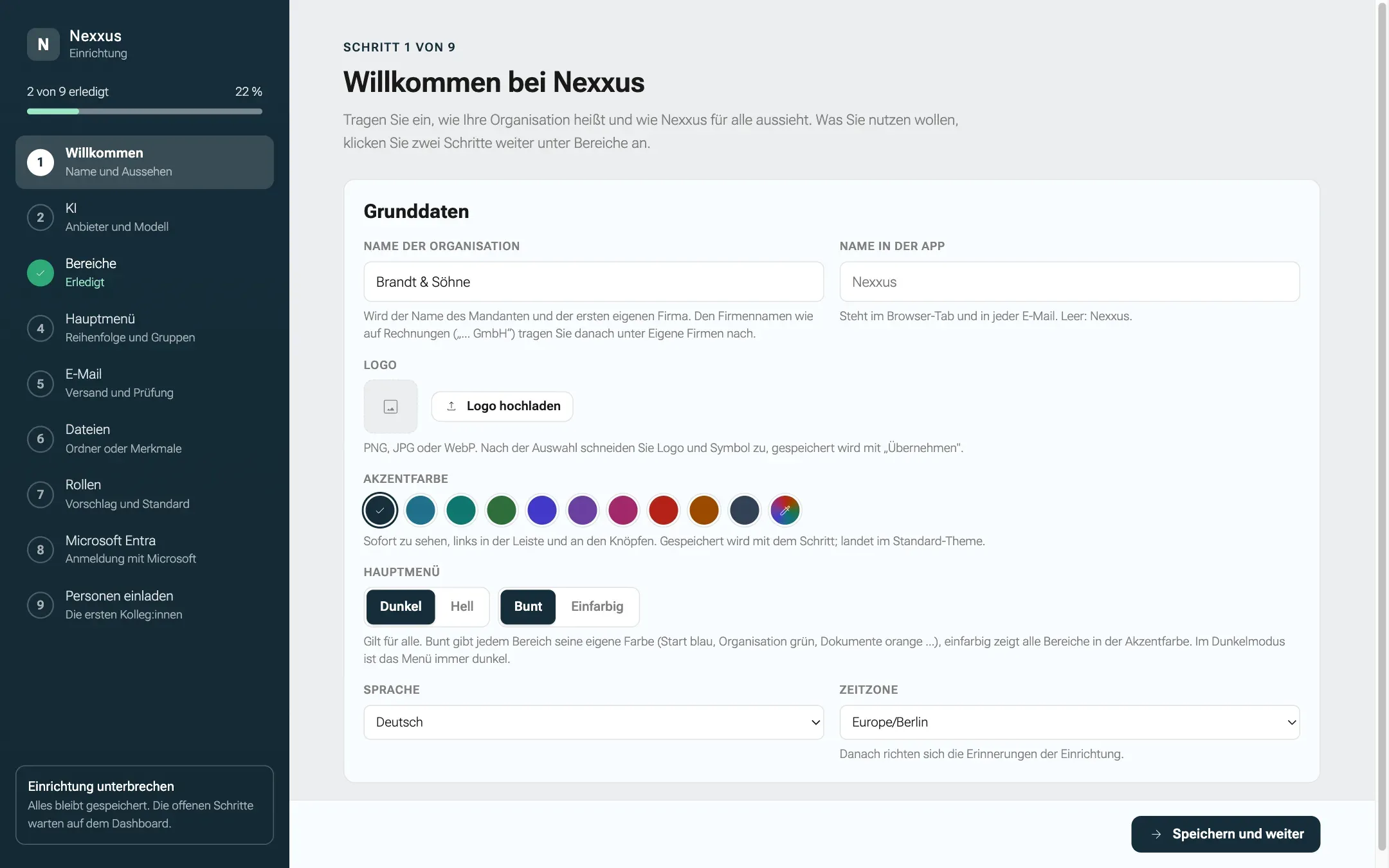
Abschnitt betitelt „Schritt 1: Willkommen“Der erste Schritt fragt, wie Ihre Organisation heißt und wie nexxus für alle aussieht. Die Überschrift lautet Willkommen bei nexxus. Was Ihr Team nutzt, wählen Sie zwei Schritte weiter unter Bereiche.
Grunddaten
Abschnitt betitelt „Grunddaten“-
Tragen Sie den Name der Organisation ein. Er wird der Name Ihres Mandanten und Ihrer ersten eigenen Firma. Den Firmennamen, wie er auf Rechnungen steht („… GmbH“), tragen Sie danach unter AdministrationUnternehmenFirmenstrukturEigene Firmen nach.
-
Optional: Tragen Sie einen Name in der App ein. Er ersetzt den Produktnamen im Browser-Tab und in jeder E-Mail. Leer bleibt der Produktname stehen.
-
Klicken Sie auf Logo hochladen und wählen Sie eine PNG-, JPG- oder WebP-Datei. Ein Zuschnitt öffnet sich mit zwei Reitern:
- Logo: der ganze Schriftzug, ohne leeren Rand. Er steht in der Seitenleiste, auf der Anmeldeseite und in E-Mails.
- Symbol: ein quadratischer Ausschnitt, meist das Bildzeichen. Es steht im eingeklappten Menü, im Browser-Tab und in Linkvorschauen, etwa in Slack oder Teams.
Ziehen Sie den Rahmen oder nutzen Sie An Inhalt anpassen und Ganzes Bild. Zwei Vorschauen zeigen das Ergebnis (Seitenleiste, Anmeldung, E-Mail und Eingeklapptes Menü). Mit Übernehmen speichern Sie beides; Andere Datei beginnt mit einem anderen Bild neu, Abbrechen behält das bisherige Logo.
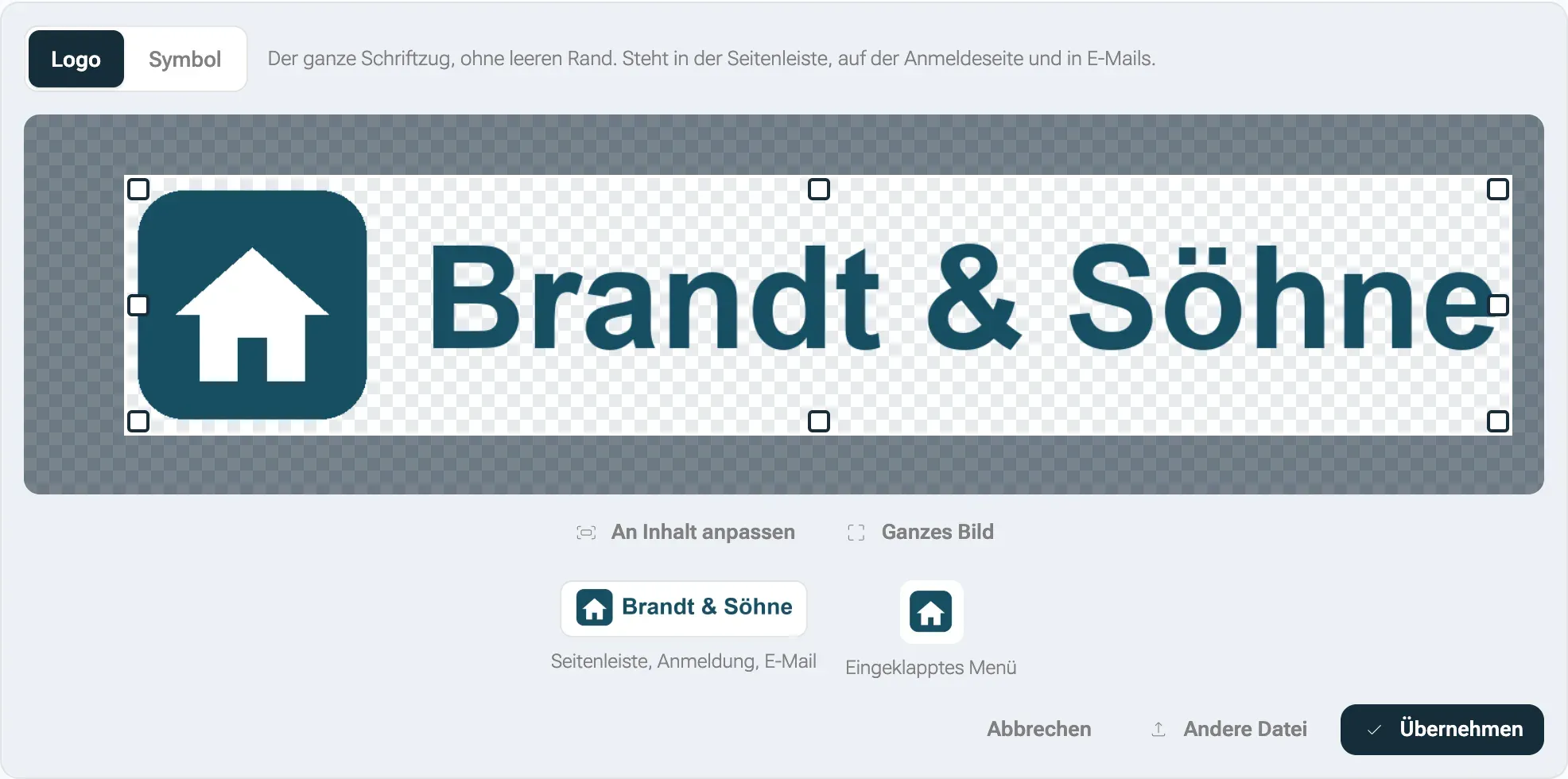
Das Logo steht in der Seitenleiste, auf der Anmeldeseite und in E-Mails, das Symbol im eingeklappten Menü. -
Wählen Sie eine Akzentfarbe: Standard, Petrol, Türkis, Grün, Indigo, Violett, Beere, Rot, Bernstein, Schiefer oder Eigene Farbe. Sie sehen sie sofort in der Leiste links und an den Knöpfen. Weiße Schrift muss darauf lesbar bleiben, deshalb verlangt nexxus einen Kontrast von mindestens 3:1.
-
Wählen Sie unter Hauptmenü Dunkel oder Hell und unter Farben der Bereiche Bunt oder Einfarbig. Bunt gibt jedem Bereich seine eigene Farbe, einfarbig zeigt alle Bereiche in der Akzentfarbe. Das gilt für alle; im Dunkelmodus ist das Menü immer dunkel.
-
Wählen Sie die Sprache (Deutsch, English oder Polski) und die Zeitzone. Die Sprache ist die Standardsprache Ihres Mandanten: die Anmeldeseite und alle, die auf ihrem Profil keine Sprache gewählt haben, sehen nexxus in ihr, auch neu eingeladene Personen. Bei der Zeitzone stehen Europe/Berlin, Europe/Vienna, Europe/Zurich, Europe/London und UTC zur Wahl. Nach der Zeitzone richten sich die Erinnerungen der Einrichtung.
-
Klicken Sie auf Speichern und weiter. Die Meldung Grunddaten gespeichert bestätigt es.
Schritt 2: KI
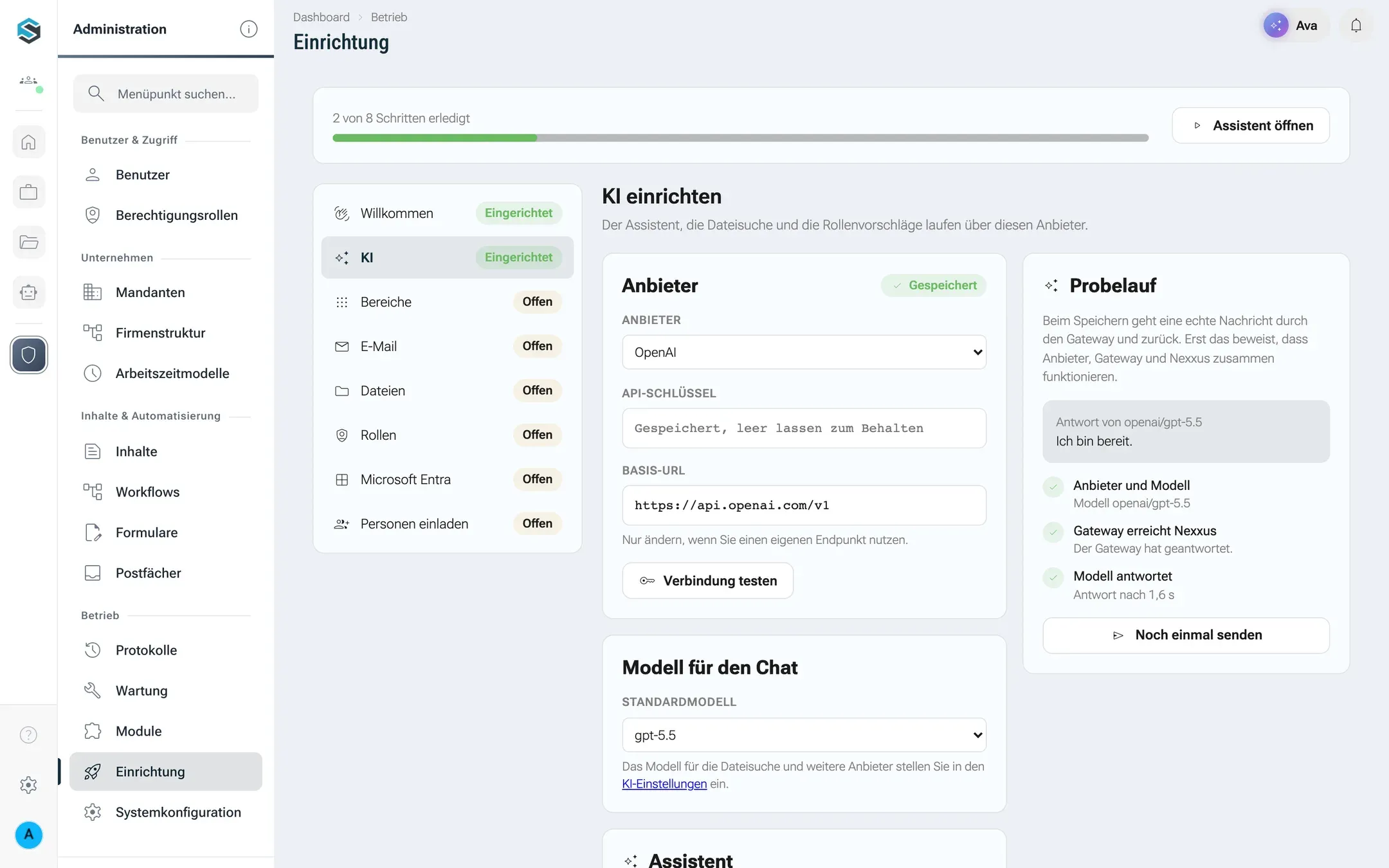
Abschnitt betitelt „Schritt 2: KI“Der Assistent, die Dateisuche und die Rollenvorschläge laufen über diesen Anbieter. Deshalb kommt dieser Schritt so früh: Schritt 8 schlägt die Rollen schon mit der KI vor.
-
Wählen Sie in der Karte Anbieter einen Anbieter aus der Liste, oder für einen eigenen Modellserver Eigener Endpunkt (OpenAI-kompatibel) …. Bei einem eigenen Endpunkt tragen Sie zusätzlich einen Name und die Basis-URL bis einschließlich
/v1ein. -
Fügen Sie den API-Schlüssel ein und klicken Sie auf Verbindung testen. Eine Meldung wie „Verbunden. 12 Modelle gefunden.“ heißt: Der Schlüssel funktioniert.
-
Wählen Sie unter Modell für den Chat das Standardmodell. Liefert der Endpunkt keine Modellliste, tippen Sie die Modell-Id selbst ein.
-
Optional: Geben Sie dem KI-Assistenten in der Karte Assistent einen anderen Namen (Standard ist Ava, höchstens 40 Zeichen) und wählen Sie Darstellung (Dunkel oder Hell) und Farbe (Polarlicht, Ozean, Wald, Abendrot, Graphit). Farbe und Darstellung ändern sich sofort, der Name erst mit Übernehmen in dieser Karte.
-
Klicken Sie auf Speichern und weiter. nexxus schickt eine echte Nachricht durch das KI-Gateway und zurück, den Probelauf. Die Karte rechts zeigt die Antwort und drei Prüfungen: Anbieter und Modell, ob das Gateway nexxus erreicht, und Modell antwortet. Erledigt ist der Schritt erst, wenn alle drei grün sind.
Dieser Schritt bindet einen Anbieter mit einem Chatmodell an. Preise, weitere Modelle, das Modell für die Suche und die Sprachfunktionen stellen Sie auf der Seite der KI-Einstellungen ein, beschrieben unter KI anbinden.
Schritt 3: Bereiche
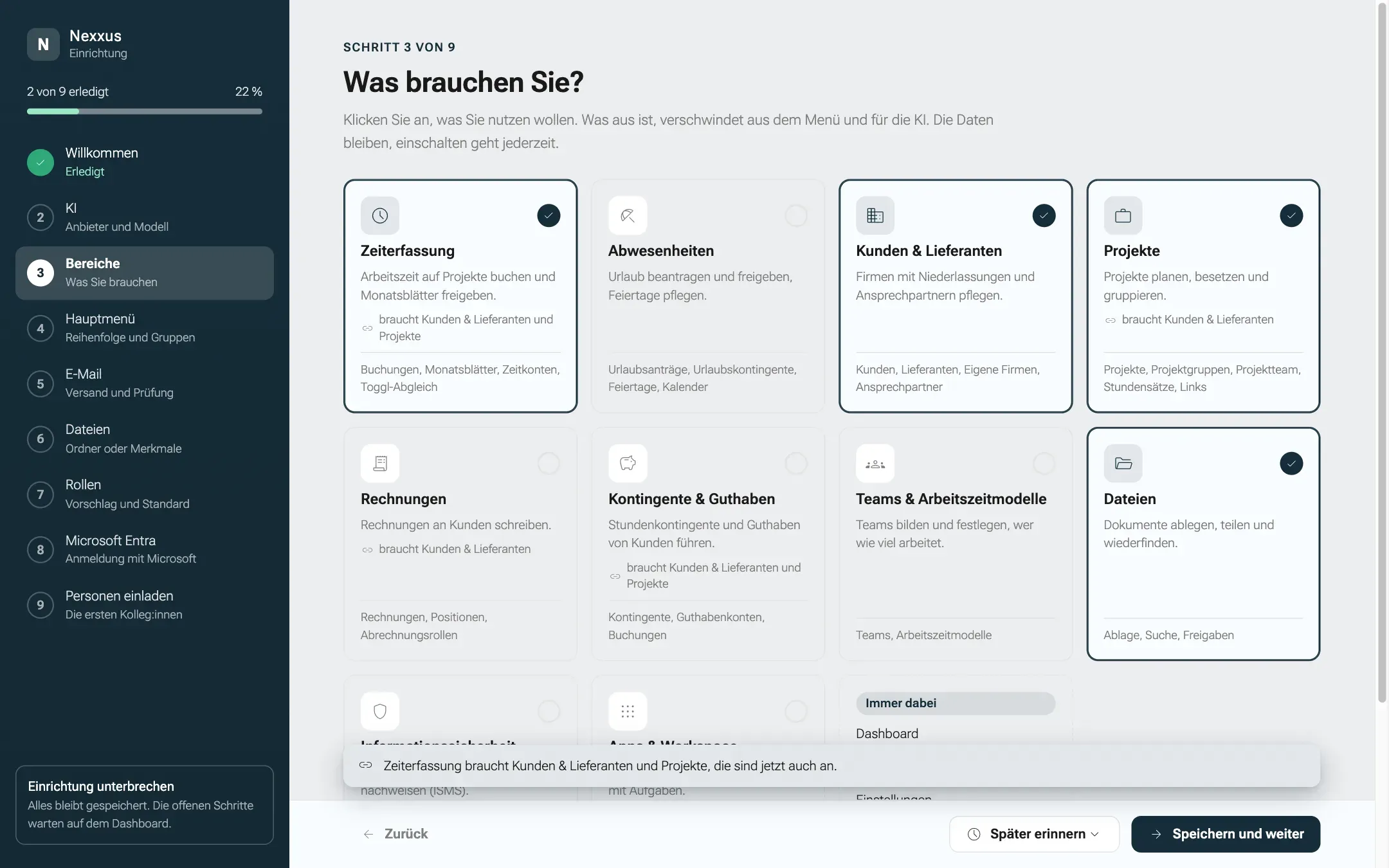
Abschnitt betitelt „Schritt 3: Bereiche“Hier legen Sie fest, welche Teile von nexxus Ihr Mandant nutzt. Die Überschrift lautet Was brauchen Sie? Jede Karte steht für eine Gruppe des Menüs. Ein ausgeschalteter Bereich verschwindet für alle im Mandanten aus dem Menü, aus der Schnittstelle und für den KI-Assistenten. Die Daten bleiben erhalten, und Sie können den Bereich jederzeit wieder einschalten. Ein neuer Mandant startet nur mit Dateien; alles andere klicken Sie an.
| Karte | Was dazugehört | Braucht |
|---|---|---|
| Zeiterfassung | Buchungen, Stundennachweise, Zeitkonten, Toggl-Abgleich | Kunden & Lieferanten, Projekte |
| Abwesenheiten | Urlaubsanträge, Urlaubskontingente, Feiertage, Abwesenheiten im Kalender | |
| Kunden & Lieferanten | Kunden, Lieferanten, Eigene Firmen, Ansprechpartner | |
| Projekte | Projekte, Projektgruppen, Projektteam, Stundensätze, Links | Kunden & Lieferanten |
| Rechnungen | Rechnungen, Positionen, Abrechnungsrollen | Kunden & Lieferanten |
| Kontingente & Guthaben | Kontingente, Guthabenkonten, Buchungen | Kunden & Lieferanten, Projekte |
| Teams & Arbeitszeitmodelle | Teams, Arbeitszeitmodelle | |
| Dateien | Ablage, Suche, Freigaben | |
| Informationssicherheit | Werte, Risiken, Maßnahmen, Selbsterklärungen | |
| Apps & Workspace | Apps, Workspace, Academy | |
| Chat | Kanäle, Direktnachrichten, Threads, Erwähnungen | |
| Inhalte | Inhalte, Bausteine, Medien, Auslieferung |
Was ein Bereich braucht, schaltet nexxus mit ein und sagt es, etwa Rechnungen braucht Kunden & Lieferanten, das ist jetzt auch an. Schalten Sie einen Bereich aus, den ein anderer braucht, geht der andere mit aus: Rechnungen braucht Kunden & Lieferanten und ist deshalb jetzt auch aus. Eine Auswahl, in der etwas fehlt, nimmt der Server nicht an.
Seiten, die immer da sind, zeigen nichts aus einem ausgeschalteten Bereich: Ohne Projekte fragt ein Ansprechpartner nicht nach seinem Projekt, ohne Zeiterfassung fehlen beim Mitarbeiter Toggl-ID und Freigabe der Stundennachweise, ohne Teams & Arbeitszeitmodelle Team und Arbeitszeitmodell. Namen bleiben lesbar: Die Firma einer Person lässt sich auf der Benutzerseite auch dann wählen, wenn Kunden & Lieferanten aus sind. Zahlen aus einem ausgeschalteten Bereich gibt es auch über Auswertungen nicht (siehe Dashboard).
Sechs Dinge sind Immer dabei und Lässt sich nicht ausschalten.: Dashboard, Kalender, KI-Assistent, Benutzer & Rollen, Einstellungen und Benachrichtigungen. Ohne die letzten drei könnte niemand einen Bereich wieder einschalten. Der KI-Assistent gehört zu jeder Seite und ist schon in Schritt 2 eingerichtet, bevor jemand Bereiche wählt. Hatte Ihr Mandant ihn in einer früheren Version ausgeschaltet, ist er jetzt wieder an.
Ein Klick auf eine Karte schaltet sie ein oder aus, danach Speichern und weiter. Später, auf der Seite Einrichtung, fragt nexxus vor dem Ausschalten nach, weil es alle auf einmal betrifft.
Schritt 4: Hauptmenü
Abschnitt betitelt „Schritt 4: Hauptmenü“Hier ordnen Sie das Menü für alle im Mandanten oder für eine einzelne Rolle. Die Überschrift lautet Wie soll das Menü aussehen? Passt Ihnen das Menü, mit dem nexxus kommt, wählen Sie unter Später erinnern die Option Nicht benötigt.
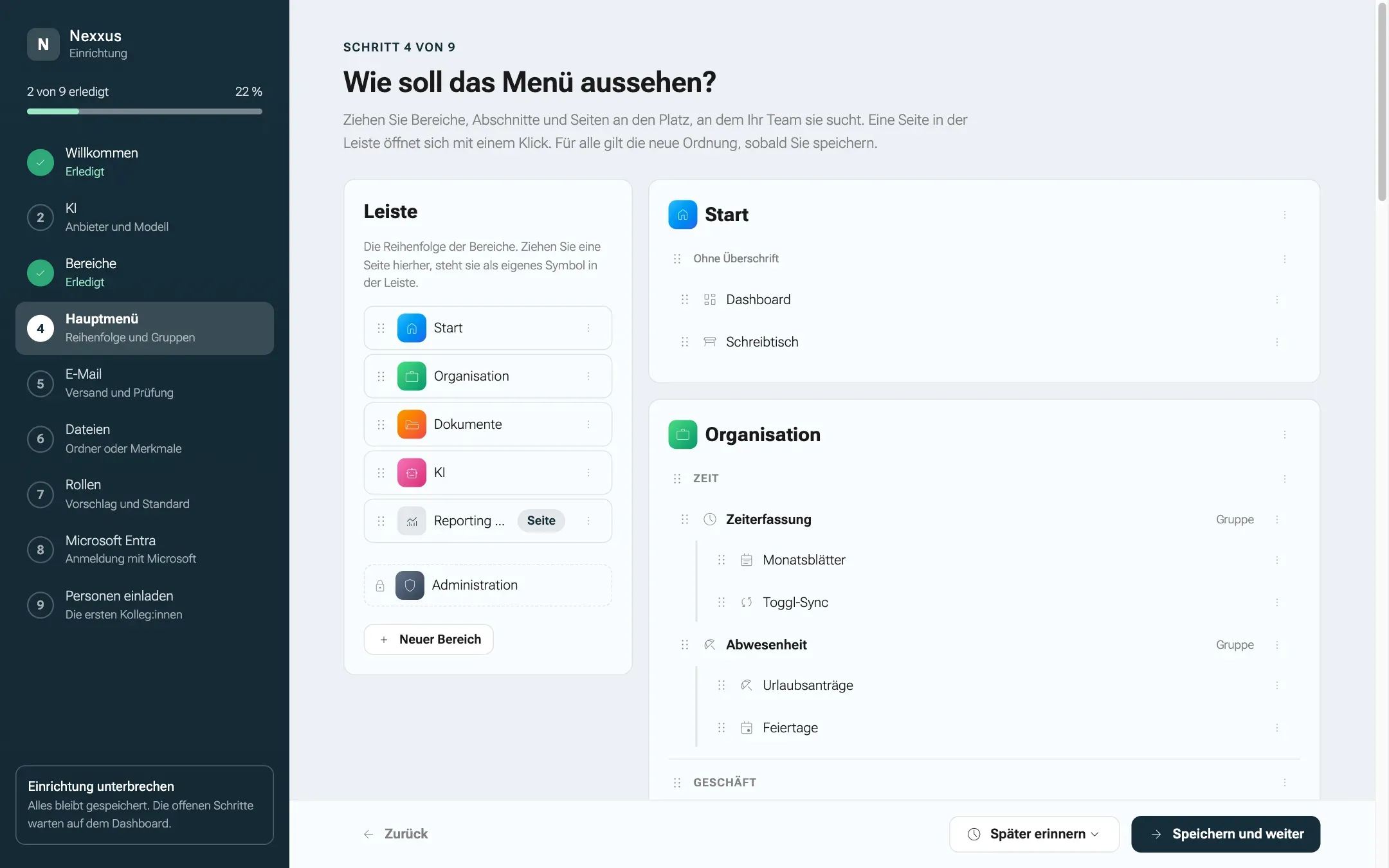
Links steht die Leiste mit der Reihenfolge der Bereiche; die Administration steht immer unten. Rechts steht jeder Bereich mit seinen Abschnitten, Gruppen und Seiten.
-
Ziehen Sie eine Zeile am Griff an ihren neuen Platz. Dasselbe geht über das Menü am Ende der Zeile: Nach oben, Nach unten, In die Leiste, In eine neue Gruppe oder zum Beispiel Nach „Organisation“ verschieben.
-
Holen Sie eine Seite, die Ihr Team täglich braucht, mit In die Leiste nach links. Sie steht dann als eigenes Symbol in der Leiste, markiert mit Seite, und öffnet sich mit einem Klick.
-
Benennen Sie Bereiche, Abschnitte und Gruppen mit Umbenennen um; Bereiche und Gruppen bekommen dabei auch ein anderes Symbol. Neuer Bereich legt einen Bereich an, Abschnitt auflösen und Gruppe auflösen nehmen eine Ebene heraus.
-
Klicken Sie auf Speichern und weiter. Die neue Ordnung gilt sofort für alle.
Auf der Seite Einrichtung zeigt das Menü links jede Änderung schon vor dem Speichern: Das Menü links zeigt Ihre Änderungen schon. Gespeichert sind sie erst mit „Speichern“. Verwerfen nimmt sie zurück, Standard wiederherstellen bringt das Menü zurück, mit dem nexxus kommt.
Die Ordnung gibt niemandem ein Recht. Jede Person sieht weiter nur die Seiten, die sie öffnen darf, und nur aus eingeschalteten Bereichen. Neue Seiten erscheinen an ihrem Standardplatz, bis Sie sie verschieben. Seiten aus ausgeschalteten Bereichen behalten ihren Platz für später. Das gilt auch für die Seiten eines neu installierten Pakets. Der Rollen-Editor ordnet die Rechte nach derselben Ordnung (siehe Rollen und Rechte), und der KI-Assistent kann sie lesen und nennt die Seite, auf der sie sich ändern lässt.
Ein Menü für eine Rolle
Abschnitt betitelt „Ein Menü für eine Rolle“Eine Rolle kann ein eigenes Menü bekommen, etwa ein schlankes für Mitarbeitende mit wenigen Aufgaben. Sobald Ihr Mandant Rollen hat, wählen Sie über der Leiste unter Menü für, wessen Menü Sie ordnen: Alle oder eine Rolle. Rollen entstehen erst in Schritt 8, beim ersten Durchlauf des Assistenten fehlt das Feld deshalb noch; es erscheint, wenn Sie den Schritt später auf der Seite Einrichtung öffnen. Eine Rolle mit eigenem Menü steht in der Liste mit (eigenes Menü) hinter dem Namen.
Wer genau eine Rolle mit eigenem Menü hat, sieht dieses. Administratoren und Personen mit mehreren Rollen mit eigenem Menü sehen das Menü für alle. Unter dem Feld steht, wie viele Personen die gewählte Rolle haben, und wer von ihnen trotzdem das Menü für alle sieht, etwa admin (Admin) oder Gina Gastdienst (auch Reinigung). Auch ein eigenes Menü gibt der Rolle kein Recht: Seiten, die ihre Personen nicht öffnen dürfen, fehlen in ihrem Menü.
Auf der Seite Einrichtung zeigt das Menü links das Menü der gewählten Rolle, solange sie ausgewählt ist, mit allen Seiten, die Sie selbst sehen. Menü für alle übernehmen und danach Speichern nimmt der Rolle ihr eigenes Menü wieder. Solange Änderungen nicht gespeichert sind, ist das Feld gesperrt: Speichern oder verwerfen Sie Ihre Änderungen, bevor Sie ein anderes Menü wählen. Der KI-Assistent liest das Menü, das die fragende Person sieht.
Bereiche, schlicht oder Fokuszonen
Abschnitt betitelt „Bereiche, schlicht oder Fokuszonen“Darstellung legt fest, wie das Menü aussieht: Bereiche, die Leiste mit den farbigen Bereichen neben einer Spalte mit den Einträgen eines Bereichs, Schlicht, eine Spalte mit allen Seiten unter leisen Überschriften, oder Fokuszonen, die schlichte Spalte mit einem Badge oben, über das jede Person zwischen dem ganzen Menü und einzelnen Zonen wechselt (siehe Schritt 5). Der Schritt sagt dazu: Schlicht zeigt eine Spalte mit Überschriften statt der Leiste mit Bereichen. Das passt zu Rollen mit wenigen Seiten. Die Darstellung gehört zu dem Menü, das Sie gerade ordnen, dem für alle oder dem der gewählten Rolle, und wird mit ihm gespeichert. Die Ordnung bleibt in beiden Darstellungen dieselbe; im schlichten Menü folgen die Abschnitte aller Bereiche Bereich für Bereich aufeinander, jeder unter seiner Überschrift. Ein Klick auf eine Überschrift klappt ihren Abschnitt zu und wieder auf; das merkt sich nexxus für jede Person. Auf der Seite Einrichtung wechselt das Menü links schon beim Klick.
Jede Person kann unter Mein Profil, Reiter Profil, im Abschnitt Hauptmenü für sich eine andere Darstellung wählen: Bereiche, Schlicht, Fokuszonen oder Wie eingerichtet mit der Darstellung, die Sie hier speichern, in Klammern; damit folgt sie Ihrer Einstellung. Seiten und Rechte ändern sich dadurch nicht.
Schritt 5: Fokuszonen
Abschnitt betitelt „Schritt 5: Fokuszonen“Eine Fokuszone bündelt Bereiche und einzelne Seiten des Menüs unter eigenem Namen, Symbol, Farbe und Logo, zum Beispiel „LIMS“ für alles rund um das Labor oder „CRM“ für den Vertrieb. Wer in einer Zone arbeitet, sieht im Menü nur ihren Inhalt. Weil jede Person ihre Arbeit anders zuschneidet, teilt nexxus das Menü nicht von selbst auf: Alle starten in Alles, dem ganzen Menü, und wählen eine Zone bewusst. Die Überschrift lautet Welche Fokuszonen soll nexxus haben? Brauchen Sie keine Zonen, wählen Sie unter Später erinnern die Option Nicht benötigt.
-
Klicken Sie auf Fokuszone hinzufügen und tragen Sie unter Name ein, wie die Zone heißt.
-
Wählen Sie unter Bereiche die Bereiche der Zone. Ein Bereich darf zu mehreren Zonen gehören.
-
Holen Sie unter Einzelne Seiten mit Seite hinzufügen … Seiten aus anderen Bereichen dazu, etwa Schreibtisch, Chat oder Kalender. In der Zone steht nur, was hier oder bei den Bereichen gewählt ist.
-
Wählen Sie Symbol und Farbe; ohne eigene Farbe gilt die Akzentfarbe der Installation. Unter Startseite legen Sie fest, welche Seite sich beim Wechsel in die Zone öffnet, sonst ist es die Erste Seite der Zone.
-
Ein Logo ersetzt Symbol und Farbe in Menü, Tab und Kachel. Hochladen können Sie es, sobald die Zone gespeichert ist.
-
Klicken Sie auf Speichern und weiter. Die Meldung Fokuszonen gespeichert bestätigt es.
Die Zonen wirken erst mit der Darstellung Fokuszonen im Schritt Hauptmenü. Solange dort eine andere gewählt ist, sagt der Schritt: Die Zonen gelten erst, wenn unter Hauptmenü die Darstellung „Fokuszonen“ gewählt ist. Bis dahin sieht niemand das Badge.
So arbeitet Ihr Team mit den Zonen:
- Das Badge oben im Menü zeigt die Zone, in der Sie gerade sind. Ein Klick öffnet die Auswahl: Alles, die Zonen Ihrer Installation, Ihre eigenen Zonen und Eigene Zone anlegen. Dieselbe Auswahl steht auf dem Dashboard als Kacheln unter Deine Fokuszonen.
- In einer Zone zeigt das Menü genau ihre Bereiche und Seiten, und Menü, Tab-Titel und das Symbol im Browser-Tab tragen Name, Farbe und Logo der Zone.
- Links wechseln die Zone nie. Führt ein Link auf eine Seite außerhalb, steht oben nicht in dieser Fokuszone, und das Menü bleibt, wie es ist. Ein Treffer der Suche außerhalb wechselt dagegen in eine Zone, die ihn enthält: in die zuletzt benutzte, sonst nach Alles. Die Trefferliste kündigt das an, und danach bietet ein Hinweis Zurück zu der vorigen Zone.
- Eigene Zonen legt jede Person am Badge mit Eigene Zone anlegen aus Seiten des Menüs an, angeheftete Seiten stehen dabei oben. Nur sie sieht diese Zonen, höchstens zwölf.
- Seitenlisten im Menü: Der Chat zeigt seine Kanäle und Direktnachrichten links neben dem Gespräch. Gehört der Chat zur gewählten Zone, übernimmt das Menü diese Liste. Ist er die einzige Seite der Zone, besteht das ganze Menü aus der Liste. Sonst öffnet der Chat im Menü eine eigene Ebene, und ein Klick auf den Namen der Zone darüber führt zurück.
Eine Zone gibt niemandem ein Recht: Jede Person sieht in ihr nur die Seiten, die sie öffnen darf. Wer genau eine Zone hat und darin schon alles findet, was er öffnen darf, sieht kein Badge.
Schritt 6: E-Mail
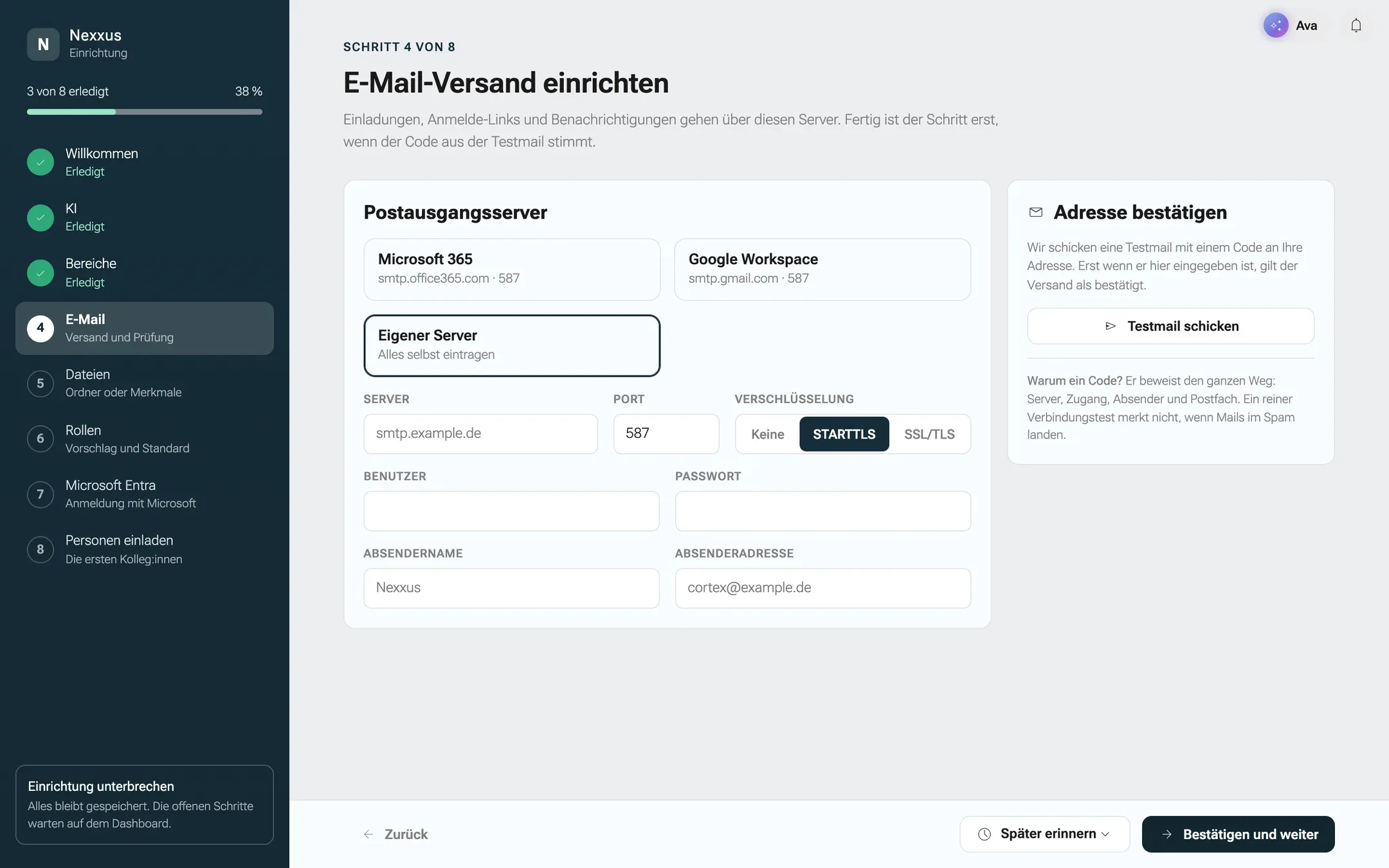
Abschnitt betitelt „Schritt 6: E-Mail“nexxus verschickt Einladungen, Anmelde-Links und Benachrichtigungen per E-Mail. Dieser Schritt richtet den Server ein und beweist, dass eine Mail auch ankommt.
-
Wählen Sie oben eine Vorlage. Die Vorlagen tragen den Server für Microsoft 365 (
smtp.office365.com, Port 587) und Google Workspace (smtp.gmail.com, Port 587) ein. Mit Eigener Server tragen Sie alles selbst ein. -
Prüfen Sie unter Postausgangsserver die Felder Server, Port und Verschlüsselung, und tragen Sie Benutzer, Passwort, Absendername und Absenderadresse ein.
-
Klicken Sie unter Adresse bestätigen auf Testmail schicken. nexxus schickt einen 6-stelligen Code an Ihre Adresse.
-
Tippen Sie den Code in die sechs Felder. Nichts angekommen? Schauen Sie im Spam-Ordner nach und klicken Sie dann auf neu senden.
-
Klicken Sie auf Bestätigen und weiter. Die Karte zeigt jetzt Bestätigt.
Der Code gilt 15 Minuten. Ein reiner Verbindungstest merkt nicht, wenn Ihre Mails im Spam landen, deshalb fragt nexxus nach dem Code. Jede spätere Änderung am Server, am Zugang oder am Absender verlangt eine neue Bestätigung.
Hat der Betrieb bereits einen Mailserver für die ganze Installation eingerichtet, sagt der Schritt das (Zurzeit gehen Mails über den Server aus der Betriebskonfiguration.) und gilt als erledigt. Ein Server, den Sie hier eintragen, hat Vorrang.
Schritt 7: Dateien
Abschnitt betitelt „Schritt 7: Dateien“Dieser Schritt legt fest, wie Dokumente unter Dateien geordnet werden, für alle im Mandanten.
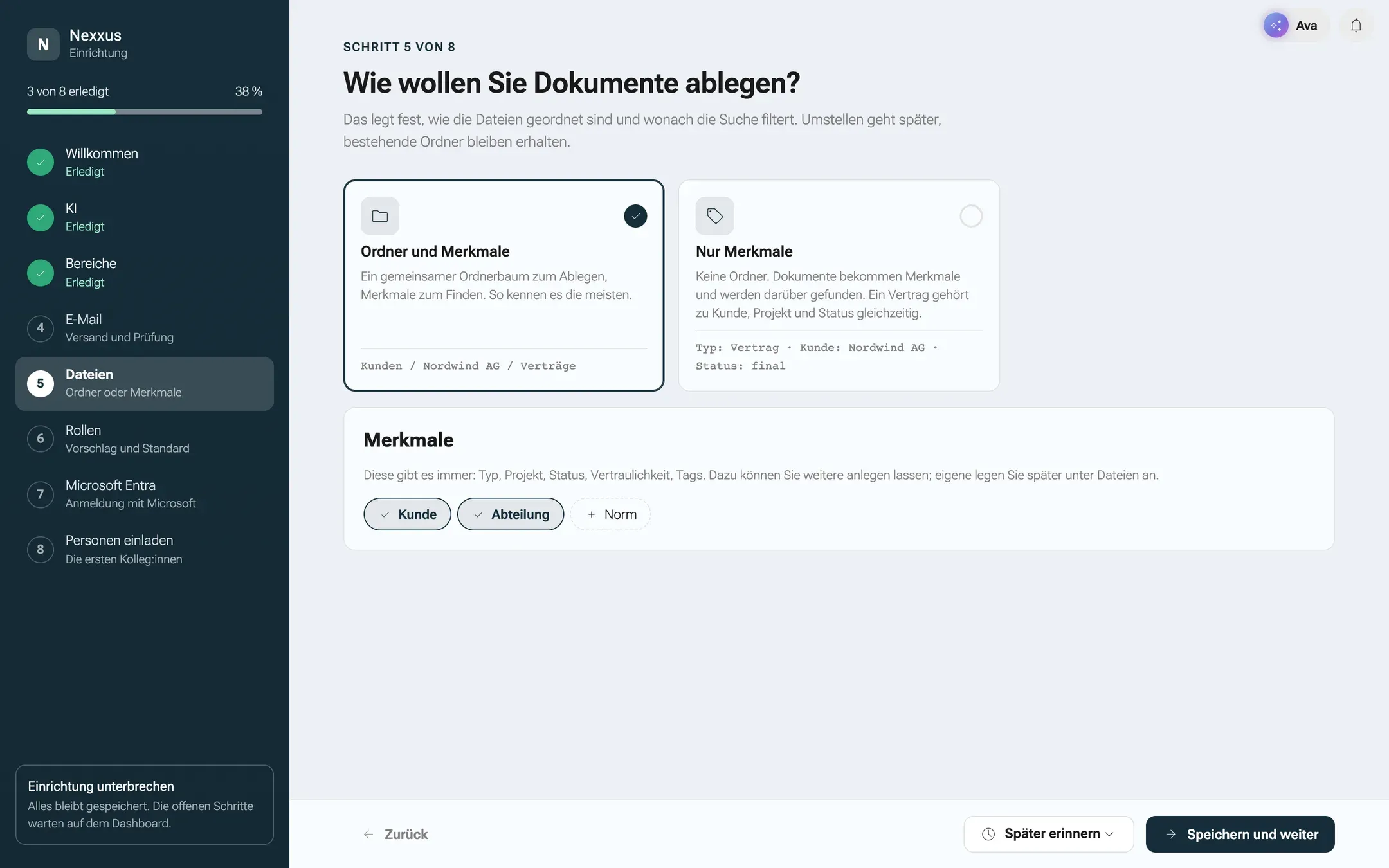
- Ordner und Merkmale: ein gemeinsamer Ordnerbaum zum Ablegen, Merkmale zum Finden, zum Beispiel Kunden / Nordwind AG / Verträge. So kennen es die meisten.
- Nur Merkmale: keine Ordner. Dokumente bekommen Merkmale und werden darüber gefunden, zum Beispiel Typ: Vertrag · Kunde: Nordwind AG · Status: final.
Fünf Merkmale gibt es immer: Typ, Projekt, Status, Vertraulichkeit und Tags. Unter den beiden Karten haken Sie zusätzliche Merkmale an: „Kunde“, „Abteilung“ und „Norm“. Vorausgewählt ist „Abteilung“ immer, „Kunde“, wenn Kunden & Lieferanten an sind, und „Norm“, wenn Informationssicherheit an ist. Ein Merkmal, das es schon gibt, bleibt wie es ist. Umstellen geht später, bestehende Ordner und ihre Freigaben bleiben erhalten.
Schritt 8: Rollen
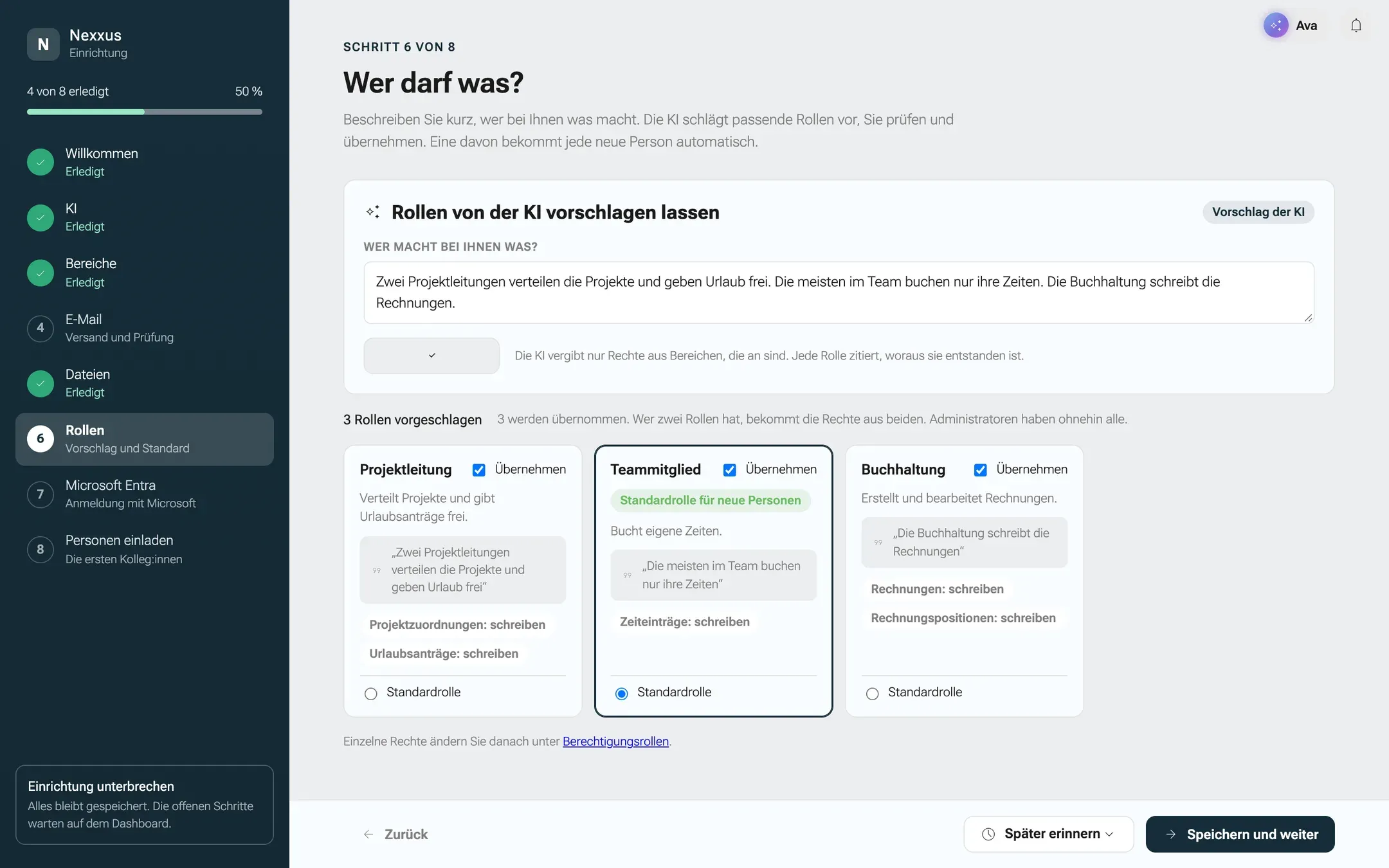
Abschnitt betitelt „Schritt 8: Rollen“Beschreiben Sie in ein, zwei Sätzen, wer bei Ihnen was macht, und die KI schlägt passende Berechtigungsrollen vor.
-
Schreiben Sie unter Rollen von der KI vorschlagen lassen in das Feld Wer macht bei Ihnen was? etwa: „Drei Teamleitungen verteilen die Projekte, die meisten buchen nur Zeiten. Die Buchhaltung schreibt Rechnungen.“
-
Klicken Sie auf Vorschlagen. Die KI schlägt bis zu acht Rollen vor. Jede Rolle zitiert den Teil Ihres Satzes, aus dem sie entstanden ist, und listet ihre Rechte (lesen, schreiben, auswählen, benutzen). Sie vergibt nur Rechte aus Bereichen, die eingeschaltet sind.
-
Nehmen Sie die Haken bei Rollen heraus, die Sie nicht wollen, und wählen Sie die Standardrolle für neue Personen.
-
Klicken Sie auf Speichern und weiter. nexxus legt die angehakten Rollen an und setzt die Standardrolle. (Später auf der Seite Einrichtung hat dieselbe Karte einen eigenen Knopf Rollen übernehmen.)
Ist die KI nicht erreichbar oder schlägt sie nichts Brauchbares vor, zeigt der Schritt stattdessen Rollenvorlagen, mit einem Hinweis: Mitarbeiter:in als Standardrolle immer, dazu die Vorlagen, deren Bereiche an sind, etwa Teamleitung mit Projekten, Zeiterfassung oder Abwesenheiten und ISMS-Verantwortliche mit Informationssicherheit. Wer zwei Rollen hat, bekommt die Rechte aus beiden. Administratoren haben ohnehin alle. Einzelne Rechte ändern Sie danach unter AdministrationBenutzer & ZugriffBerechtigungsrollen, siehe Rollen und Rechte.
Schritt 9: Microsoft Entra
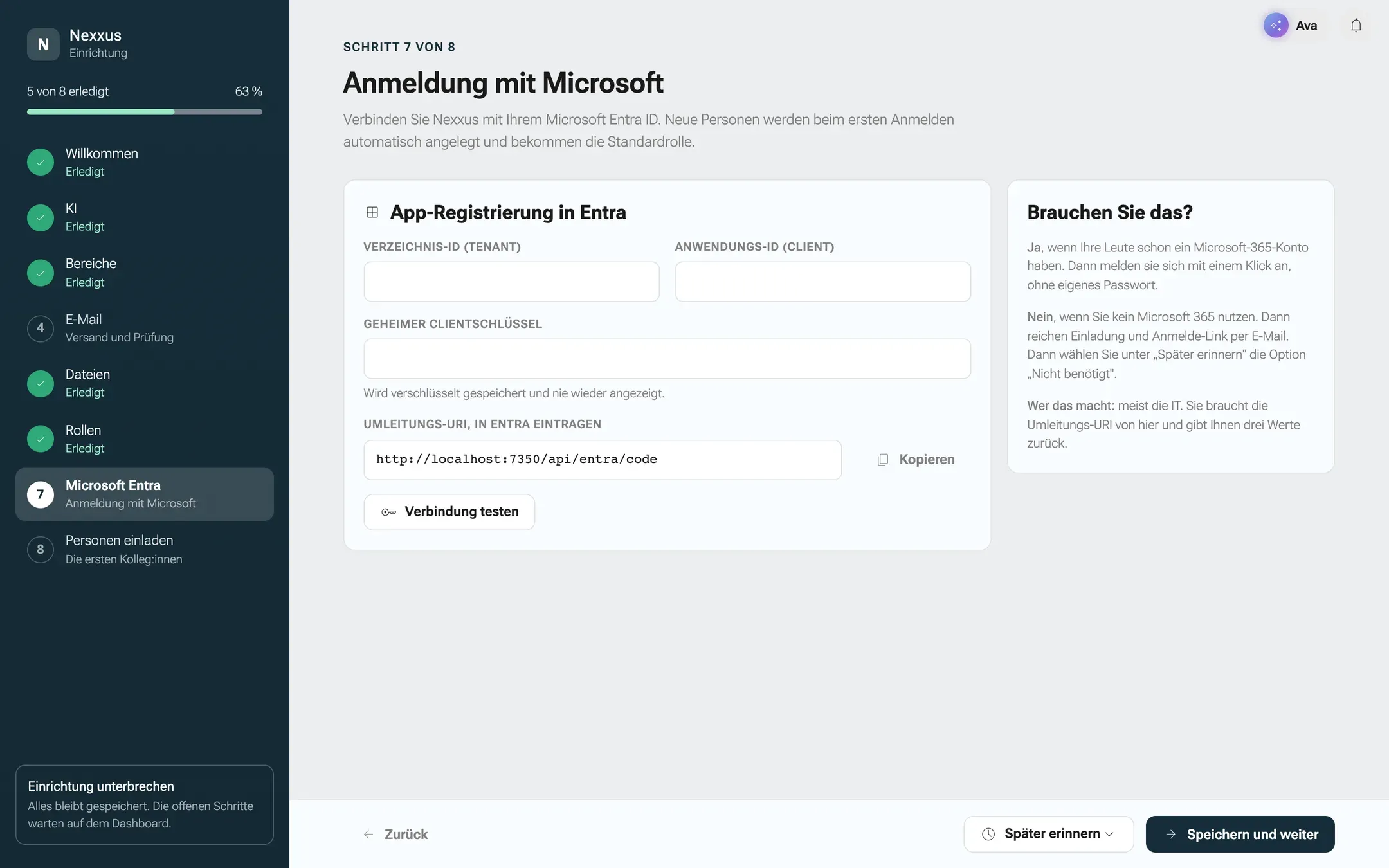
Abschnitt betitelt „Schritt 9: Microsoft Entra“Mit der Anmeldung über Microsoft Entra ID melden sich Ihre Leute mit ihrem Microsoft-365-Konto an, ohne eigenes Passwort. nexxus legt ihr Konto bei der ersten Anmeldung an und gibt ihnen die Standardrolle. Nutzen Sie kein Microsoft 365, reichen Einladung und Anmelde-Link per E-Mail: Wählen Sie dann unter Später erinnern die Option Nicht benötigt.
-
Kopieren Sie den Wert unter Umleitungs-URI, in Entra eintragen mit Kopieren und schicken Sie ihn an Ihre IT. Dort entsteht eine App-Registrierung in Entra, und Sie bekommen drei Werte zurück.
-
Tragen Sie Verzeichnis-ID (Tenant), Anwendungs-ID (Client) und Geheimer Clientschlüssel ein. Der Schlüssel wird verschlüsselt gespeichert und nie wieder angezeigt.
-
Klicken Sie auf Speichern und weiter. nexxus prüft die Angaben, das Verzeichnis sowie Anwendung und Geheimnis.
Alle Anmeldewege, auch die Pflicht zum zweiten Faktor, beschreibt die Seite Anmeldung.
Schritt 10: Personen einladen
Abschnitt betitelt „Schritt 10: Personen einladen“-
Fügen Sie die Adressen in das Feld E-Mail-Adressen, eine pro Zeile oder mit Komma ein. Aus Outlook oder einer Tabelle kopieren geht auch. Die Namen leitet nexxus aus den Adressen ab.
-
Klicken Sie auf Adressen prüfen. Eine Tabelle zeigt jede Adresse mit Name, Rolle und Status: Neu, Hat schon ein Konto, Adresse unvollständig oder Doppelt.
-
Wählen Sie bei Bedarf je Person eine Rolle. Ohne Auswahl bekommen alle die Standardrolle aus Schritt 8.
-
Klicken Sie auf den Versandknopf, zum Beispiel 4 Einladungen senden.
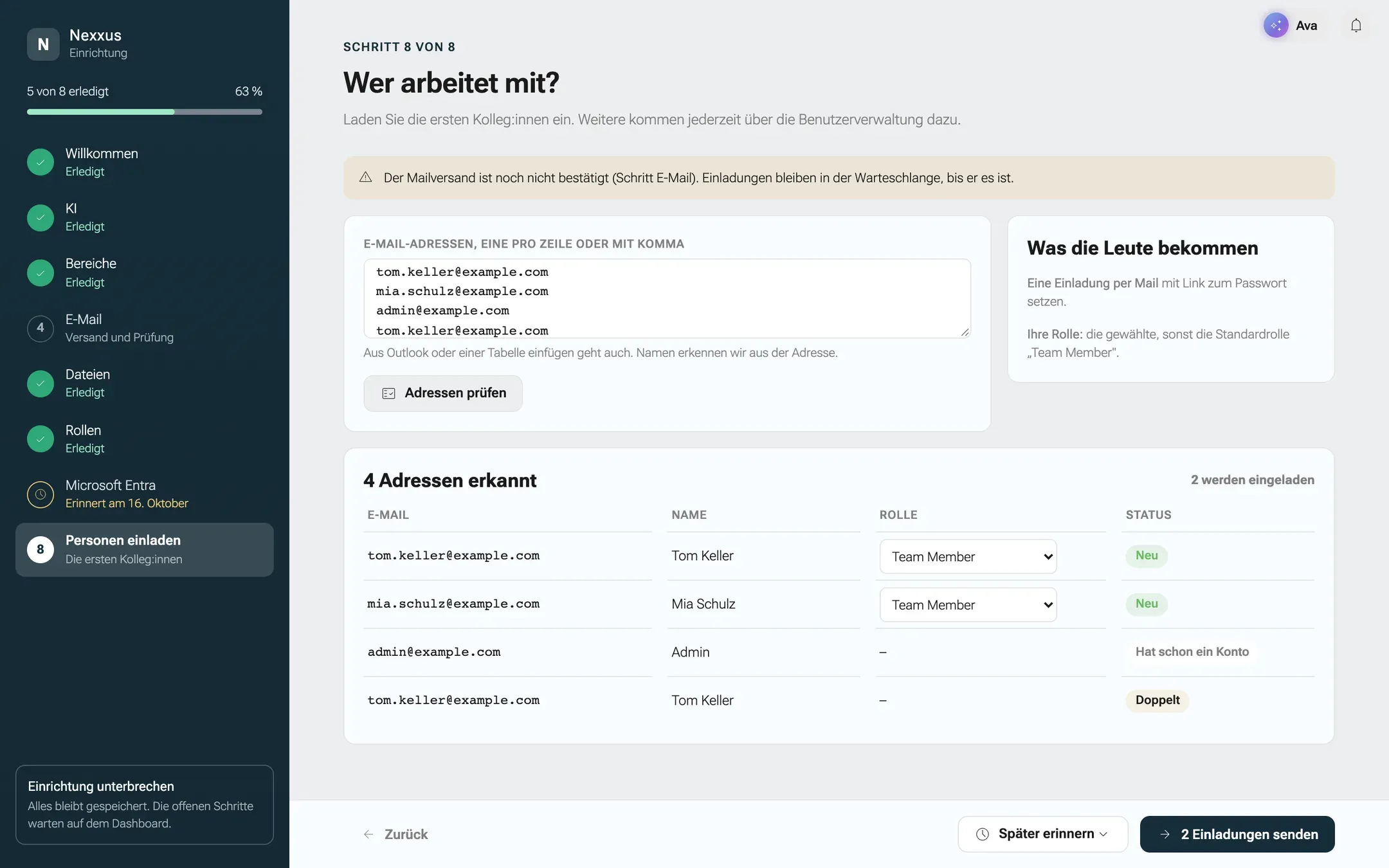
Jede Person bekommt eine E-Mail mit einem Link, über den sie ihr Passwort setzt. Ist der Mailserver aus Schritt 6 noch nicht bestätigt, warten die Einladungen in der Warteschlange, bis er es ist. Mehr dazu unter Benutzer einladen.
Einen Schritt verschieben
Abschnitt betitelt „Einen Schritt verschieben“Nicht alles muss heute passieren. Jeder Schritt außer Willkommen hat den Knopf Später erinnern. Er öffnet das Menü Erinnern:
| Option | Wann der Schritt zurückkommt |
|---|---|
| Morgen früh | Morgen um 9 Uhr |
| In einer Woche | In sieben Tagen um 9 Uhr |
| Beim nächsten Anmelden | Sobald sich ein Admin wieder anmeldet |
| Nicht benötigt (nur Microsoft Entra und Personen einladen) | Nie. Der Schritt wird ausgeblendet. |
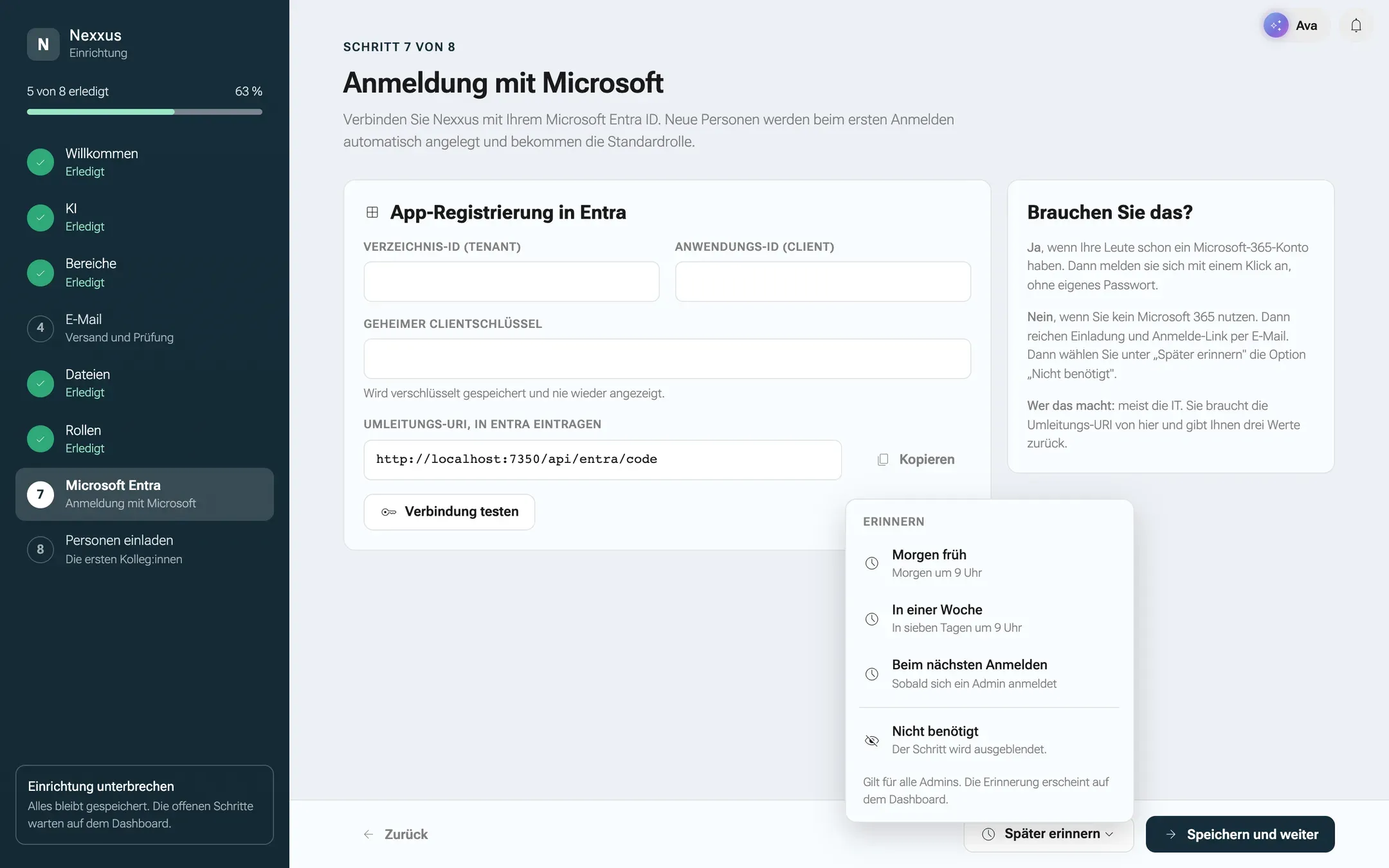
Erinnerungen gelten für alle Admins und richten sich nach der Zeitzone aus Schritt 1. Ist eine Erinnerung fällig, erscheint der Schritt auf dem Dashboard.
Den Assistenten abschließen
Abschnitt betitelt „Den Assistenten abschließen“Nach dem letzten Schritt sehen Sie nexxus ist startklar mit einer Liste aller Schritte: erledigt, verschoben oder offen. Offene Schritte haben einen Knopf Jetzt einrichten.
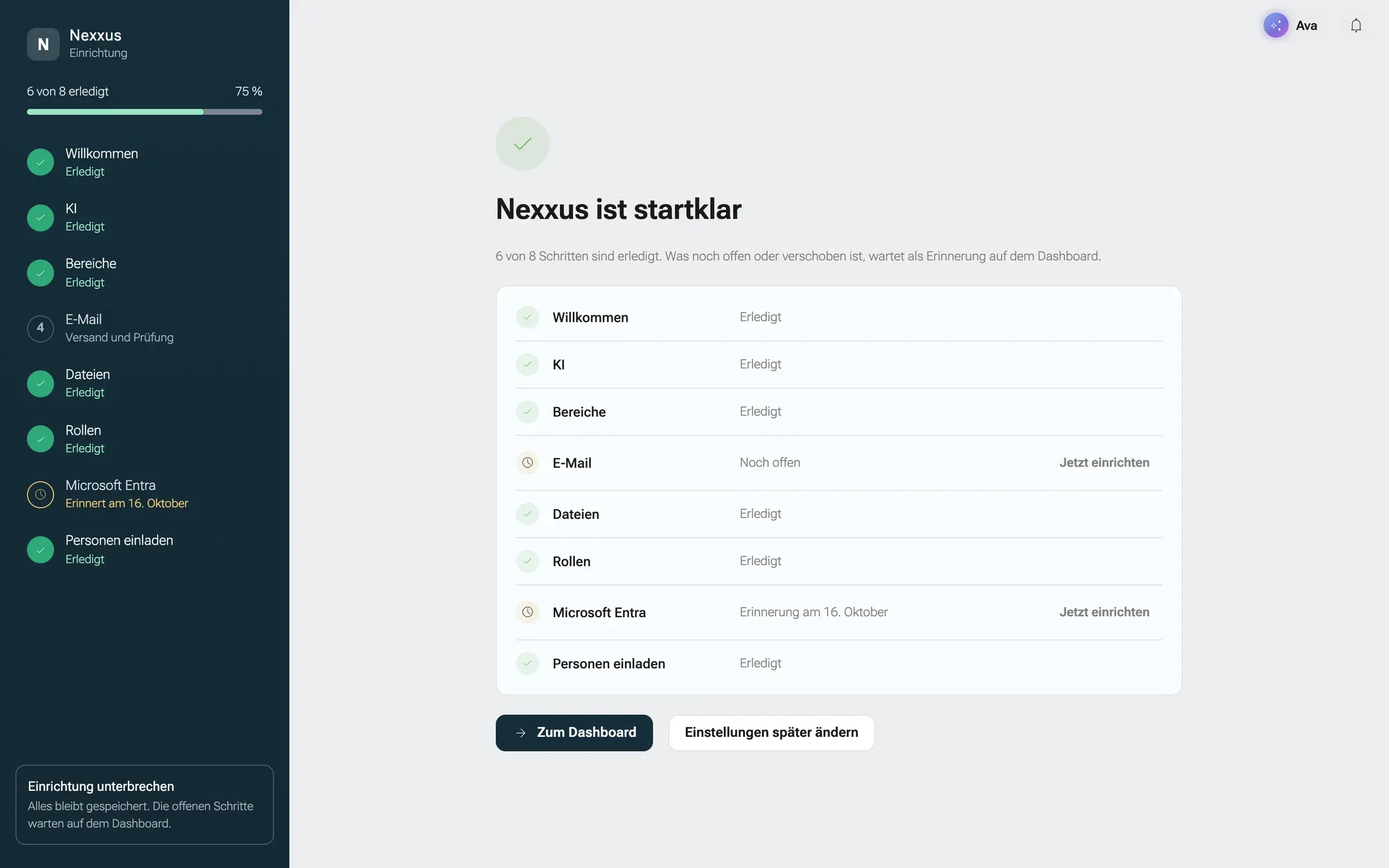
- Zum Dashboard beendet den Assistenten und öffnet das Dashboard.
- Einstellungen später ändern beendet den Assistenten und öffnet die Seite Einrichtung.
In beiden Fällen öffnet sich der Assistent nach der Anmeldung nicht mehr von selbst. Offene und verschobene Schritte warten auf dem Dashboard in der Karte Einrichtung: Sie zeigt den Fortschritt (4 von 10 Schritten erledigt), markiert fällige Erinnerungen mit Fällig und bietet je Schritt Einrichten und Später. Alle Schritte öffnet die Seite Einrichtung. Die Karte sehen nur Admins, und nur, solange etwas offen ist.
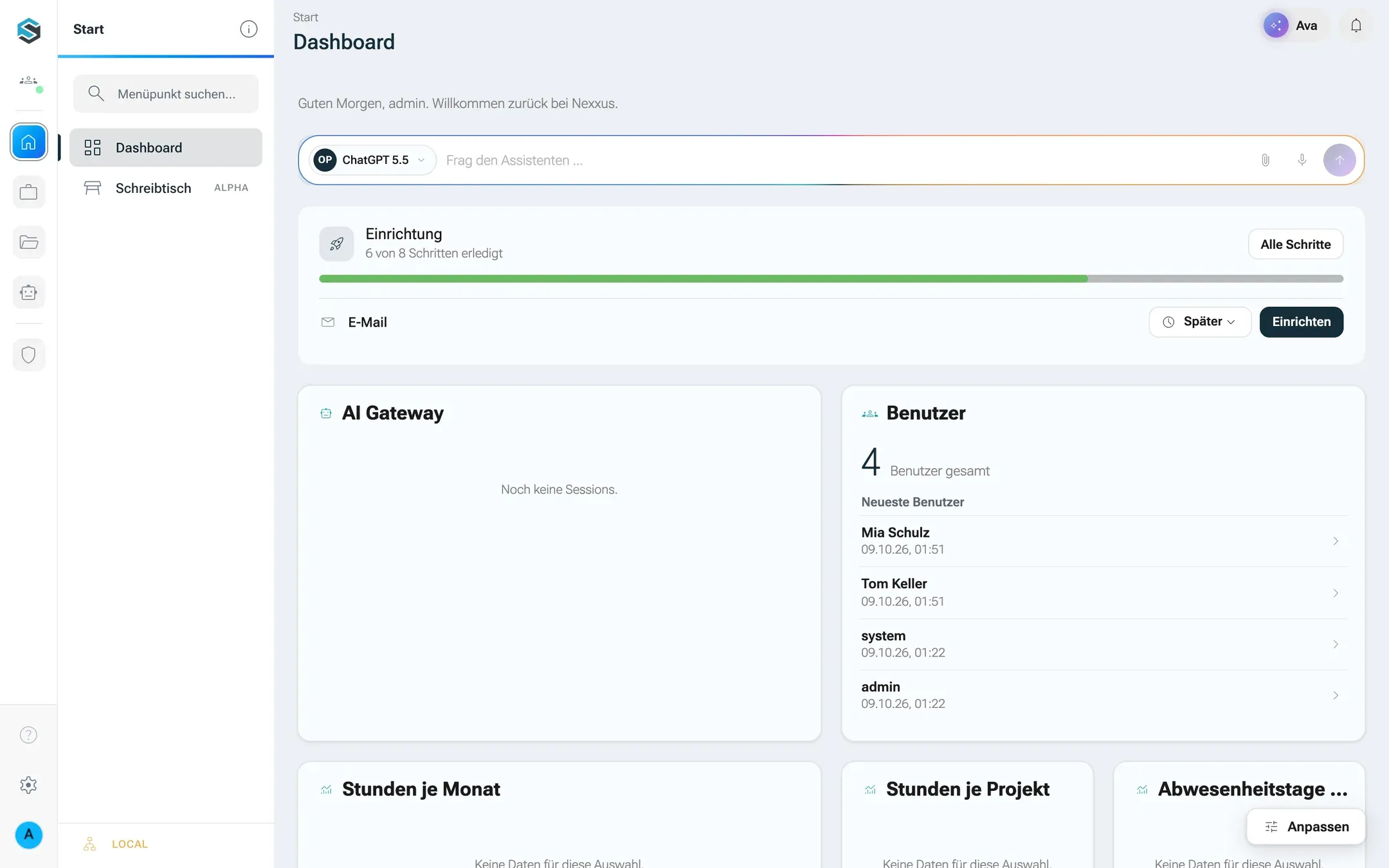
Die Einrichtung später ändern
Abschnitt betitelt „Die Einrichtung später ändern“Jeder Schritt des Assistenten ist auch ein Formular auf der Seite AdministrationBetriebEinrichtung (Adresse /einrichtung).
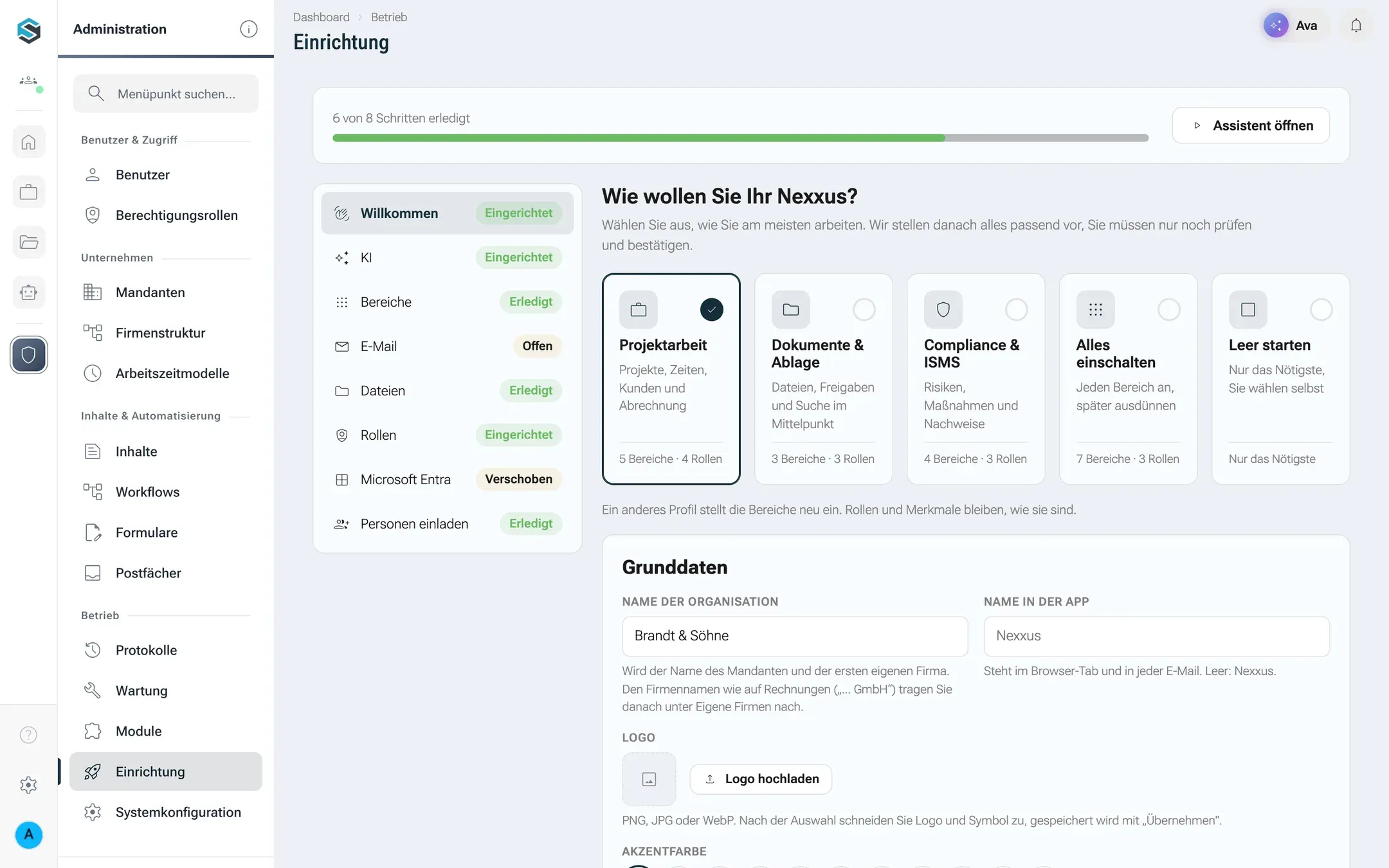
- Oben: der Fortschritt und Assistent öffnen, der den Assistenten noch einmal startet.
- Links: Schritte der Einrichtung, jeder mit seinem Stand: Eingerichtet, Erledigt, Verschoben, Erinnerung fällig oder Offen.
- Rechts: der gewählte Schritt als Formular mit eigenem Speichern-Knopf. Ein Schritt, der als nicht benötigt markiert ist, bietet Doch benötigt. Ein verschobener Schritt bietet Erinnerung aufheben.
Den ganzen Assistenten noch einmal durchlaufen
Abschnitt betitelt „Den ganzen Assistenten noch einmal durchlaufen“Unter AdministrationBetriebSystemkonfiguration hat der Abschnitt Einrichtung den Knopf Einrichtung zurücksetzen. Nach der Bestätigung mit Zurücksetzen stehen alle Schritte wieder auf offen, und nexxus öffnet sofort den Assistenten. Gelöscht wird nichts: Einstellungen, Rollen, Benutzer und KI-Anbieter bleiben und stehen im Assistenten schon in den Formularen.
Was im Hintergrund passiert
Abschnitt betitelt „Was im Hintergrund passiert“- Ein Schritt gilt als erledigt, wenn ein Admin ihn erledigt hat oder die Konfiguration zeigt, dass er es ist. Eine Installation, deren Mailserver seit Monaten läuft, fängt nicht bei null an. Im Einzelnen: Willkommen ist erledigt, sobald der Mandant einen eigenen Namen hat; KI, sobald ein aktiver Anbieter existiert; E-Mail, sobald die Adresse bestätigt ist oder die Serverkonfiguration einen Mailserver liefert; Rollen, sobald eine Standardrolle gesetzt ist; Microsoft Entra, sobald die Entra-Anmeldung mit Verzeichnis- und Anwendungs-ID eingeschaltet ist; Personen einladen, sobald außer den Admins mindestens eine Person ein Konto hat. Hauptmenü, sobald eine eigene Ordnung gespeichert ist; Fokuszonen, sobald sie im Schritt gespeichert wurden. Bereiche und Dateien zählen nur, wenn sie im Schritt gespeichert wurden. Nach dem Zurücksetzen sieht nexxus von der Konfiguration ab, bis die Schritte wieder erledigt sind. So lässt sich der Ablauf noch einmal durchspielen.
- Wann sich der Assistent von selbst öffnet: Nach der Anmeldung landet ein Admin einmal je Browser-Sitzung im Assistenten, solange die Einrichtung weder abgeschlossen noch unterbrochen ist, noch etwas offen ist und die Installation neu ist (außer Admins hat sich noch niemand angemeldet) oder zurückgesetzt wurde. Eine laufende Installation, die den Assistenten mit einem Update bekommt, schickt ihre Admins nicht dorthin. Sie zeigt stattdessen die Karte auf dem Dashboard.
- Der Assistent und die Seite Systemkonfiguration schreiben dieselben Einstellungen. Wer die Ordnung der Dateien oder die Sprache an einer Stelle ändert, ändert sie auch an der anderen.
- Das Logo wird auf höchstens 512 Pixel verkleinert (das Symbol auf 256) und öffentlich ausgeliefert, weil die Anmeldeseite es zeigt, bevor jemand angemeldet ist.
Wenn etwas nicht klappt
Abschnitt betitelt „Wenn etwas nicht klappt“| Meldung | Ursache und Abhilfe |
|---|---|
| Der Einrichtungscode stimmt nicht. | Fragen Sie beim Betrieb nach dem aktuellen Code. Leerzeichen am Anfang und Ende spielen keine Rolle. |
| Die Ersteinrichtung wurde bereits abgeschlossen. | Es gibt schon einen Administrator. Melden Sie sich mit diesem Konto an, oder bitten Sie die Person, Sie einzuladen. |
| Der KI-Gateway antwortet gerade nicht, deshalb fehlt die Liste der Anbieter. | Das KI-Gateway läuft nicht oder ist vom Server aus nicht erreichbar. Bereits eingerichtete Anbieter stehen trotzdem zur Wahl, der Probelauf gelingt aber erst, wenn das Gateway wieder da ist. |
| Probelauf fehlgeschlagen | Sehen Sie sich die drei Prüfungen in der Karte Probelauf an: Rot bei Anbieter und Modell heißt Schlüssel oder Modell; rot bei der Gateway-Prüfung heißt, das Gateway erreicht nexxus nicht; rot bei Modell antwortet heißt, das Modell hat nicht geantwortet. |
| Die Basis-URL muss mit http:// oder https:// beginnen, z. B. http://host:11434/v1. | Tragen Sie die vollständige Adresse Ihres Endpunkts ein, mit /v1. |
| Der Code ist abgelaufen. Schick einen neuen. | Codes gelten 15 Minuten. Klicken Sie auf Neue Testmail schicken. |
| Der Code stimmt nicht. | Prüfen Sie, ob eine neuere Testmail angekommen ist. Es zählt nur der letzte Code. |
| Die Testmail ging nicht raus | Der Server hat die Verbindung oder die Anmeldung abgelehnt. Prüfen Sie Server, Port, Verschlüsselung, Benutzer und Passwort. |
| Zu hell für weiße Schrift: Kontrast 2.1:1, nötig sind 3:1. (die Zahl variiert) | Wählen Sie eine dunklere Akzentfarbe. |
| Die Datei ist größer als 15 MB. | Exportieren Sie das Logo kleiner. Zugeschnitten wird es ohnehin im Browser. |
| Verzeichnis-ID, Anwendungs-ID und Geheimnis werden gebraucht. | Alle drei Werte aus der App-Registrierung in Entra sind nötig. |
| Der Mailversand ist noch nicht bestätigt (Schritt E-Mail). Einladungen bleiben in der Warteschlange, bis er es ist. | Erledigen Sie Schritt 6. Die wartenden Einladungen gehen danach hinaus. |
Serverwerte, vor denen die Seite warnt
Abschnitt betitelt „Serverwerte, vor denen die Seite warnt“Solange es keinen Administrator gibt, listet die Kontoseite fehlende Serverwerte auf. Sie halten Sie nicht auf, verursachen aber Probleme, die man später schwer sieht. Geben Sie sie an den Betrieb weiter:
| Wert | Was ohne ihn passiert |
|---|---|
NEXXUS_SECRETS_KEY | Ohne ihn startet ein Server nicht. Auf einem Entwicklerrechner werden Zwei-Faktor-Geheimnisse und Zugangsdaten für KI-Werkzeuge stattdessen mit einem bekannten Entwicklungsschlüssel verschlüsselt. Als kritisch markiert. |
NEXXUS_REMEMBER_ME_KEY | „Angemeldet bleiben“ nutzt einen Schlüssel, der bei jedem Neustart wechselt, also sind nach einem Neustart alle abgemeldet. Als kritisch markiert. |
APP_EMAIL_ENABLED und SPRING_MAIL_HOST | Es geht keine Mail hinaus. Der Anmelde-Link meldet trotzdem „Bitte prüfen Sie Ihr Postfach“, von außen merkt es also niemand. |
APP_FRONTEND_BASE_URL | Links in E-Mails zeigen auf die falsche Adresse und funktionieren für Empfänger nicht. |
AI_GATEWAY_TOKEN | Der KI-Assistent nutzt das mitgelieferte Entwicklungs-Token. Ersetzen Sie es je Umgebung. |
Für Betreiber
Abschnitt betitelt „Für Betreiber“- Setzen Sie
NEXXUS_SETUP_TOKEN, damit/setupnach einem Einrichtungscode fragt. Ohne ihn steht die Seite jedem offen, bis es den ersten Administrator gibt. Sobald es einen Administrator gibt, nehmen beide Endpunkte der Ersteinrichtung nichts mehr an. - Das Anlegen des ersten Administrators steht mit der Absenderadresse im Anmeldeprotokoll.
- Die beiden Schlüssel erzeugen Sie mit
openssl rand -base64 32.