
Mit nexxus arbeiten
Dateien
Die Dateien sind die Dokumentenverwaltung von nexxus. Legen Sie Dokumente in Ordnern oder nach Merkmalen ab, bearbeiten Sie sie im Browser gemeinsam mit anderen, behalten Sie jede Version, geben Sie sie im Unternehmen oder per öffentlichem Link frei, und lassen Sie den KI-Assistenten Fragen aus ihrem Inhalt beantworten. Diese Seite beschreibt alles davon, auch externe Quellen wie Paperboi.
In den Dateien liegen die Dokumente in nexxus: Verträge, Angebote, Richtlinien, Scans, Tabellen. Sie finden sie unter DokumenteDokumenteDateien (Adresse /dokumente). Das sieht aus wie ein Dateiexplorer, aber jedes Dokument hat mehr als einen Namen und einen Ordner. Es behält seine Versionen, es hat Merkmale wie Typ, Projekt und Vertraulichkeit, es weiß, wer es sehen darf, und nexxus liest seinen Inhalt, damit der KI-Assistent Fragen daraus beantworten kann.
Wieder Brandt & Söhne. Das Büro legt die unterschriebenen Wartungsverträge der Nordwind AG in einen Ordner für diesen Kunden. nexxus schlägt „Vertrag“ als Typ vor, das Büro übernimmt. Der Projektleiter bearbeitet den Wartungsplan im Browser, während eine Kollegin mitliest. Eine Woche später fragt jemand den KI-Assistenten „Welche unserer Verträge haben eine Kündigungsfrist von drei Monaten?“, und er antwortet aus den Verträgen, die diese Person lesen darf, mit Dokument und Seite.
Wie die Dateien zusammenspielen
Abschnitt betitelt „Wie die Dateien zusammenspielen“Hinein
- HochladenDateien, ganze Ordner, ZIP-Archive, Fotos
- In nexxus angelegtMarkdown, HTML-Seiten, Tabellen, Apps
- Mail und KI-AssistentAnhänge aus Postfächern, Ergebnisse des KI-Assistenten
Dateien
Ein Dokument, viele Versionen, mit eigenen Zugriffsrechten
- Versionen
- Merkmale
- Freigaben
- Papierkorb
Heraus
- Vorschau und BearbeitenIm Browser, gemeinsam mit anderen
- Öffentliche LinksMit Ablaufdatum und Passwort
- KI-AssistentLiest, sucht und bearbeitet, mit Ihren Rechten
Ordner oder Merkmale
Abschnitt betitelt „Ordner oder Merkmale“Jeder Mandant entscheidet einmal, wie seine Dokumente geordnet werden. Die Wahl gilt für alle im Mandanten.
| Ordner: ablegen in Ordnern, finden über Merkmale | Merkmale: keine Ordner, gegliedert nach Merkmalen | |
|---|---|---|
| Ablegen | In einem gemeinsamen Ordnerbaum, zum Beispiel Kunden / Nordwind AG / Verträge | Jedes Dokument landet in der eigenen Ablage der Person, der es gehört |
| Finden | Ordner und Filter nach Merkmalen | Gliederung und Filter nach Merkmalen |
| Links | Der Ordnerbaum | Ein Gliederungsbaum. Gruppierung legt fest, welche Merkmale in welcher Reihenfolge verschachtelt werden; Reihenfolge per Ziehen, Dimension hinzufügen nimmt eins dazu |
| Ordner | Anlegen, verschieben, freigeben | Lassen sich nicht anlegen, auch nicht durch hochgeladene Ordner oder ZIP-Dateien |
Die Einstellung heißt Ordnung der Dateien und liegt unter AdministrationBetriebSystemkonfiguration, Abschnitt Dateien. Der Einrichtungsassistent stellt dieselbe Frage im Schritt Dateien. Umstellen geht später: Bestehende Ordner bleiben samt Freigaben erhalten, ihre Dokumente erscheinen in der Merkmalansicht, und beim Zurückstellen ist die Ordnung wieder da.
Arbeitet der Mandant mit Ordnern, wählt trotzdem jede Person selbst, wie sie sucht: oben im Baum zwischen Ordner und Merkmale. Merkmale gliedert die Dokumente über alle Ordner hinweg wie der Merkmal-Modus, abgelegt wird weiter nur in der Ordneransicht. Die Wahl steht in der Adresse (?ansicht=merkmale), bleibt beim Neuladen und geht mit einem kopierten Link mit.
Die Seite Dateien
Abschnitt betitelt „Die Seite Dateien“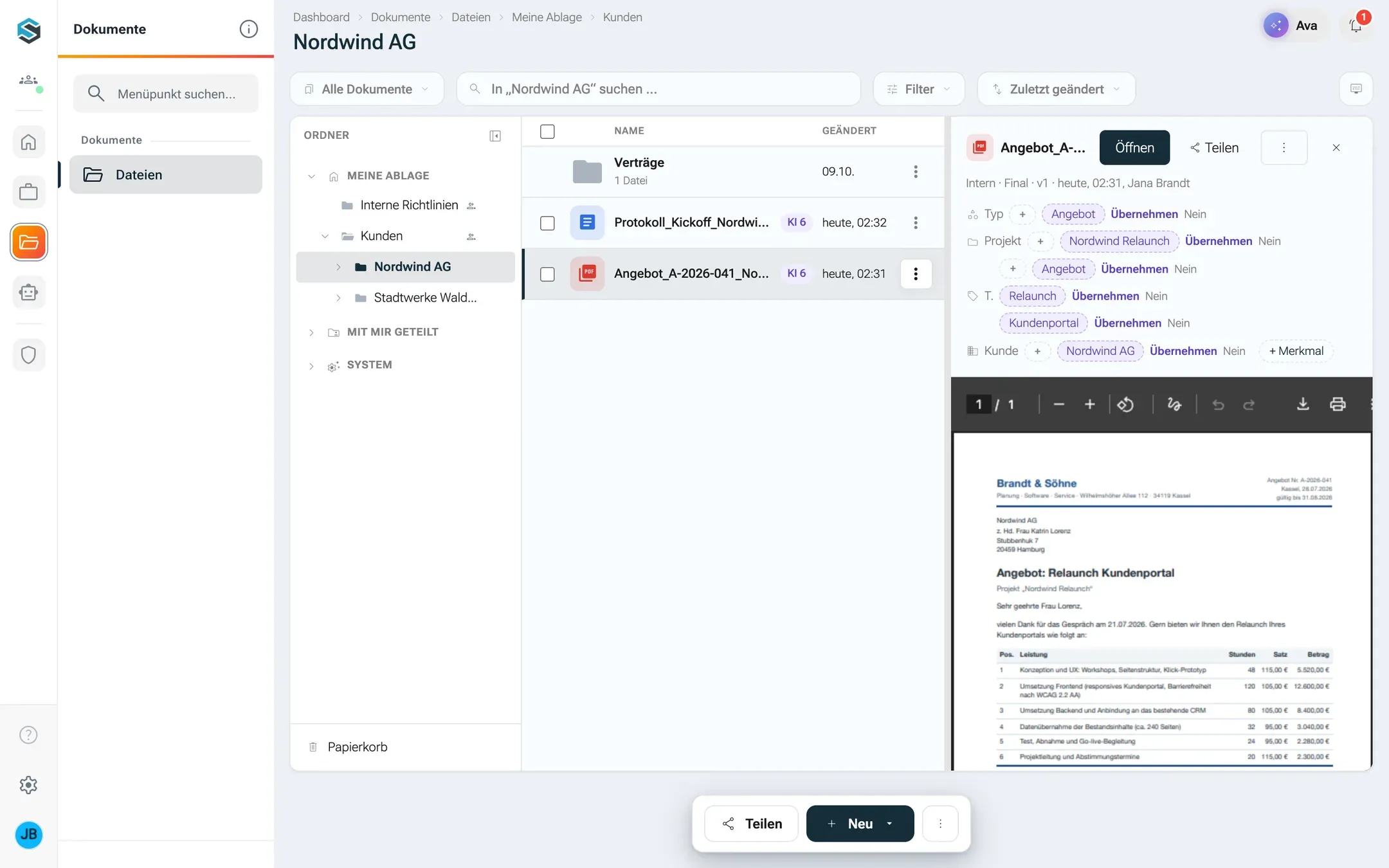
- Links der Baum mit drei Abschnitten, darüber Zuletzt geändert und, wenn Ihr Mandant mit Ordnern arbeitet, der Umschalter Ordner / Merkmale. Meine Dateien enthält Ihre eigenen Ordner. Mit mir geteilt enthält Ordner, die andere für Sie freigegeben haben. System enthält zwei Ordner, die nexxus für Sie anlegt und die sich nicht löschen lassen: „KI-Sessions“ (Dateien aus Ihren Gesprächen mit dem KI-Assistenten) und „Skill-Dateien“ (Dateien Ihrer Skills). Darunter folgen angebundene externe Quellen und ganz unten der Papierkorb. Ordnerbaum ausblenden gibt der Liste mehr Platz.
- Wo Dateien beginnt: dort, wo Sie zuletzt waren. Beim ersten Besuch öffnet sich Mit mir geteilt, wenn in Meine Dateien noch nichts liegt, dort aber schon. Ein Link auf einen Ordner öffnet immer diesen Ordner. Neben Meine Dateien und Mit mir geteilt steht, wie viele Ordner dort liegen; Mit mir geteilt ist aufgeklappt, sobald dort etwas liegt, und nexxus merkt sich, welche Abschnitte Sie auf- oder zugeklappt haben.
- In der Mitte die Liste mit den Spalten Name und Geändert. Eine Zeile kann das Kennzeichen geteilt tragen, Merkmal-Chips und ein KI-Kennzeichen: KI …, solange die KI eine neue Datei prüft, KI 2, wenn zwei Vorschläge auf Sie warten.
- Rechts die Schnellansicht des gewählten Dokuments mit seinen Details und einer Vorschau. Ziehen Sie am Rand, um sie breiter zu machen.
- Unten: Teilen (oder Zugriff, wenn Sie nur ansehen dürfen) für den offenen Ordner, Neu und Weitere Aktionen mit Link auf diese Ansicht kopieren und Aktualisieren.
Ein Klick wählt eine Zeile aus und zeigt die Schnellansicht. Ein Doppelklick oder die Eingabetaste öffnet die Dokumentseite. Haken Sie mehrere Zeilen an, erscheint die Auswahlleiste: Teilen, Verschieben, Herunterladen, Löschen und unter den weiteren Aktionen Tags bearbeiten …, KI-Vorschläge übernehmen (3) und Im Chat verwenden. Ein Rechtsklick auf eine Zeile, einen Ordner oder die leere Liste öffnet das passende Menü.
Auf dem Telefon teilen sich Baum und Liste den Bildschirm: Eine Ebene höher bringt Sie zurück, langes Drücken wählt aus.
Dateien hochladen
Abschnitt betitelt „Dateien hochladen“-
Öffnen Sie den Ordner, in den Sie ablegen möchten. Hochladen können Sie in Meine Dateien und in Ordner, in denen Sie Besitzer oder Bearbeiter sind.
-
Ziehen Sie Dateien oder ganze Ordner auf die Liste. Beim Ziehen zeigt die Liste Ablegen in: Verträge. Oder klicken Sie auf Neu und Dateien hochladen ….
-
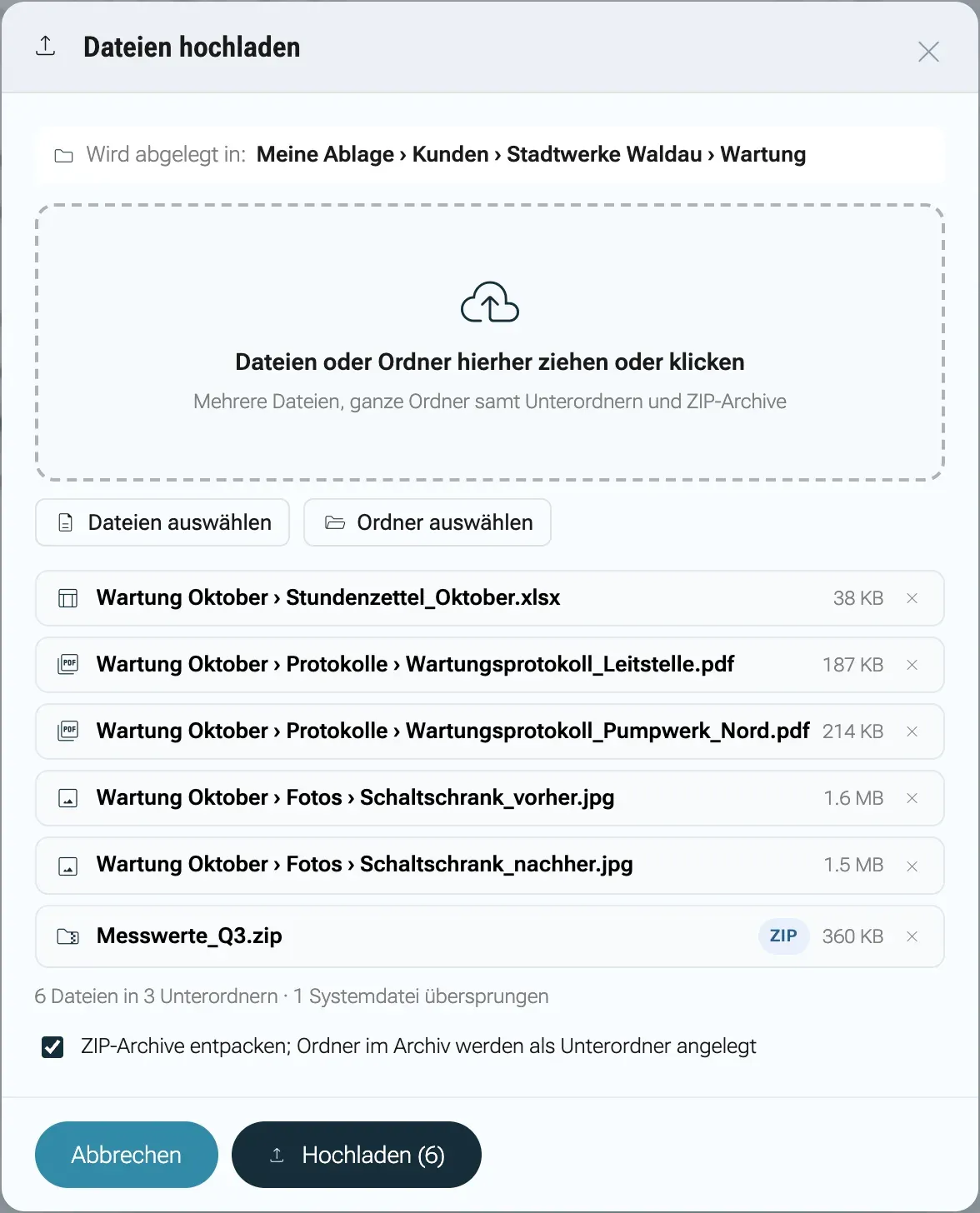
Der Dialog Dateien hochladen zeigt unter Wird abgelegt in: das Ziel. Mit Dateien auswählen und Ordner auswählen nehmen Sie weitere dazu, auf Handy oder Tablet auch mit Foto aufnehmen. Jede Datei steht mit Unterordner und Größe in der Liste; das × nimmt sie wieder heraus. Eine Zeile darunter zählt mit, zum Beispiel 6 Dateien in 3 Unterordnern · 1 Systemdatei übersprungen: Systemdateien wie
.DS_StoreundThumbs.dbbleiben draußen. -
ZIP-Archive werden entpackt, wenn ZIP-Archive entpacken; Ordner im Archiv werden als Unterordner angelegt angehakt ist, und das ist es von Anfang an. Hochgeladene Ordner behalten ihre Unterordner.
-
Solange Wird mit vorhandenen Dokumenten verglichen … dasteht, vergleicht nexxus jede Datei mit den Dokumenten, die Sie sehen dürfen. Kennt es eine Datei schon, steht das unter ihr, zum Beispiel Liegt hier schon als „Vertrag.pdf“, und Sie wählen, was mit ihr geschieht:
- Gleicher Inhalt wie ein vorhandenes Dokument, auch in einem anderen Ordner oder als ältere Version, oder dieselbe Datei zweimal in der Auswahl: Vorgeschlagen ist Überspringen, die andere Wahl ist Eigenes Dokument.
- Gleicher oder ähnlicher Name im Zielordner mit derselben Endung, etwa
Vertrag_v2.pdf,Vertrag (1).pdf,Vertrag - Kopie.pdfoderVertrag final.pdfnebenVertrag.pdf(Sieht aus wie eine neue Fassung von „Vertrag.pdf“ (Version 2)): Vorgeschlagen ist Neue Version. Die Datei wird dann die nächste Version dieses Dokuments, Name und Ordner bleiben, und die bisherige Fassung steht im Verlauf. Eigenes Dokument und Überspringen stehen ebenfalls zur Wahl.
Eine neue Version darf nur anlegen, wer das vorhandene Dokument bearbeiten darf. Sonst ist Neue Version gesperrt, vorgeschlagen ist Eigenes Dokument, und darunter steht Eine neue Version darf nur anlegen, wer das Dokument bearbeiten darf. Die Zeile unter der Liste zählt mit, zum Beispiel 1 als neue Version und 2 werden übersprungen. ZIP-Archive vergleicht nexxus nicht, Dateien über 128 MB nur nach dem Namen.
-
Klicken Sie auf Hochladen. Der Knopf zählt die Dateien, die hochgeladen werden, zum Beispiel Hochladen (6); übersprungene zählen nicht mit. Vor diesem Klick wird nichts hochgeladen. Läuft der Vergleich noch, wartet der Dialog auf ihn. Hat er etwas gefunden, zeigt der Dialog es Ihnen zuerst, und Sie klicken noch einmal.
-
Verfolgen Sie den Fortschritt (3 von 12 Dateien). Jede Datei endet mit einem Haken oder einem Fehlerzeichen. Gescheiterte Dateien stehen mit dem Grund da, zum Beispiel Keine Verbindung oder Upload fehlgeschlagen, und Erneut versuchen schickt sie noch einmal.
-
Zeigt der Dialog 12 Dokument(e) hochgeladen, steht darunter: Die KI schlägt Merkmale im Hintergrund vor; die Vorschläge erscheinen an den Dateien in der Liste. Der Dialog kann jetzt geschlossen werden. Eine Datei, die eine neue Version geworden ist, trägt deren Nummer, zum Beispiel Version 3. Übersprungene Dateien stehen darunter mit ihrem Grund (2 Dateien übersprungen). Jede hochgeladene Datei hat Teilen, um sie gleich freizugeben. Schließen Sie den Dialog mit Fertig. Die hochgeladenen Dateien stehen dann schon in der Liste, auch wenn Sie den Dialog mit × schließen.
Dateien, die Sie auf einen Ordner im Baum ziehen, landen in diesem Ordner. Im Merkmal-Modus landet alles ohne Ordner in Ihrer eigenen Ablage.
Grenzen: Eine einzelne Datei darf bis zu 1 GB groß sein. Ein ZIP-Archiv darf höchstens 200 Einträge und entpackt 200 MB haben. Jeder Dateityp ist erlaubt; welche eine Vorschau bekommen, steht unter Vorschau.
Wo Sie nicht hochladen können, sagt der Knopf, warum: Zum Hochladen einen Ordner öffnen, In Systemordnern wird nicht abgelegt, Einen freigegebenen Ordner öffnen, um dort abzulegen oder Keine Schreibrechte in diesem Ordner.
Dokumente in nexxus anlegen
Abschnitt betitelt „Dokumente in nexxus anlegen“Unter Neu legen Sie ein Dokument auch direkt im Browser an:
- Markdown-Datei (zunächst „Neue Notiz“ genannt)
- HTML-Seite („Neue Seite“)
- Tabelle (XLSX) („Neue Tabelle“)
Jedes davon ist eine echte Datei im offenen Ordner (oder in Meine Dateien, wenn Sie dort nicht schreiben dürfen) und öffnet sich sofort im Editor. Im selben Menü stehen unter Neue App die Apps Ihres Mandanten, zum Beispiel Kanban-Board und Markdown-Editor. Siehe Apps.
Gemeinsam bearbeiten
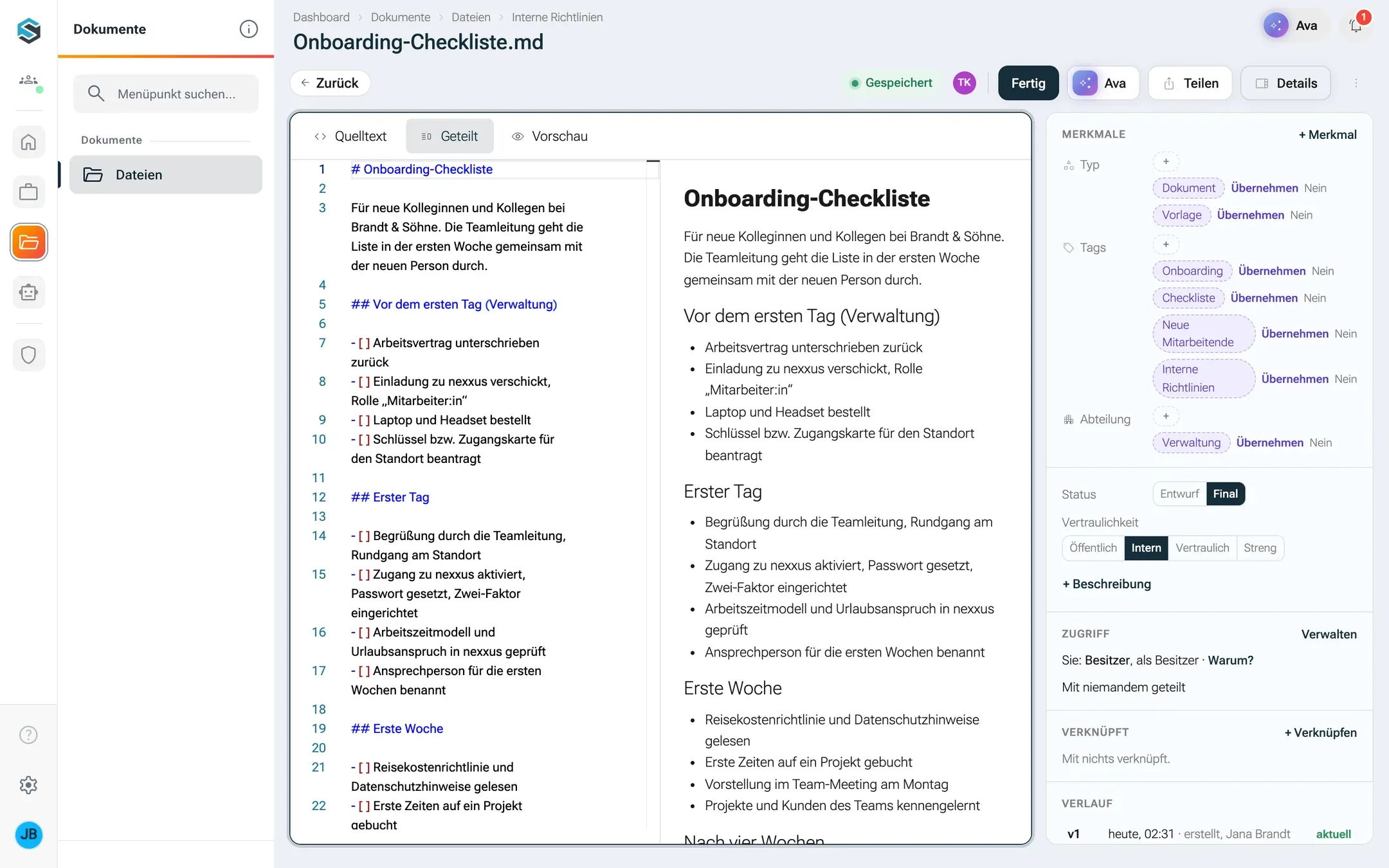
Abschnitt betitelt „Gemeinsam bearbeiten“Markdown und HTML öffnen sich in einem Texteditor mit drei Ansichten: Nur Quelltext, Geteilt (Quelltext und Vorschau nebeneinander) und Nur Vorschau. Tabellen öffnen sich in einem Raster mit Formatierung, Sortieren, Kopfzeile, Zeilenhöhe sowie Zeilen und Spalten einfügen oder löschen. Formeln funktionieren; solange eine Tabelle Formeln enthält, ist das Sortieren gesperrt. Sehr große Tabellen zeigen nur ihre ersten Zeilen und Spalten und lassen den Rest unberührt.
Mehrere Personen können gleichzeitig bearbeiten. Neben dem Speicherstand steht für jede weitere Person, die das Dokument offen hat, ein runder Kreis mit ihren Initialen. Zeigen Sie darauf, steht dort zum Beispiel Tom Keller sieht es sich gerade an oder Tom Keller bearbeitet gerade. Die Schreibmarken der anderen sehen Sie auch. Gleichzeitiges Tippen in Markdown und HTML führt nexxus ohne Konflikt zusammen.
nexxus speichert beim Tippen. Die Anzeige zeigt Änderungen …, Wird gespeichert …, Gespeichert oder Nicht gespeichert. Bis Sie auf Fertig klicken, sind Ihre Änderungen ein Entwurf; Fertig macht daraus eine neue Version.
Vorschau und Dokumentseite
Abschnitt betitelt „Vorschau und Dokumentseite“Schnellansicht und Dokumentseite zeigen eine Vorschau für:
- Bilder (PNG, JPG, GIF, WebP, SVG, BMP)
- PDF und HTML
- Markdown, gerendert
- Word-Dateien (DOCX) mit Überschriften, Listen, Tabellen und Bildern, ohne das Seitenlayout von Word. Alte DOC-Dateien bekommen keine Vorschau.
- Tabellen (CSV, TSV, XLS, XLSX): die ersten Zeilen. Gekürzt. Die ganze Tabelle über „Öffnen” oder Herunterladen.
- Dokumente von Apps (
.nxd), dargestellt von ihrer App - JSON und Text, im großen Vorschaudialog
HTML-Seiten und Mini-Apps laufen in der Vorschau, auf der Dokumentseite und im neuen Tab getrennt von nexxus: Ihre Skripte laufen, und relative Links auf Stylesheets, Skripte, Bilder und andere Seiten funktionieren, aber sie können nicht mit Ihrer Anmeldung handeln und keine Daten im Browser ablegen. Den Zustand einer Mini-App speichert nexxus am Dokument. SVG-Dateien zeigt nexxus ohne Skript.
Für alles andere steht Für diesen Dateityp gibt es keine Vorschau. mit dem Download. Im Vorschaudialog blättern die Knöpfe für vorherige und nächste Datei oder die Pfeiltasten links und rechts durch den Ordner.
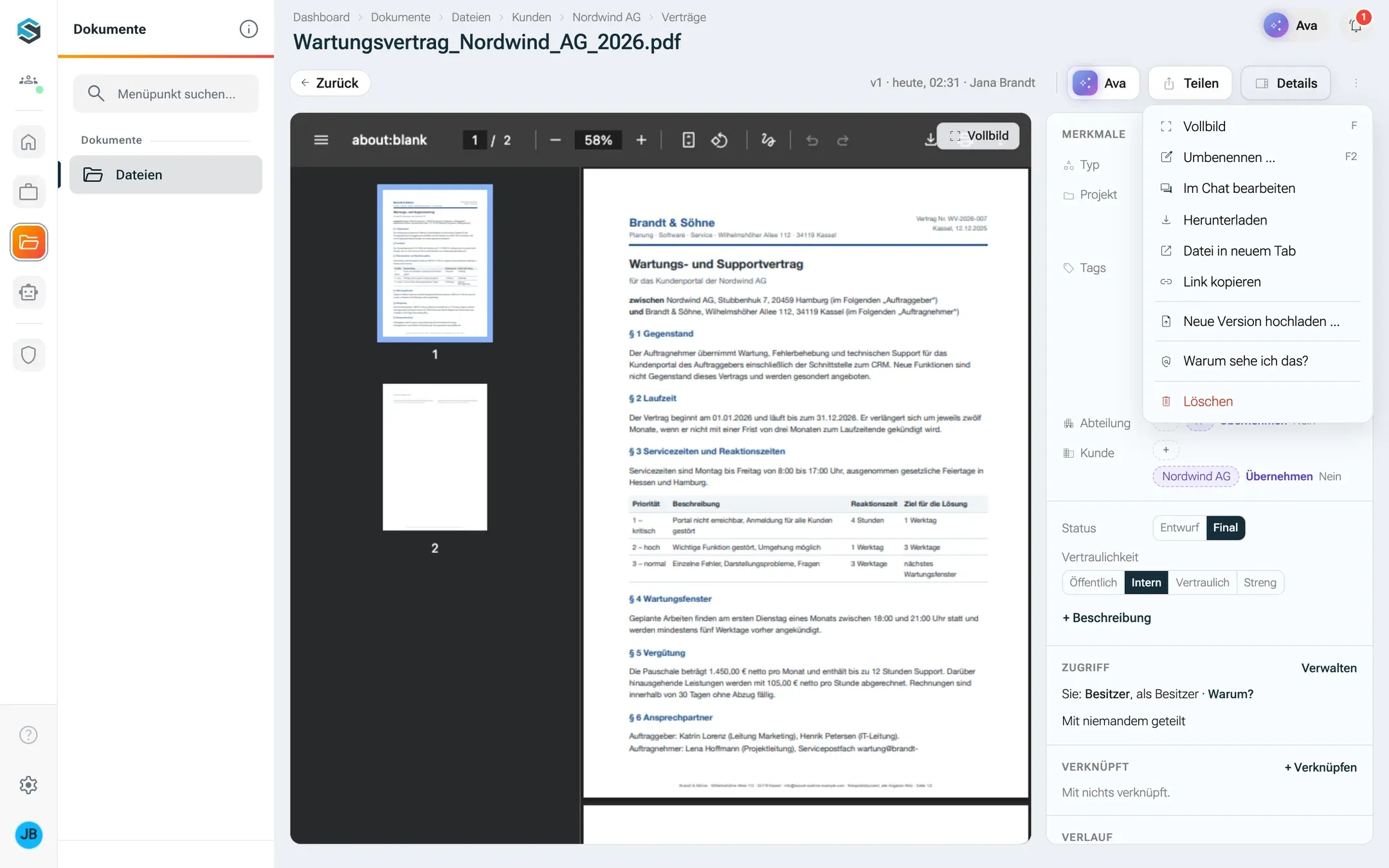
Die Dokumentseite (/dokumente/detail/<id>) hat Zurück, eine Zeile mit Version, Datum und Autor, einen Knopf mit dem Namen des Assistenten, Teilen, Details und Weitere Aktionen. Dokumente, die sich im Browser bearbeiten lassen (Markdown, HTML, Tabellen, Apps), haben zusätzlich Bearbeiten, beim Bearbeiten wird daraus Fertig. Unter Weitere Aktionen stehen Vollbild (Taste F), Umbenennen … (F2), Im Chat bearbeiten (oder Im Chat verwenden, wenn Sie nur lesen dürfen), Herunterladen, Datei in neuem Tab, Link kopieren, Neue Version hochladen … (beim Bearbeiten: Version festhalten), Warum sehe ich das? und Löschen. Umbenennen, die Versionseinträge und Löschen erscheinen nur, wenn Sie das Dokument bearbeiten dürfen. Umbenennen ändert nur den Namen: Die Endung steht fest neben dem Feld, ein PDF bleibt also ein PDF. Bei einem App-Dokument ist das seine doppelte Endung, etwa .liste.nxd.
Ziehen Sie eine Datei auf die Dokumentseite, um sie als neue Version hochzuladen. nexxus fragt Als neue Version hochladen?, bei einer anderen Endung Anderer Dateityp?.
Versionen
Abschnitt betitelt „Versionen“Ein Dokument behält jede Version. Eine neue Version entsteht, wenn
- Sie eine neue Version hochladen, eine Datei auf die Dokumentseite ziehen oder beim Hochladen Neue Version wählen,
- Sie nach dem Bearbeiten auf Fertig klicken,
- Sie auf Version festhalten klicken,
- der KI-Assistent das Dokument in einem Gespräch ändert (der Verlauf verweist auf dieses Gespräch),
- ein Entwurf 10 Minuten lang nicht geändert wurde.
Der Verlauf steht unter Details, Abschnitt Verlauf. Klicken Sie auf eine ältere Version, um sie anzusehen: Ein Band zeigt Version 3 mit Datum und bietet Diese Version wiederherstellen und Zur aktuellen. Wiederherstellen legt eine neue Version mit dem alten Inhalt an, es geht also nichts verloren (Version 3 wiederhergestellt.). Versionen selbst ändern sich nie. Die Tabellenvorschau gibt es nur für die aktuelle Version.
Dokumente finden
Abschnitt betitelt „Dokumente finden“- Suche: Das Feld Dokumente durchsuchen … durchsucht die Namen der Dokumente. In einem Ordner bietet es Nur hier und Überall. Mit
#und einer Zahl finden Sie ein Dokument über seine Id. Eine Suche zeigt bis zu 200 Treffer; 200 von 340 Treffern. Suche oder Filter eingrenzen, um den Rest zu sehen. - Filter: einer je Merkmal, jeder Wert mit seiner Trefferzahl, dazu Nicht eingeordnet (12) für Dokumente ohne Merkmale.
- Sortierung: Zuletzt geändert oder Name (A–Z).
- Zuletzt geändert ganz oben im Baum zeigt alle Dokumente, die Sie öffnen dürfen, aus Meine Dateien, Mit mir geteilt und System, die zuletzt geänderten zuerst. Jede Zeile nennt ihren Ordner. So finden Sie auch eine Datei aus einem Gespräch mit dem KI-Assistenten wieder, ohne zu wissen, in welcher Session sie entstanden ist. Suche und Filter wirken auch hier.
- Gespeicherte Ansichten: Nach Ordnern und die Ansichten, die Sie selbst speichern, wie in anderen Listen. Nach Ordnern setzt Suche, Filter und Sortierung zurück und bleibt im geöffneten Ordner; in der Merkmalansicht heißt sie Alle Dokumente. Alles auf einmal zeigt Zuletzt geändert.
- Strg+K findet Dokumente nach Name und Beschreibung von jeder Seite aus.
- Nach Inhalt: „Welcher Vertrag erwähnt eine Vertragsstrafe?“ ist eine Frage an den KI-Assistenten. Siehe Dateien und der KI-Assistent.
Merkmale und Vorschläge der KI
Abschnitt betitelt „Merkmale und Vorschläge der KI“Merkmale beschreiben ein Dokument unabhängig von seinem Ordner. Fünf gibt es immer:
| Merkmal | Werte |
|---|---|
| Typ | Frei. Zu Beginn: Dokument, Präsentation, Tabelle, Bild, Vertrag, Rechnung, Bericht, Notiz, Vorlage, Quellcode |
| Projekt | Frei |
| Status | Entwurf, Final |
| Vertraulichkeit | Öffentlich, Intern, Vertraulich, Streng vertraulich |
| Tags | Frei, mehrere je Dokument |
Vorschläge der KI. Nach jedem Hochladen schlägt die KI im Hintergrund Merkmale vor. Sie berücksichtigt den Ordner, die Standardmerkmale des Ordners, die Beschreibung jedes Merkmals und bei Textdateien den Anfang des Inhalts. Ein Vorschlag steht am Dokument als Vorschlag der KI, aus inhalt (oder aus dateiname oder ordner), mit Übernehmen und Nein. KI-Vorschläge übernehmen in der Auswahlleiste übernimmt sie für viele Dateien auf einmal. KI-Vorschläge holen in den Details fragt neu. Werte, die Sie von Hand gesetzt haben, überschreibt die KI nie.
Tags für viele Dateien: Wählen Sie sie aus, dann Tags bearbeiten … und Tags hinzufügen oder Tags entfernen.
Verknüpfungen: Unter Verknüpft verbinden Sie ein Dokument mit einem Projekt, einem Partner oder einem anderen Dokument (Projekt, Partner, Dokument … suchen). Eine Verknüpfung ist keine Kopie.
Eigene Merkmale
Abschnitt betitelt „Eigene Merkmale“Admins legen Merkmale unter Weitere Aktionen, Dimensionen verwalten … an: Dimensionen sind frei wählbare Kategorien, nach denen Dateien gruppiert und gefiltert werden können. Werte je Dimension sind administrierbar. Jedes hat ein Symbol (den Namen eines Material-Icons wie science), eine Bezeichnung, einen Schlüssel, wahlweise Feste Werte, mehrfach für mehrere Werte je Dokument, eine Farbe und eine Beschreibung: Wofür ist die Dimension da? Ein Satz, den auch die KI liest. Diese Beschreibung nutzt die KI für ihre Vorschläge, schreiben Sie sie also für eine Leserin. Bei Merkmalen mit festen Werten legen nur Admins neue Werte an.
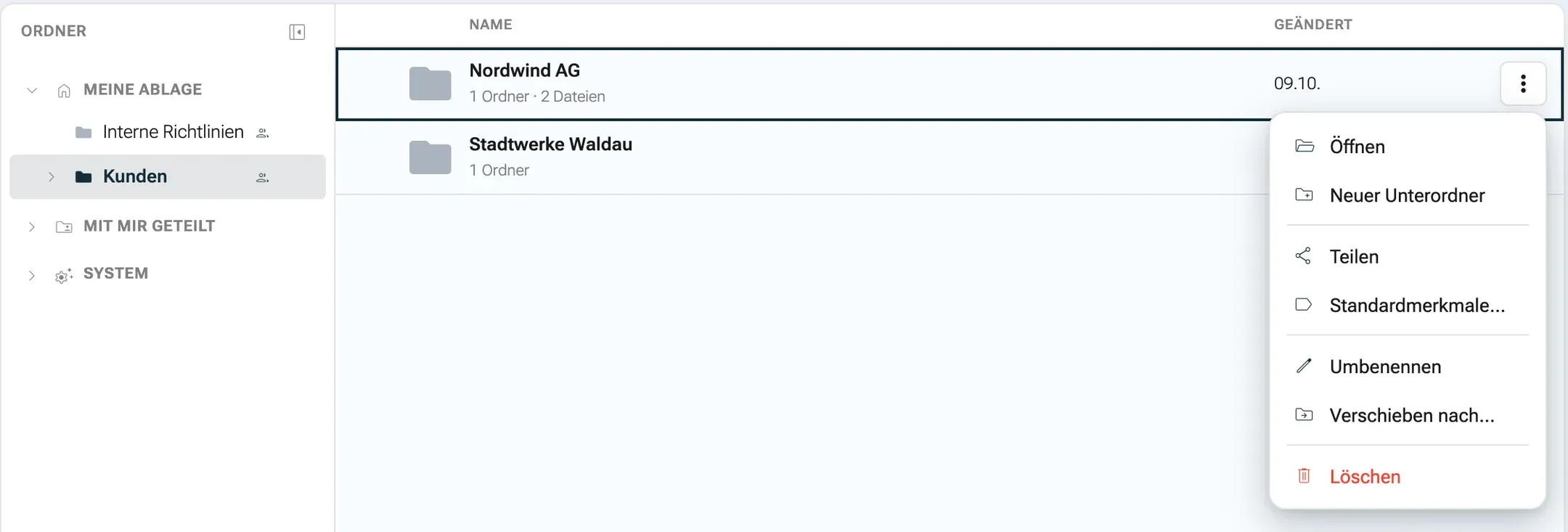
- Anlegen: Neu, Ordner, dann einen Namen. In einem Ordner bietet sein Menü Neuer Unterordner. Sie brauchen die Rolle Bearbeiter auf dem übergeordneten Ordner.
- Umbenennen und verschieben: Umbenennen, Verschieben nach…, oder ziehen Sie den Ordner auf einen anderen Ordner in der Liste oder im Baum. Nach dem Verschieben erscheint eine Zeile mit einem Knopf zum Rückgängigmachen. Macht das Verschieben den Inhalt für mehr Personen sichtbar, warnt nexxus vorher: Wird für mehr Personen sichtbar, mit der Anzahl, und Trotzdem verschieben?
- Löschen: Nur der Besitzer eines Ordners kann ihn löschen. Ordner und Inhalt kommen in den Papierkorb: „Verträge“ samt 14 Dokumente wird in den Papierkorb verschoben und ist dort eine Zeit lang wiederherstellbar.
- Standardmerkmale: Standardmerkmale… im Menü des Ordners. Jede Datei, die in diesen Ordner oder einen Unterordner kommt, bekommt diese Werte. An der Datei gesetzte Werte haben Vorrang. Beim Speichern fragt nexxus Auf vorhandene Dateien übertragen? mit Auf 14 übertragen oder Nur für neue Dateien. Werte aus einem übergeordneten Ordner tragen den Vermerk vom Elternordner.
Die Regel hinter den Ordnern: Wem ein Ordner gehört, dem gehört alles darin, auch Unterordner und Dokumente, die andere dort ablegen.
Ein gemeinsamer Bereich für eine Geschäftseinheit
Abschnitt betitelt „Ein gemeinsamer Bereich für eine Geschäftseinheit“Admins legen einen Ordner auf oberster Ebene an, den alle Mitglieder einer Geschäftseinheit sehen: Neu, Bereich für eine Geschäftseinheit. Tragen Sie einen Namen ein (zum Beispiel „Labor Hamburg“), wählen Sie die Geschäftseinheit und legen Sie fest, was Die Mitglieder dürfen: Bearbeiten (ablegen, ändern) oder Nur lesen. Bereich anlegen legt den Ordner an und gibt ihn in einem Schritt frei. Diese Möglichkeit gibt es nur im Ordner-Modus.
Für Kolleginnen und Kollegen freigeben
Abschnitt betitelt „Für Kolleginnen und Kollegen freigeben“Jedes Dokument und jeder Ordner hat eine eigene Zugriffsliste. Vier Rollen:
| Rolle | Darf |
|---|---|
| Besitzer | Alles: lesen, bearbeiten, freigeben, löschen |
| Bearbeiter | Lesen, bearbeiten, in den Ordner hochladen |
| Kommentar | Lesen und kommentieren |
| Betrachter | Lesen |
Freigeben können Sie für eine Person, eine Zugriffs-Einheit (eine Geschäftseinheit, samt den Mitgliedern ihrer Untereinheiten) oder den ganzen Mandanten (Gesamter Mandant (alle Mitglieder)). Eine Freigabe auf einem Ordner gilt für alles darin. Erreichen Sie ein Dokument auf mehreren Wegen, zählt die stärkste Rolle.
-
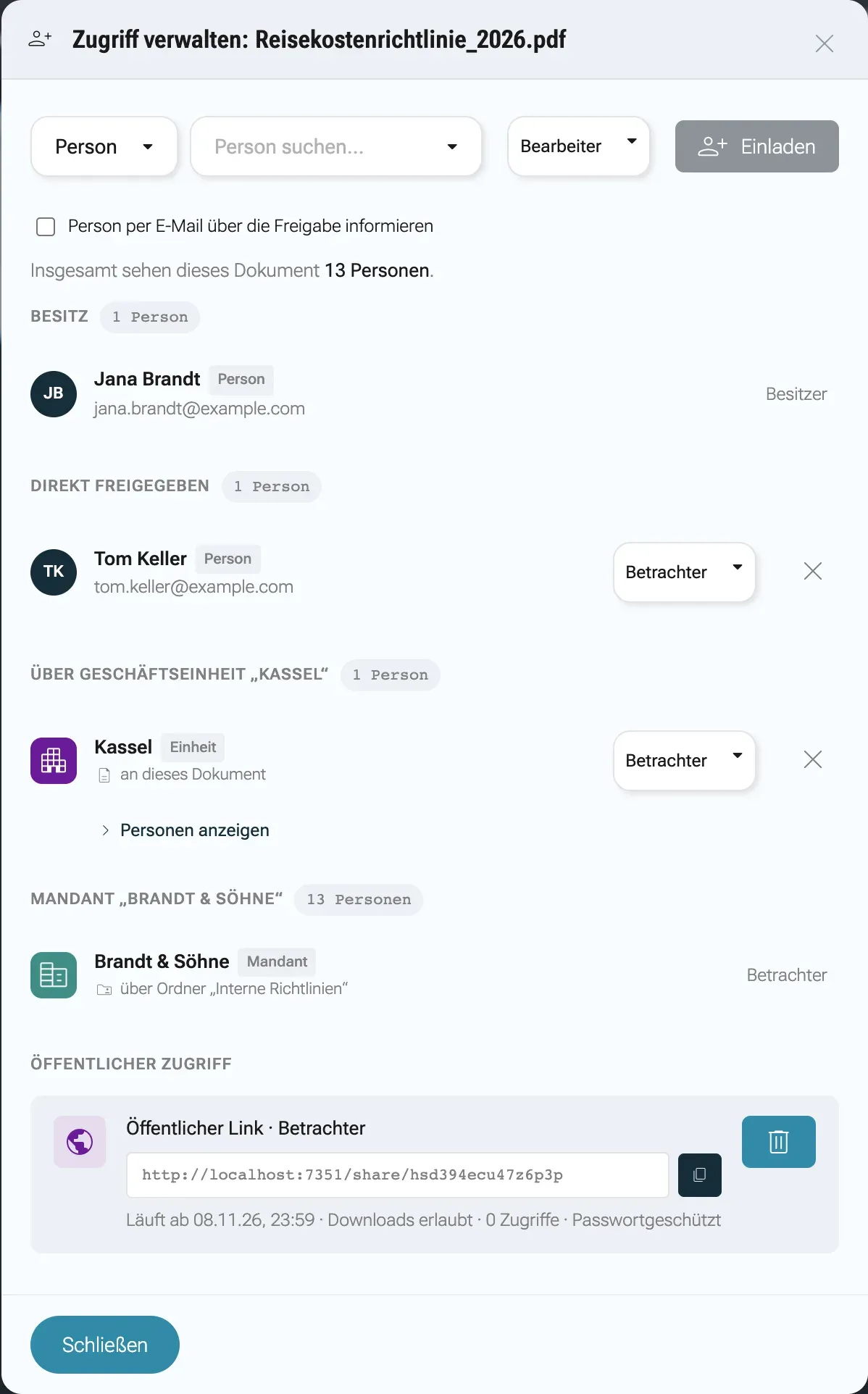
Wählen Sie ein Dokument oder einen Ordner und klicken Sie auf Teilen. Der Dialog Zugriff verwalten öffnet sich. Ändern kann den Zugriff nur der Besitzer; alle anderen sehen Wer hat Zugriff, nur zum Lesen.
-
Wählen Sie, wen Sie hinzufügen (Person, Zugriffs-Einheit oder Mandant), wählen Sie die Rolle und klicken Sie auf Einladen. Bei einer Person haken Sie Person per E-Mail über die Freigabe informieren an, wenn sie eine Mail bekommen soll.
-
Der Dialog gruppiert alle, die Zugriff haben: Besitz, Direkt freigegeben, eine Gruppe je Geschäftseinheit (Über Geschäftseinheit „Kassel“) und eine für den Mandanten (Mandant „Brandt & Söhne“). Jede Gruppe zählt ihre Personen, und oben steht, wie viele es insgesamt sehen (Insgesamt sehen dieses Dokument 13 Personen.). Personen anzeigen listet die Mitglieder einer Einheit auf.
-
Um jemanden zu entfernen, entziehen Sie den Zugriff und bestätigen. Zugriff, der aus einem übergeordneten Ordner stammt, trägt den Hinweis Gilt auch hier. Ändern oder entziehen lässt es sich nur dort, wo es vergeben ist.
Viele Dokumente auf einmal geben Sie frei, indem Sie sie auswählen und auf Teilen klicken: Mehrere Dokumente freigeben. Bestehende Freigaben der Dokumente bleiben erhalten.
Warum sehe ich das? auf der Dokumentseite erklärt jeden Weg, über den Sie ein Dokument erreichen (Besitz eines Ordners, eine Freigabe an Ihre Einheit, eine direkte Freigabe), und wer ihn ändern könnte.
Admin zu sein öffnet keine fremden Dokumente. Admins sehen, was ihnen gehört und was für sie freigegeben ist, wie alle anderen auch.
Um Zugriff bitten
Abschnitt betitelt „Um Zugriff bitten“Ein Link auf ein Dokument, das Sie nicht sehen dürfen, öffnet Kein Zugriff auf dieses Dokument. Klicken Sie auf Zugriff anfragen, wählen Sie, was Sie tun möchten (Lesen, Kommentieren, Bearbeiten), schreiben Sie bei Bedarf eine Nachricht und klicken Sie auf Anfrage senden. Den Namen des Dokuments sehen Sie erst, wenn der Zugriff gewährt ist. Wer das Dokument verwaltet, sieht einen Hinweis 1 offene Zugriffsanfrage und antwortet mit Gewähren (mit Wahl der Rolle) oder Ablehnen. Die Antwort erreicht Sie in der Glocke. Eine Person kann höchstens 20 Anfragen je Stunde senden.
Öffentliche Links
Abschnitt betitelt „Öffentliche Links“Mit einem öffentlichen Link sieht jemand ohne Konto ein einzelnes Dokument. Anlegen kann ihn nur der Besitzer, und nur für Dokumente, nicht für Ordner.
-
Öffnen Sie den Freigabedialog des Dokuments. Der Abschnitt Öffentlicher Zugriff zeigt den aktuellen Stand: Nur Personen mit Zugriff können den Link öffnen.
-
Optional: Wählen Sie unter Darf zwischen Ansehen und Bearbeiten, ändern Sie Gültig bis und setzen Sie ein Passwort. Das Datum steht anfangs 30 Tage in der Zukunft; der Link gilt bis zum Ende dieses Tages, ein leeres Feld heißt unbegrenzt. Ein Link zum Bearbeiten braucht ein Datum.
-
Klicken Sie auf Öffentlichen Link erstellen und dann auf Link kopieren.
Die Zeile des Links zeigt die Rolle (Betrachter), das Ablaufdatum, ob Downloads erlaubt sind, wie oft er geöffnet wurde und ob er passwortgeschützt ist. Link widerrufen beendet ihn sofort.
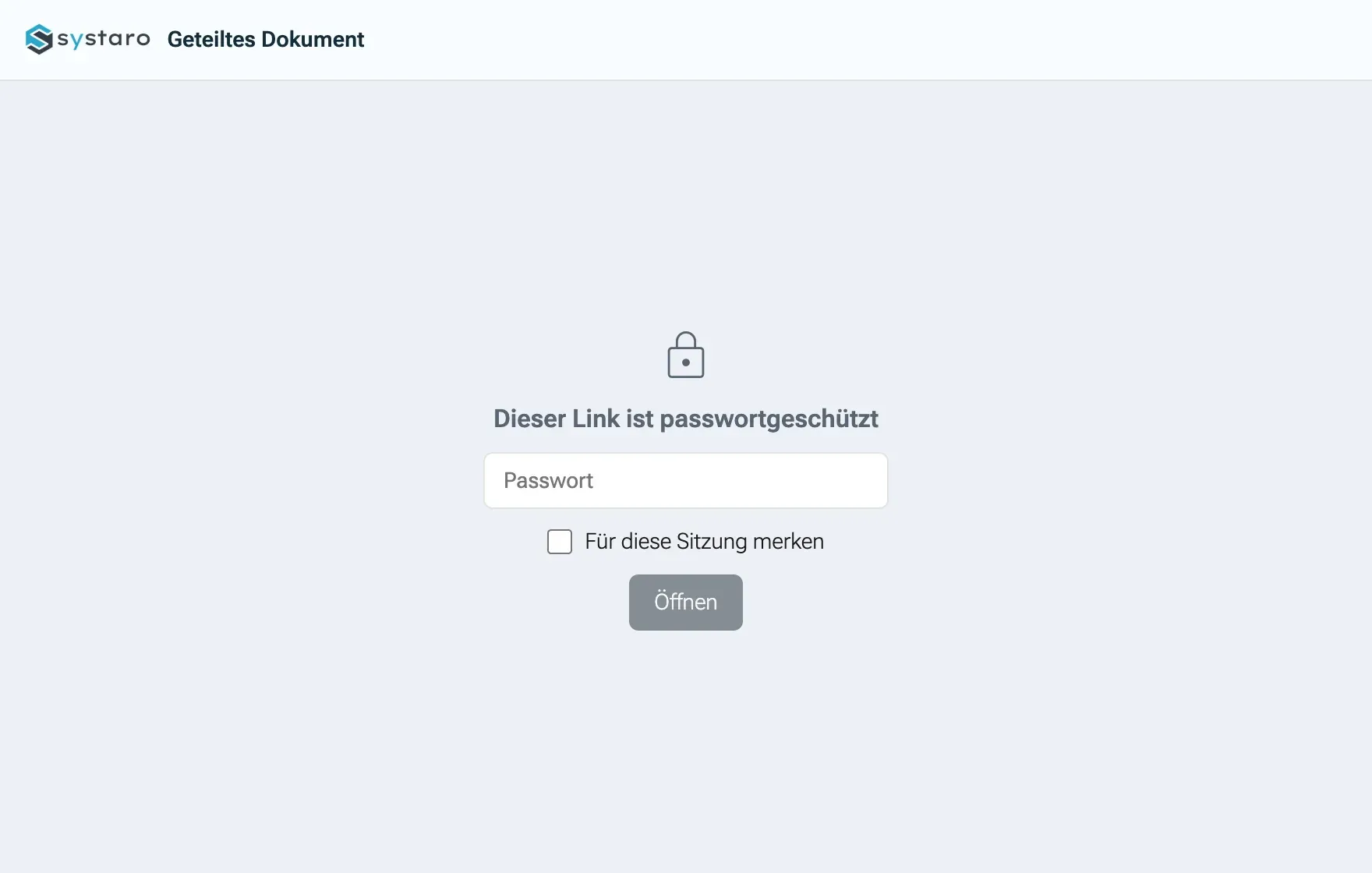
Wer den Link öffnet, sieht die Seite Geteiltes Dokument mit Namen, Ablaufdatum (Gültig bis), Vollbild und Herunterladen. Ein Link mit Passwort fragt zuerst danach und öffnet mit Öffnen. Mit Für diese Sitzung merken fragt er nicht wieder, bis der Tab geschlossen wird. Mit einem Link zum Ansehen erscheinen Dokumente von Apps nur zum Lesen. Die Seite erscheint in der Sprache des Browsers, Deutsch, Englisch oder Polnisch; wer im Profil von nexxus eine Sprache gewählt hat, sieht diese. Was sonst erscheinen kann:
| Meldung | Bedeutung |
|---|---|
| Dieser Link ist passwortgeschützt | Passwort eingeben |
| Das Passwort stimmt nicht. | Noch einmal versuchen |
| Dieser Link ist abgelaufen. | Das Datum unter Gültig bis ist vorbei |
| Diesen Link gibt es nicht (mehr). Möglicherweise wurde er widerrufen. | Widerrufen oder vertippt |
Links zum Bearbeiten
Abschnitt betitelt „Links zum Bearbeiten“Ein Link zum Bearbeiten geht für Markdown, HTML, Tabellen und Dokumente von Apps. Wer ihn hat, ändert das Dokument ohne Anmeldung, live mit allen, die es gerade offen haben; in deren Editor erscheint er als Gast. Gespeichert wird im Namen der Person, die den Link erstellt hat, und nur, solange sie das Dokument selbst bearbeiten darf.
Eine HTML-Seite zeigt sich über den Link als Seite, wie in nexxus. Speichert sie etwas (eine Auswahl, eine Abstimmung, ein ausgefülltes Formular), sehen alle, die sie offen haben, die Änderung nach zwei bis drei Sekunden, über den Link wie angemeldet. Mit einem Link zum Ansehen zeigt sie nur, was gespeichert ist. Ein Link zum Bearbeiten hat oben in der Leiste Seite und Quelltext; Quelltext öffnet den HTML-Editor.
Damit eine selbst gebaute Seite speichert, braucht sie kein eigenes Skript. Das Skript nexxus-state.js mit einem Namen für den Zustand und data-nx-state an jedem Feld genügen:
<script src="/public/nexxus-state.js" data-key="messe"></script>
<select data-nx-state="stand">  <option>offen</option>  <option>bestellt</option>  <option>aufgebaut</option></select><input type="checkbox" data-nx-state="strom"> Strom beantragt
Speichern zwei Personen gleichzeitig, bleiben beide Änderungen erhalten. Nur wenn beide dasselbe Feld ändern, gilt die spätere. Der KI-Assistent baut solche Seiten auf Wunsch („eine Seite mit Auswahlfeldern, die gespeichert werden“).
Papierkorb
Abschnitt betitelt „Papierkorb“Löschen legt Dokumente und Ordner in den Papierkorb ganz unten im Baum. Er zeigt Ihre eigenen gelöschten Einträge mit den verbleibenden Tagen (noch 5 Tage) und Wiederherstellen. Ein Ordner kommt mit seinem Inhalt zurück. Nach der Frist (standardmäßig 7 Tage) entfernt nexxus den Inhalt endgültig; der Eintrag sagt dann Inhalt endgültig gelöscht.
Wiederherstellen kann nur der Besitzer eines Dokuments oder ein Admin.
Dateien und der KI-Assistent
Abschnitt betitelt „Dateien und der KI-Assistent“Der KI-Assistent arbeitet mit Ihren Dateien und mit Ihren Rechten: Er liest, durchsucht und ändert nur Dokumente, die Sie selbst lesen oder ändern dürfen.
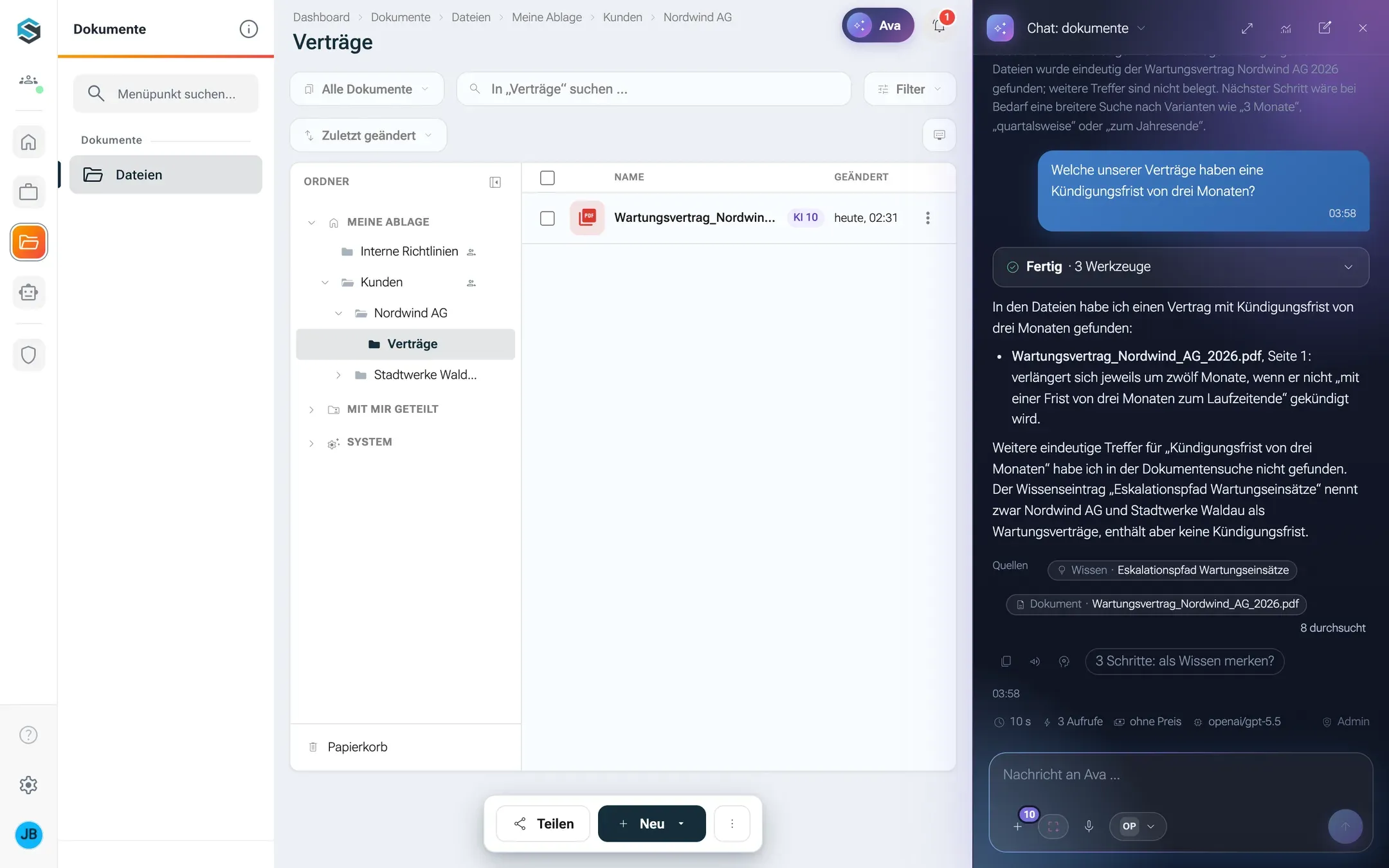
- Auf der Dokumentseite öffnet der Knopf mit dem Namen des Assistenten dessen Spalte für dieses Dokument (Mit KI-Assistent an diesem Dokument arbeiten). Er weiß, welches Dokument offen ist, kennt Status, Vertraulichkeit, Tags und Ordner und liest den Text des Dokuments. Das Gespräch gehört zum Dokument und ist beim nächsten Mal wieder da.
- In einem Gespräch: Im Chat verwenden (oder Im Chat bearbeiten, wenn Sie bearbeiten dürfen) an einem oder mehreren Dokumenten startet einen Chat mit diesen Dokumenten. In jedem Chat können Sie eine Datei aus Ihren Dateien anhängen.
- Änderungen des KI-Assistenten an einem Dokument werden eine neue Version, als aus dem Chat stammend markiert, und Sie können die vorige wiederherstellen.
- Dateien, die der KI-Assistent anlegt (Bilder, Dokumente, Tabellen), landen in Ihrem Abschnitt System unter „KI-Sessions“, in einem Ordner je Gespräch mit dem Unterordner „Ergebnisse“. Zuletzt geändert zeigt sie zusammen mit allen anderen Dateien, und auf „Was habe ich zuletzt bearbeitet?“ liest der KI-Assistent dieselbe Liste.
- Fragen zum Inhalt wie „Welche Verträge haben eine Kündigungsfrist von drei Monaten?“ lösen eine Suche nach Bedeutung über die Dokumente aus, die Sie lesen dürfen. Der KI-Assistent bekommt passende Ausschnitte mit Dokument und Seite und kann Sie dorthin führen.
Externe Quellen wie Paperboi
Abschnitt betitelt „Externe Quellen wie Paperboi“Manche Connectoren bringen ihre eigenen Dokumente in den Baum, nur zum Lesen. Heute ist das Paperboi, ein revisionssicheres Dokumentenarchiv. Hat ein Admin den Connector Paperboi installiert und seine Option „In Dateien anzeigen“ eingeschaltet, erscheint Paperboi im Baum unter Ihren Abschnitten.
- Jede Person sieht, was ihr eigener Paperboi-API-Schlüssel oder der gemeinsame Schlüssel der Organisation sehen darf.
- Alles ist mit Nur lesen gekennzeichnet: Aus Paperboi, hier nur zum Lesen. Geändert wird in Paperboi selbst oder über den Assistenten.
- Die oberste Ebene zeigt die Ordner von Paperboi und Neueste Dokumente. Sie können suchen (In Paperboi suchen) und mit Weitere laden mehr holen.
- Die Vorschau zeigt die Angaben aus Paperboi: Zusammenfassung, Dokumenttyp, Dokumentdatum, Aufbewahren bis, Schlagwörter und den Status Posteingang oder Ausgeblendet. Archivfassung ansehen öffnet die archivierte Datei.
- Ohne verbundenen Schlüssel: Für Paperboi ist noch kein Konto verbunden. mit Verbinden.
nexxus speichert nichts aus Paperboi. Jeder Ordner und jede Datei wird beim Öffnen in Paperboi abgeholt. Wie Sie den Connector einrichten, steht unter Einen Connector einrichten.
Andere Wege, auf denen Dokumente ankommen
Abschnitt betitelt „Andere Wege, auf denen Dokumente ankommen“- Postfächer: Ein Admin kann einem Postfach unter AdministrationInhalte & AutomatisierungPostfächer einen Ordner für Anhänge geben. Anhänge eingehender Mails liegen dann dort als Dokumente.
- Skills legen ihre Dateien in Ihrem Ordner „Skill-Dateien“ unter System ab.
Benachrichtigungen
Abschnitt betitelt „Benachrichtigungen“In Mein Profil, Reiter Benachrichtigungen, betreffen zwei Abschnitte die Dateien:
- Dateien: Freigaben: ob eine Freigabe an Sie persönlich In der Glocke erscheint und ob Sie eine E-Mail bei einer Freigabe bekommen.
- Dateien: Zugriffsanfragen: ob Sie eine E-Mail bei einer Anfrage an Sie bekommen und ob die Antwort auf Ihre eigene Anfrage in der Glocke oder per E-Mail kommt. Eine Anfrage an Sie erscheint immer in der Glocke.
Freigaben an eine Geschäftseinheit oder den ganzen Mandanten werden nicht angekündigt, damit niemand für jeden Ordner, den eine große Gruppe sieht, eine Mail bekommt.
Was im Hintergrund passiert
Abschnitt betitelt „Was im Hintergrund passiert“- Speicher: Die Bytes jeder Version liegen in einem S3-kompatiblen Speicher. Die Datensätze der Dokumente in der Datenbank verweisen darauf.
- Den Inhalt lesen: Nach dem Hochladen oder einer neuen Version schickt nexxus die Datei an einen Dienst zur Textgewinnung (Docling, mit Texterkennung für Scans), teilt den Text in Abschnitte und speichert sie. Reine Textdateien (
.txt,.log,.json,.yaml,.xml) liest nexxus selbst, sie gehen nicht an Docling. Mit eingeschalteten Embeddings bekommt jeder Abschnitt zusätzlich ein Embedding für die Suche nach Bedeutung. Entwürfe werden erfasst, sobald sie eine Version werden. - Rechte bei jedem Lesen: Die Suche nach Inhalt prüft für jedes Dokument den Zugriff der fragenden Person, bevor sie etwas zurückgibt. Ohne angemeldete Person gibt sie nichts zurück.
- Ordnerrechte vererben sich nach unten: Freigabe oder Besitz an einem Ordner gilt für alles darunter, und der stärkste Weg gewinnt.
- Aus Entwürfen werden Versionen nach 10 Minuten ohne Änderung.
Wenn etwas nicht klappt
Abschnitt betitelt „Wenn etwas nicht klappt“| Meldung | Ursache und Abhilfe |
|---|---|
| Keine Schreibrechte in diesem Ordner | Sie sind hier Betrachter oder Kommentar. Bitten Sie den Besitzer um die Rolle Bearbeiter, oder legen Sie in Meine Dateien ab. |
| Diesen Ordner gibt es nicht, oder er ist nicht für Sie freigegeben. | Der Link zeigt auf einen Ordner, den Sie nicht sehen. Zu meinen Dateien bringt Sie zurück. |
| Zip enthält zu viele Dateien (max 200) | Teilen Sie das Archiv. Höchstens 200 Einträge und entpackt 200 MB je ZIP. |
| Ordner sind in den Dateien ausgeschaltet; Dokumente werden über Merkmale geordnet. | Ihr Mandant nutzt den Merkmal-Modus. Nutzen Sie Merkmale statt Ordner. |
| In Systemordnern können keine Ordner angelegt werden. | Legen Sie den Ordner unter Meine Dateien an. |
| Wird für mehr Personen sichtbar | Kein Fehler. Prüfen Sie die Liste der Personen und bestätigen Sie mit Trotzdem verschieben? oder brechen Sie ab. |
| Das Dokument wurde inzwischen von jemand anderem gespeichert. | Zwei Personen haben übereinander gespeichert. Laden Sie das Dokument neu und tragen Sie Ihre Änderung noch einmal ein. |
| Schlüssel und Bezeichnung sind erforderlich / Schlüssel existiert bereits | Füllen Sie beim neuen Merkmal beides aus und wählen Sie einen freien Schlüssel. |
| Diese Datei lässt sich nicht als Tabelle öffnen. Sie ist beschädigt oder keine XLSX-Datei. Ältere Stände stehen im Verlauf. | Stellen Sie eine frühere Version aus dem Verlauf wieder her. |
| Dieser Link ist abgelaufen. | Legen Sie einen neuen öffentlichen Link an oder verlängern Sie Gültig bis. |
Für Betreiber
Abschnitt betitelt „Für Betreiber“| Einstellung | Standard | Wirkung |
|---|---|---|
spring.servlet.multipart.max-file-size / max-request-size | 1GB / 1100MB | Grenzen beim Hochladen |
app.s3.endpoint, app.s3.publicEndpoint, app.s3.accessKey, app.s3.secretKey, app.s3.defaultBucketName | lokales MinIO | Dateispeicher |
dms.s3Cleanup.graceDays | 7 | Tage im Papierkorb, bevor der Inhalt entfernt wird |
dms.s3Cleanup.cron | 0 30 3 * * * | Wann der Papierkorb geleert wird (03:30) |
dms.draftVersion.idleMinutes | 10 | Minuten ohne Änderung, bevor ein Entwurf eine Version wird |
dms.suggestions.waitForContentSeconds | 30 | Wie lange die Vorschläge der KI auf den gewonnenen Text warten |
docling.api.url | Adresse des Dienstes zur Textgewinnung | |
ai.embeddings.enabled (Umgebung AI_EMBEDDINGS_ENABLED) | true | false sperrt Embeddings für jeden Mandanten der Installation |
Die Hintergrundaufgaben DmsS3Cleanup (leert den Papierkorb) und DmsDraftVersionCut (macht aus ruhenden Entwürfen Versionen) werden ausgeschaltet angelegt. Schalten Sie sie unter AdministrationBetriebWartungCron-Jobs ein, sonst behält der Papierkorb seinen Inhalt, und Entwürfe bleiben Entwürfe, bis jemand auf Fertig klickt.